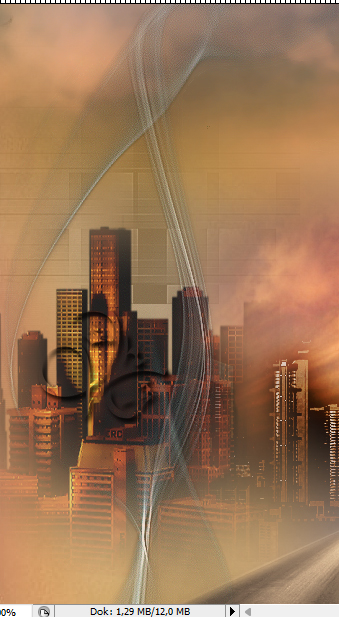
Bild - Arbeitsfläche - 6 px - Vordergrund, klicke mit dem Zauberstab hinein, erstelle eine neue Ebene
suche dir nun eine helle Hintergrundfarbe aus deinem Bild aus und fülle nun die Auswahl damit, Auswahl - Auswahl aufheben
Öffne nun Raster_Maske und ziehe sie auf dein Bild, drücke Strg+T, ziehe sie nach allen Seiten bis zu den Rändern und bestätige
Klicke in der Ebenenpaltte auf Kanäle und dann unten den gepunkteten Kreis zurück zu den Ebenen
aktiviere die zweite Ebene von oben und klicke nun unten auf das Rechteck mit dem Kreis - Ebenenmaske hinzufügen
Rechtsklick nun auf die Ebenenmaske in der Palette - Ebenenmaske anwenden
Filter - FM Tile Tools - Blend Emboss mit der Standardeinstellung anwenden
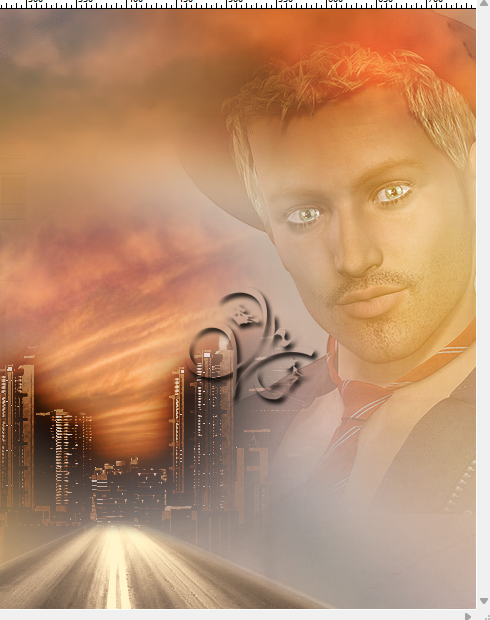
Setzte jetzt noch dein Wasserzeichen und den Copy Vermerk auf dein Bild und speichere es als .jpg oder .png ab.