Punkt 1
Öffne dir als erstes die Maske, deine Tube und ein neues transparentes Blatt von 650 x 500 px
Suche dir aus deiner Tube eine helle Vordergrund - und eine dunkle Hintergrundfarbe aus
Bearbeiten - Fläche füllen - Vordergrund
Photoshop Tutorial
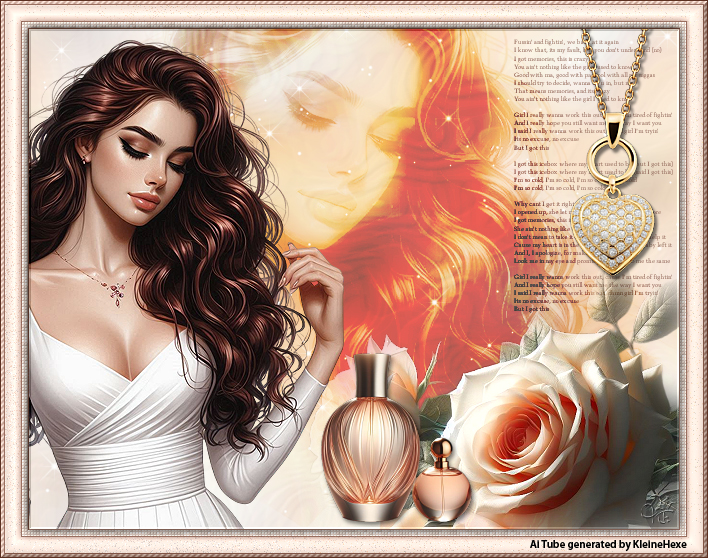

Dieses Tutorial wurde von mir für Photoshop umgeschrieben und steht unter meinem Copyright.
Ich möchte euch bitten dieses Tutorial nicht zu kopieren, oder als euer Eigentum auszugeben.
Copyright by KleineHexe
Die Tube wurde von mir selbst generiert
Tut geschrieben für PS CS3, aber auch mit anderen Versionen bastelbar
Ich habe die Erlaubnis von Laguna Azul, ihre PSP Tutoriale in PS umzuschreiben

Fantastic Maschines - PaintEngine
Filter Unlimited 2.0
MuRa´s Meister - Copies
Alien Skin Xenofex 2
Xero
Öffne dir als erstes die Maske, deine Tube und ein neues transparentes Blatt von 650 x 500 px
Suche dir aus deiner Tube eine helle Vordergrund - und eine dunkle Hintergrundfarbe aus
Bearbeiten - Fläche füllen - Vordergrund
Ziehe nun deine Tube auf das Blatt und skaliere sie etwas kleiner oder größer der Kopf sollte gut zu sehen sein, schiebe sie etwa so
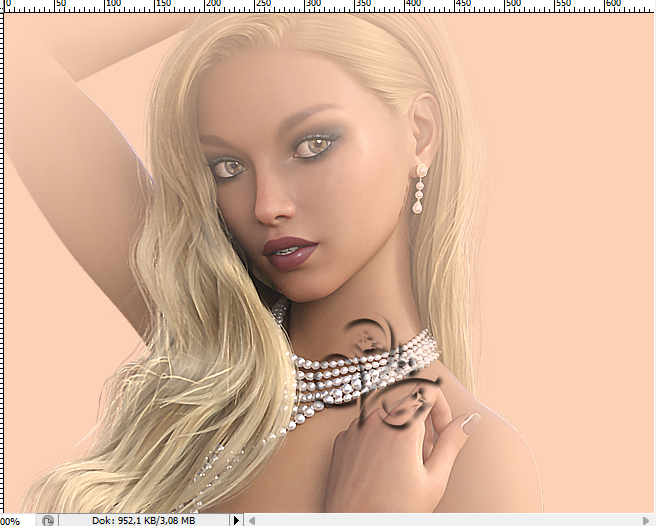
Filter - Scharfzeichnungsfilter - stärker Scharfzeichnen
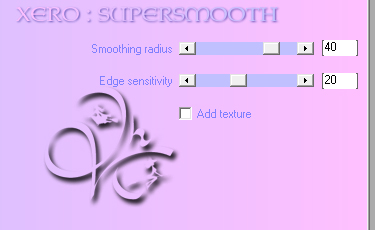
Filter - Xero - SuperSmooth
Filter - Xero - Serious Fog
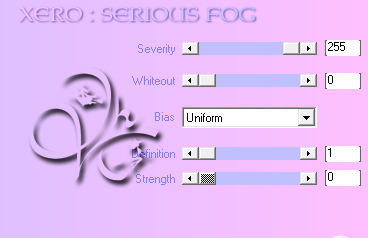
Füllmethode auf Farbig nachbelichten stellen und die Deckkraft auf 85% je nach Tub variiert es, je dunkler desto mehr musst du die Deckkraft runter nehmen, ca bis 60%
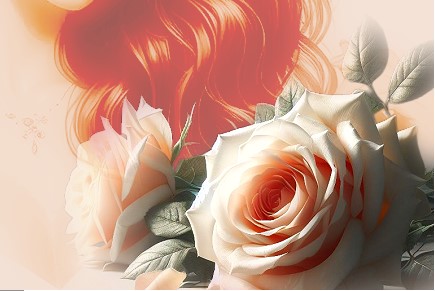
Öffne nun eines der Flower misted Tuben
ziehe es nun auf dein Bild und schiebe es nach unten rechts in die Ecke
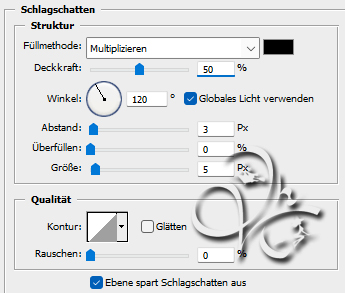
Öffne nun eine der LA_ Necklace und ziehe sie auf dein Blatt die aus dem Material verkleinere auf 60% und scharfzeichnen, schiebe sie in die obere rechte Ecke, fx - Schlagschatten
Rechtsklick auf die Ebene in der Palette - In Smart Objekt konvertieren
Rechtsklick - Ebene rastern

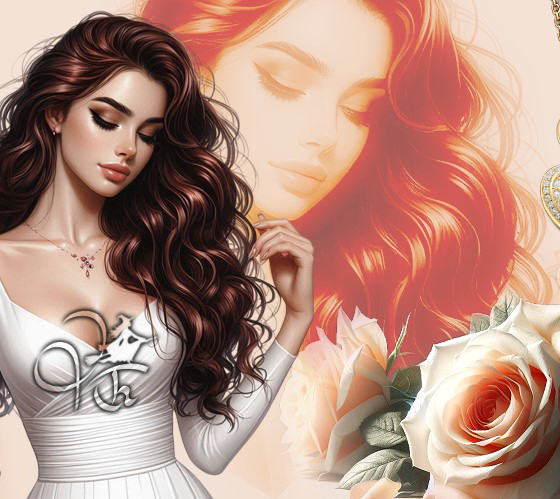
Nun aktiviere deine Tube und ziehe sie auf dein Bild, verkleinere nach Bedarf und scharfzeichnen
Schiebe sie auf die linke Seite
-----------------------------------------------------------------------------------------------------------
Diesen Schritt kannst du auch auslassen, so wie ich aber bei manchen Tuben schaut der Effekt gut aus
Filter - Xero - SoftMood ( Du kannst die Einstellungen nach deinem Geschmack auch ändern)

-----------------------------------------------------------------------------------------------------------
Xero - Improver - klicke auf den Button Landscape und danach auf OK
Öffne dir nun einer der LA_Perfume scharfzeichnen, ziehe diese nun auf dein Bild und schiebe sie so wie es dir gefällt, fx - Schlagschatten
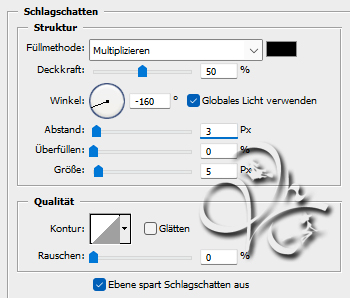
Bild - Duplizieren, Haken rein bei Nur zusammengefügte Ebenen duplizieren, wir arbeiten nun auf der Kopie weiter
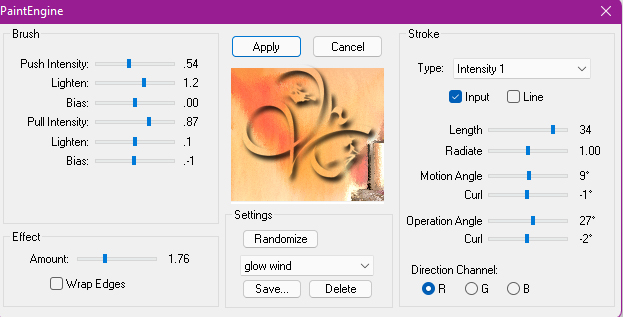
Filter - Fantastic Maschines - PaintEngine
Filter - MuRa's Meister - Copies
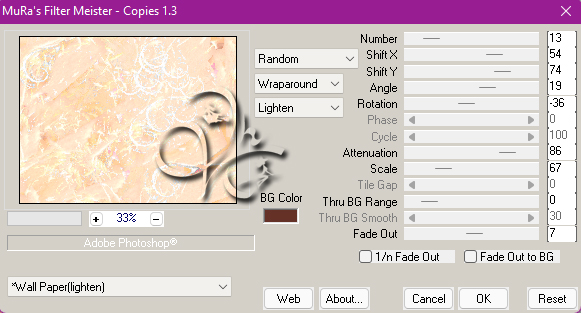
Bei BG-Color deine Hintergrundfarbe rein
Filter - Weichzeichnungsfilter - Gaußscher Weichzeichner mit 20 anwenden
Filter - Filter Unlimited 2.0 - Convolution Filters - Emboss(strong), mit den Standardeinstellungen anwenden
Ebene - Duplizieren, stelle die Füllmethode auf Multiplizieren
Ebene - Sichtbare auf eine Ebene reduzieren, Filter - Xero - Impover anwenden wie oben
Aktiviere beim original Bild die unterste Ebene, ziehe nun die bearbeitete Kopie mit gedrückter Umschalttaste auf das original
Filter - Xero - Impover anwenden wie oben, Ebene - Duplizieren
schalte nun die oberen Ebenen unsichtbar, bleibe aber auf der dritten von unten
Öffne nun die Maske lines und ziehe sie auf dein Bild, In der Ebenenpalette auf Kanäle klicken und unten den gepunkteten Kreis
Zurück zu den Ebenen und aktiviere die dritte Ebene von unten, klick unten auf das Rechteck mit dem Kreis
- Ebenenmaske hinzufügen, nun Rechtsklick auf die Ebenenmaske in der Palette - Ebenenmaske anwenden
Originale Maske kannst du nun löschen
Filter - AlienSkin Xenofex 2 - Constellation

Erstelle eine neue Ebene und öffne dir nun den Brush aethereality-034-022
Bearbeiten - Pinselvorgabe festlegen, du kannst ihn nun wieder schließen
Aktiviere dein Pinsel-Werkzeug, suche die eben erstellte Vorgabe und setzte ihn nun einmal mit der HG-Farbe in die obere rechte Ecke, Alle Ebenen wieder sichtbar schalten, Ebene - Auf Hintergrundebene reduzieren
Bild - Arbeitsfläche - 2 px - Hintergrund (Haken rein bei Relativ)
Bild - Arbeitsfläche - 12 px - Vordergrund
Aktiviere deinen Zauberstab und klicke damit in den Rand
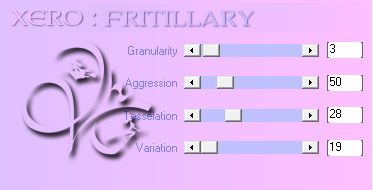
Filter - Xero - Fritillary
Auswahl - Auswahl umkehren, drücke Strg+J, fx - Schlagschatten
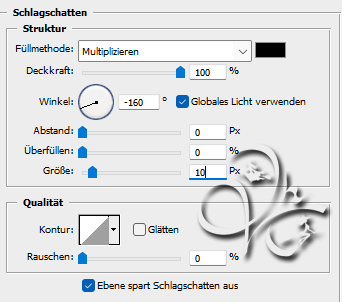
Rechtsklick auf die Ebene in der Palette - Ebenenstil kopieren, Ebene - Auf Hintergrundebene reduzieren
Bild - Arbeitsfläche - 2 px - Hintergrund
Bild - Arbeitsfläche - 32 px - Vordergrund, klicke mit den Zauberstab in den Rand
Filter - Xero - Fuzzifier
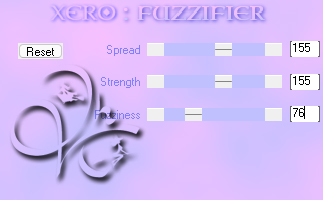
Auswahl - Auswahl umkehren, drücke Strg+J, rechtsklick auf die Ebene in der Palette - Ebenenstil einfügen
Klicke auf den Ebenenstil und ändere die Farbe in deine HG Farbe und stelle den Modus auf Normal
Ebene - Auf Hintergrundebene reduziert
Bild - Arbeitsfläche - 2 px - Hintergrund
Bild - Arbeitsfläche - 6 px - Vordergrund klicke mit dem Zauberstab in den Rand
Erstelle eine neue Ebene und fülle sie mit der Hintergrundfarbe, Auswahl aufheben
Öffne die Maske Raster_Maske und ziehe sie auf dein Bild
In der Ebenenpalette auf Kanäle klicken und unten den gepunkteten Kreis
Zurück zu den Ebenen und aktiviere die dritte Ebene von unten, klick unten auf das Rechteck mit dem Kreis
- Ebenenmaske hinzufügen, nun Rechtsklick auf die Ebenenmaske in der Palette - Ebenenmaske anwenden
Originale Maske kannst du nun löschen, Ebene - Auf Hintergrundebene reduzieren
Bild - Arbeitsfläche - 2 px - Hintergrund
Filter - Filter Unlimited 2.0 - Buttons & Frames - 3D Glass Frame 1

Setzte jetzt noch dein Wasserzeichen und den Copy Vermerk auf dein Bild und speichere es als .jpg oder .png ab.
Ich hoffe das Tutorial hat dir gefallen.
Übersetzung & Design