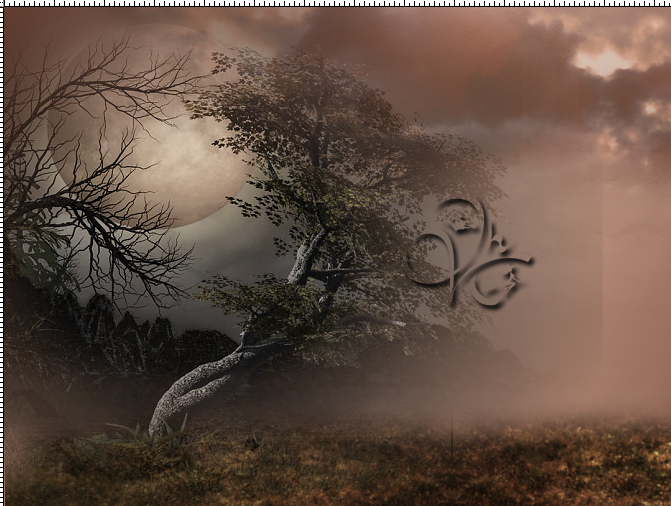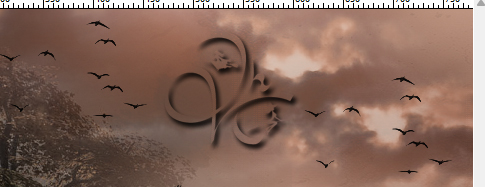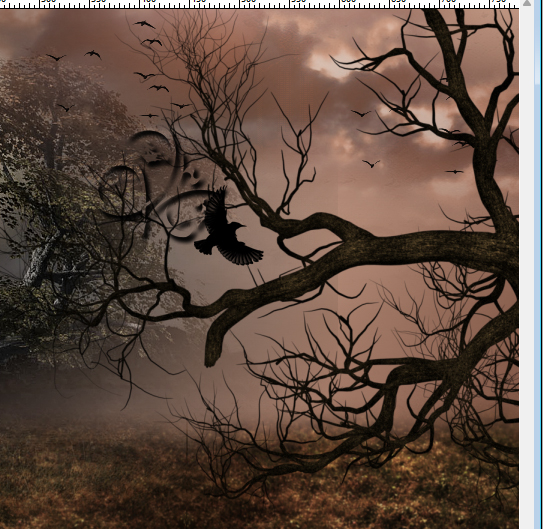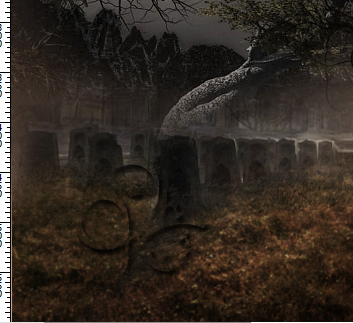


Photoshop Tutorial

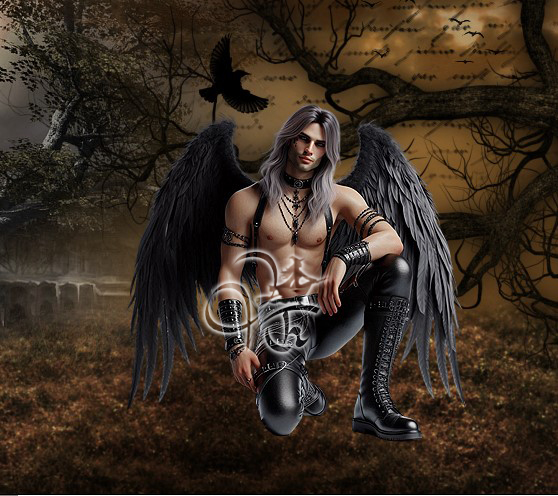
Àngeles Sombríos

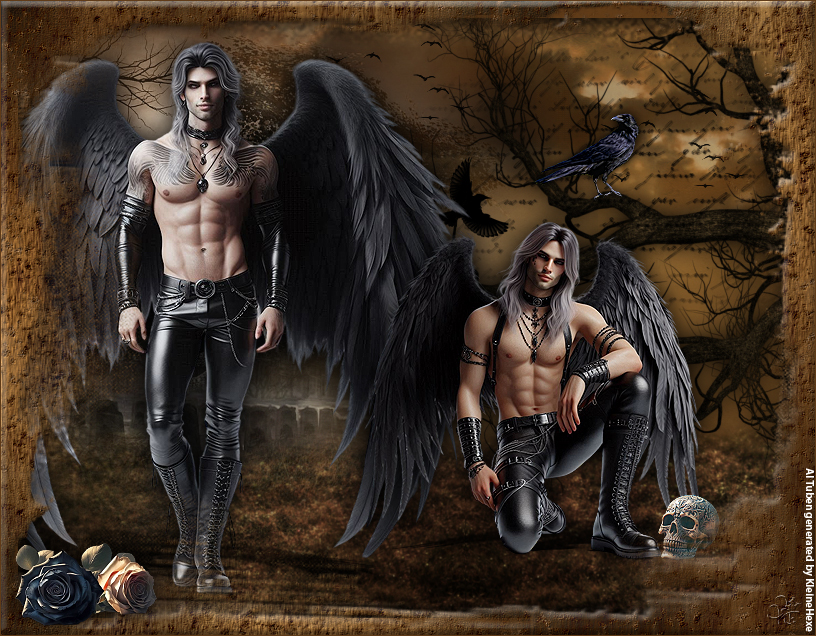
Àngeles Sombríos Galerie
Hinweise & Copyright

Dieses Tutorial wurde von mir für Photoshop umgeschrieben und steht unter meinem Copyright.

Ich möchte euch bitten dieses Tutorial nicht zu kopieren, oder als euer Eigentum auszugeben.

Copyright by KleineHexe

Die Tuben wurden von mir selbst generiert

Tut geschrieben für PS CS3, aber auch mit anderen Versionen bastelbar

Ich habe die Erlaubnis von Laguna Azul, ihre PSP Tutoriale in PS umzuschreiben

Original Tutorial

Du brauchst
  • 1 Tube deiner Wahl stehend
  • 1 siztende oder liegende passende Tube
  • 1 misted Lanschaft (optional)
Filter

Alien Skin Eye Candy 5:Nature

FM Tile Tools

Xero

Alien Skin Eye Candy 5:Impact

(Per Doppelklick installierst du dir das Alien Skin Filter Setting Document)

(Ich habe fast alle Filter im Filtes Unlimited 2.0)

Punkt 1

Öffne dir als erstes die Maske, deine Tuben und ein neues transparentes Blatt von 780 x 600 px

Suche dir aus deinen Tuben eine helle Vordergrund - und eine dunkle Hintergrundfarbe aus

Aktiviere dein Verlaufswerkzeug und erstelle diesen Verlauf, Verlaufsart dann auf Linearer Verlauf stellen

Einstellung zu Punkt 1

Ziehe den Verlauf nun von der rechten unteren Ecke in die linke obere
Punkt 2

Öffne den Hintergrund la_back brown und ziehe diesen mit gedrückter Umschalttaste auf dein Blatt

stelle die Füllmethode auf Luminanz und die Deckkraft auf 20-30%

Du kannst es aber auch einfärben wenn du magst

Punkt 3

Nun öffne la_forest und ziehe es mit gedrückter Umschalttaste auf dein Blatt

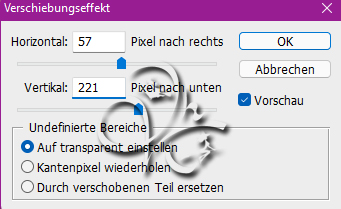
Filter - Sonstige Filter - Verschiebungseffekt

Einstellung zu Punkt 3
Punkt 4

Nun la_clouds öffnen und auf dein Blatt ziehen, verschiebe es in die rechte obere Ecke

Einstellung zu Punkt 4

Stelle die Füllmethode auf Weiches Licht

Punkt 5

Öffne deine Landschaftstube oder nimm aus dem Material la_scene misted dein eigenes musst du auf eine Höhe von ca 600 - 650 px verkleinern und dann scharfzeichnen

Ziehe es dann auf dein Blatt und schiebe es auf die linke Seite und war so das es etwas über den Waldboden liegt

Einstellung zu Punkt 5
Punkt 6

Jetzt öffne dir moargh.de__winged_1 und ziehe sie auf dein Bild, verschiebe ca so

Einstellung zu Punkt 6

Ebene - Duplizieren und diese ca so verschieben

Einstellung zu Punkt 6
Punkt 7

Jetzt öffne dir moargh.de__winged_3 und ziehe es auf ein Blatt, drücke Strg+T sowie das Kettenglied gebe 30% ein und bestätige, verschiebe etwa so

Einstellung zu Punkt 7
Punkt 8

Nun la_old tree öffnen und auf dein Bild ziehen, verschiebe nach rechts

Einstellung zu Punkt 8

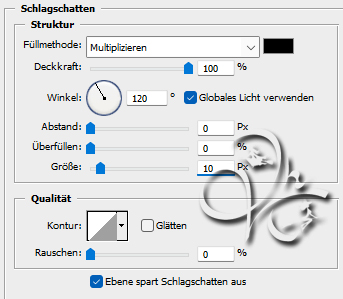
fx - Schlagschatten

Einstellung zu Punkt 8

Rechtsklick auf die Ebene in der Palette - Ebenenstil kopieren

Falls nötig kannst du die Krähen nun noch etwas verschieben so das man sie durch die Äste sehen kann

Punkt 9

Öffne nun la_caves und ziehe das auf dein Blatt, verschiebe nach links unten

Einstellung zu Punkt 9
Punkt 10

Öffne nun deine sitzendes/liegendes Tube und verkleinere es ca auf eine Höhe von 350 - 247 px

Filter - Scharfzeichnungsfilter - scharfzeichnen, ziehe es auf dein Blatt und setzte es vor den Baum rechts

Filter - AlienSkin EyeCandy 5: Impact - Perspective Shadow, suche dir links LA_shadowBL19 und klicke auf OK

Rechtsklick auf die Ebene in der Palette - Ebenenstil einfügen

Einstellung zu Punkt 10
Punkt 11

Nun la_crow öffnen und auf dein Bild ziehen, drücke Strg+T sowie das Kettenglied gebe 12% ein und bestätige, Filter - Scharfzeichnungsfilter - scharfzeichnen

Setze diese nun nach oben auf den Ast vom Baum, fx - Schlagschatten

Einstellung zu Punkt 11
Punkt 12

Öffne nun eines der la_skull und ziehe ihn auf dein Bild, kleiner skalieren auf 20% und scharfzeichnen

verschiebe ihn nach rechts unten oder wie es dir gefällt

AlienSkin EyeCandy 5: Impact - Perspective Shadow wie eben anwenden, Ebene - Duplizieren

Füllmthode nach Gefallen anwenden, s owie auch die Deckkraft

Ich habe Negativ Multiplizieren genommen und die Deckkraft auf 35% gestellt

Punkt 13

Jetzt la_wordart-03 öffnen und auf dein Bild ziehen, nach oben rechts in die Ecke schieben

Ebene - Anordnen - Schrittweise nach hinten, wiederhole das noch 2x

Sie sollte nun unter der Ebene mit der großen Krähe sein

Punkt 14

Aktiviere die oberste Ebene und aktiviere nun deine zweite Tube, bringe das auf eine Höhe von ca 580 px scharfzeichnen nicht vergessen, ziehe es auf dein Bild und schiebe es nach links

AlienSkin EyeCandy 5: Impact - Perspective Shadow wie eben anwenden

Rechtsklick auf die Ebene in der Palette - Ebenenstil einfügen

Punkt 15

Öffne la_umrandung und ziehe das mit gedrückter Umschalttaste auf dein Bild

Bild - Anpassungen - Umkehren, Füllmethode auf Ineinanderkopieren stellen

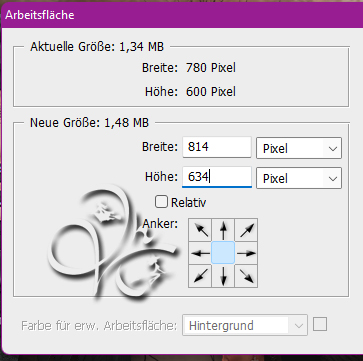
Bild - Arbeitsfläche

Einstellung zu Punkt 15

Bearbeiten - Fläche füllen - Hintergrundfarbe

Auswahl - Alles auswählen, Auswahl - Auswahl verändern - Verkleinern 17 px, drücke die Entf-Taste

fx - Schein nach außen

Einstellung zu Punkt 15

Auswahl aufheben

Punkt 16

Wieder eine neue Ebene erstellen, aktiviere deinen Verlauf und ziehe ihn von der rechten unteren Ecke in die linke obere auf
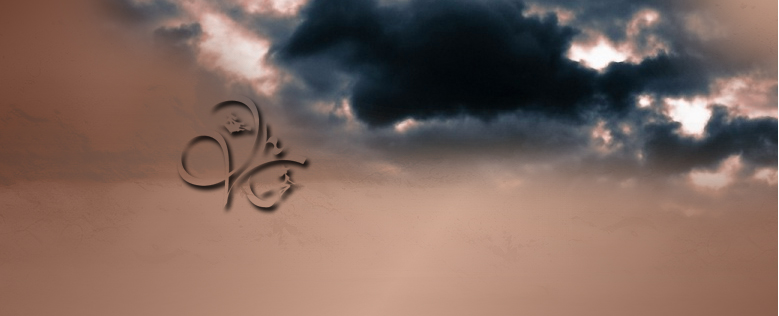
Filter - Graphics Plus - Cross Shadow mit den Standardeinstellungen anwenden

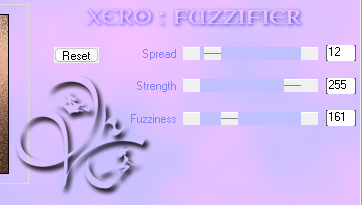
Filter - Xero - Fuzzifier

Einstellung zu Punkt 16

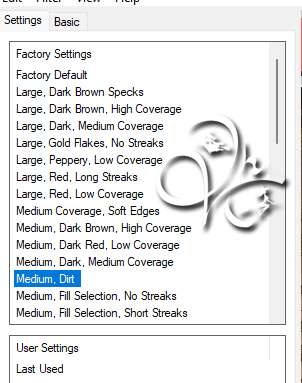
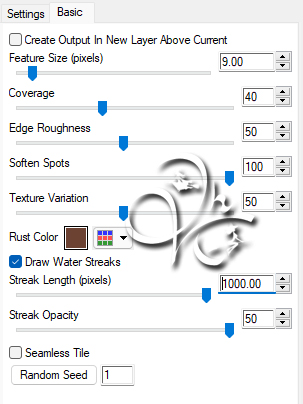
Filter - Alien Skin Eye Candy 5: Nature - Rust, bei Rust Color stelle deine Hintergrundfarbe ein

Einstellung zu Punkt 16 Einstellung zu Punkt 16
Punkt 17

Öffne die Maske Maske tornedges2.jpg und ziehe sie auf dein Bild

drücke Strg+T, ziehe sie nach allen Seiten bis zu den Kanten auseinander und bestätige

Klicke in der Ebenenpalette auf Kanäle und dann unten auf den gepunkteten Kreis

zurück zu den Ebenen, Auswahl - Auswahl umkehren, aktiviere die zweite Ebene von oben und klicke dann unten auf das Rechteck mit dem Kreis - Ebenenmaske hinzufügen

Rechtsklick auf die Ebenenmaske in der Palette - Ebenenmaske anwenden, oberste Ebene nun löschen

Punkt 18

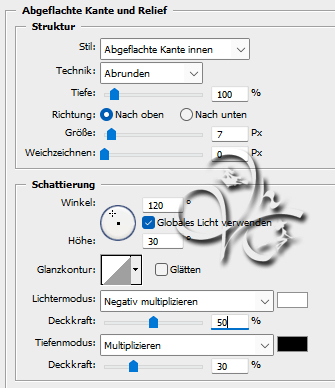
fx - Abgeflachte Kante und Relief

Einstellung zu Punkt 18

Filter - FM Tile Tools - Blend Emboss mit den Standardeinstellungen anwenden

Punkt 19

Öffne nun eines der la_deco

Ziehe es auf dein Bild und schiebe es nach links oder rechts unten in die Ecke

Rechtsklick auf die Ebene in der Palette - Ebenenstil einfügen

Ebene - Auf Hintergrundebene reduzieren

Bild - Arbeitsfläche - 2 px - Hintergrund

Setzte jetzt noch dein Wasserzeichen und den Copy Vermerk auf dein Bild und speichere es als .jpg oder .png ab.

Fertig

Ich hoffe das Tutorial hat dir gefallen.

Übersetzung & Design