Punkt 1
Öffne dir den Hintergrund LA_Back, danach öffne la_red present
ziehe das nun mit gedrückter Umschalttaste auf den Hintergrund
Füllmethode auf Multiplizieren stellen
Photoshop Tutorial
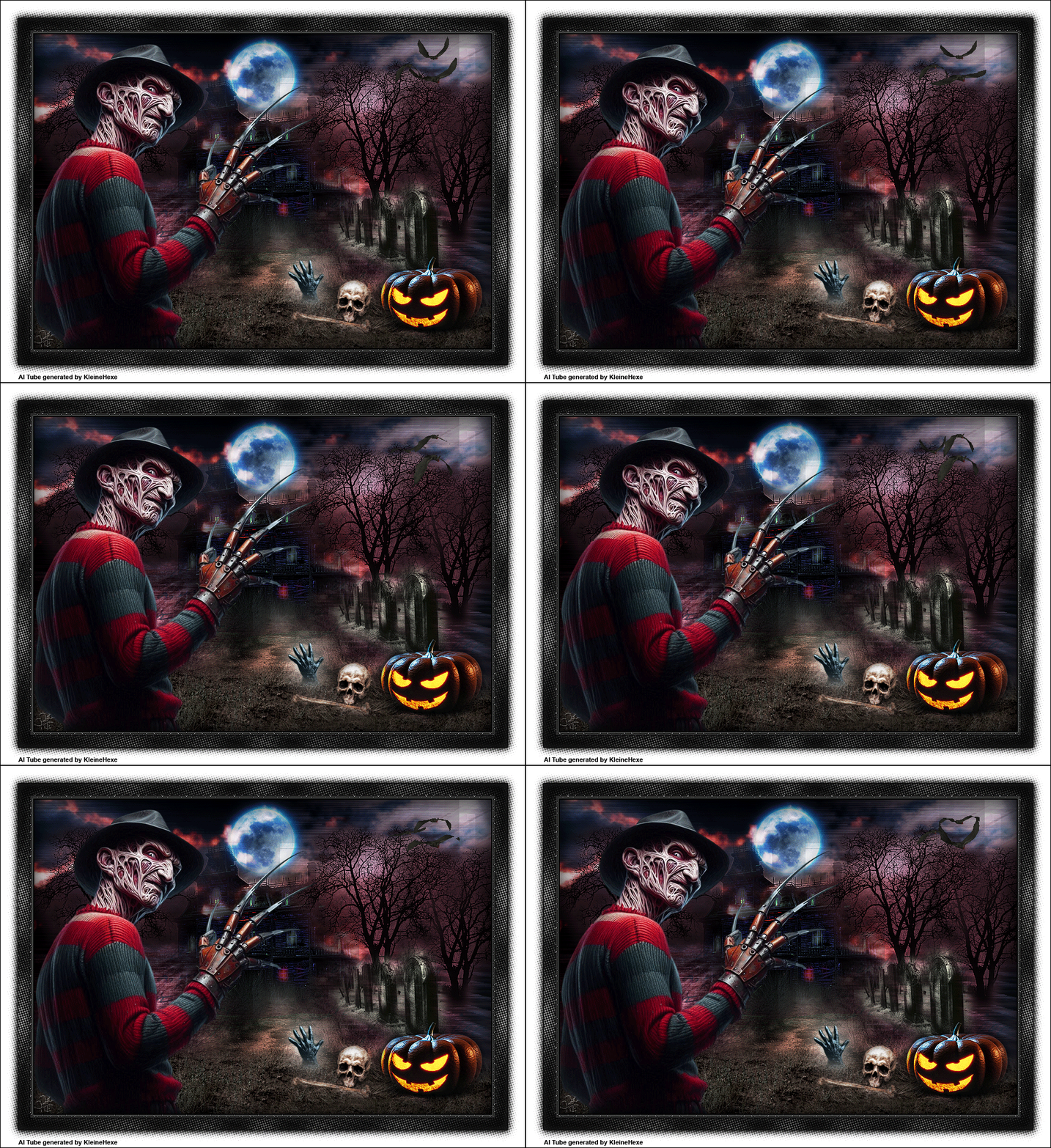

Dieses Tutorial wurde von mir für Photoshop umgeschrieben und steht unter meinem Copyright.
Ich möchte euch bitten dieses Tutorial nicht zu kopieren, oder als euer Eigentum auszugeben.
Copyright by KleineHexe
Die Tube wurde von mir selbst generiert
Tut geschrieben für PS CS3, aber auch mit anderen Versionen bastelbar
Ich habe die Erlaubnis von Laguna Azul, ihre PSP Tutoriale in PS umzuschreiben

Keine
Öffne dir den Hintergrund LA_Back, danach öffne la_red present
ziehe das nun mit gedrückter Umschalttaste auf den Hintergrund
Füllmethode auf Multiplizieren stellen
Öffne dir nun eines der beiden la_old Paper 1 oder la_old Paper 2, ich habe das rote genommen
Ziehe es ebenfalls mit gedrückter Umschalttaste auf dein Blatt und stelle die Füllmethode auf Weiches Licht
Jetzt la_clouds öffnen und auf dein Blatt ziehen, drücke Strg+T sowie das Kettenglied, gebe 60% ein und bestätige
Verschiebe die Wolken nun nach oben rechts in die Ecke, etwa so
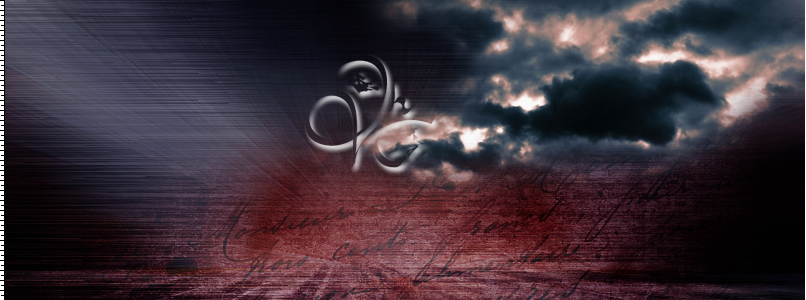
Ebene - Duplizieren, Bearbeiten - Transformieren - Vertikal spiegeln und in die linke obere Ecke schieben
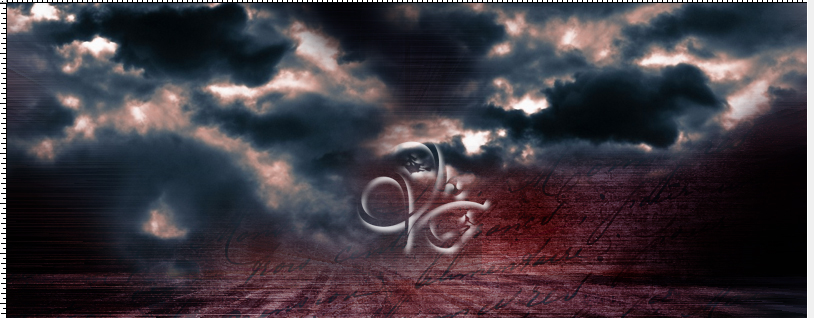
Aktiviere die zweite Ebene von oben, Bild - Anpassungen - Umkehren, Füllmethode auf Weiches Licht stellen
Öffne dir la_moon und ziehe es auf dein Blatt, kleiner skalieren auf 40%
Filter - Scharfzeichnungsfilter - Scharfzeichnen, schiebe den Mond nach oben in die Wolken
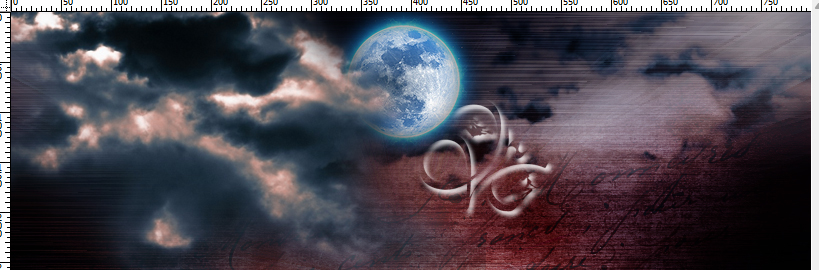
Aktiviere nun die oberste Ebene und stelle die Füllmethode auf Hartes Licht
Nun öffne la_hauntend house und ziehe es mit gedrückter Umschalttaste auf dein Blatt kleiner skalieren auf 47%, Filter - Scharfzeichnungsfilter - Stärker scharfzeichnen
Öffne dir nun la_way 1 und ziehe es auf dein Blatt, verschiebe es so
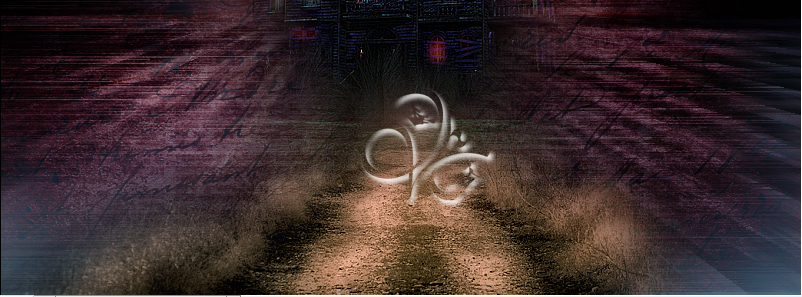
Füllmethode auf Luminanz stellen, Ebene - Duplizieren und da die Füllmethode auf Multiplizieren stellen
Jetzt öffne la_tree und ziehe ihn auf dein Bild, fx - Schlagschatten mit dem Farbcode
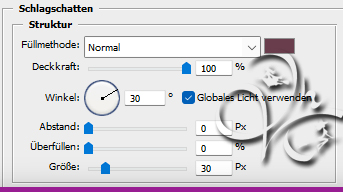
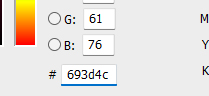
Dupliziere den Baum nun 2x und schiebe 2 nach rechts den einen bitte Horizontal spiegeln und einen nach links, ca. so

Oberste Ebene aktivieren und la_gravestones öffnen, kleiner skalieren auf 30%
Filter - Scharfzeichnungsfilter - Stärker scharfzeichnen
ziehe sie auf dein Bild und schiebe sie auf die rechte Seite, siehe mein Bild oben
Nun öffne la_way 2 und ziehe ihn auf dein Blatt, schiebe diesen nach unten und dann etwas nach links
Ebene - Duplizieren, Bearbeiten - Transformieren - Horizontal spiegeln und nach rechts schieben
Jetzt la_pumpkin öffnen, auf dein Bild ziehen, kleiner skalieren auf 50% und scharfzeichnen
schiebe ihn nach rechts unten in die Ecke
la_skull öffnen und auf dein Bild ziehen, auf 35% kleiner skalieren, scharfzeichnen
schiebe ihn nach links neben den Kürbis oder so wie du magst
Nun noch la_hand auf dein Bild ziehen, schiebe sie so wie du magst und es dir gefällt
Wende bei der Hand diesen Schlagschatten an
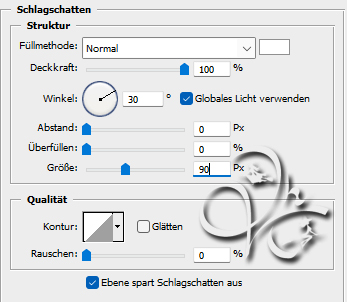
Wenn dir dein Bild nun so gefällt, gehe auf Auswahl - Alles auswählen
Bearbeiten - Auf eine Ebene reduziert kopieren, Auswahl - Auswahl aufheben, Bearbeiten - Einfügen
Öffne dir die Maske la_sfy_mask und ziehe sie auf dein Bild, drücke Strg+T und passe sie so an das sie an allen Kanten anliegt, bestätige dann, klicke nun in der Ebenenpakette auf Kanäle und dann unten auf den gepunkteten Kreis, zurück zu den Ebenen, aktiviere die zweite von oben
klicke unten auf das Rechteck mit dem Kreis - Ebenenmaske hinzufügen, nun Rechtsklick auf die Ebenenmaske in der Palette - Ebenenmaske anwenden, oberste Ebene löschen
Füllmethode auf Farbig abwedeln stellen
Nun öffne dir deine Tube, verkleinere es so, das der Kopf und ein Teil des Oberkörpers gut auf einem Bild zu sehen ist
Schiebe das Tub nach links, du kannst einen Schatten setzte, ich belasse es ohne
Scharfzeichnen nicht vergessen wenn du verkleinert hast
Nun öffne dir einen der beiden Rahmen aus dem Material aus, der eine ist mit Schatten, der andere ohne
Aktiviere dein Bild und gehe auf Bild - Arbeitsfläche

Farbe ist egal
Ziehe nun deinen ausgesuchten Rahmen mit gedrückter Umschalttaste auf dein Bild
Jetzt setze Copyright und Wasserzeichen auf das Bild und gehe dann auf Ebene - Auf Hintergrundebene reduzieren
Jetzt öffne badgroup, markiere alle Ebenen mit gedrückter Strg-Taste
ziehe sie nun vorsichtig auf dein Bild, achte darauf das sie markiert bleiben, schiebe sie in die obere rechte Ecke
Schalte die Sichtbarkeit der Ebenen 2-8 aus
Fenster - Animaition
stelle in dem ersten Frame die Verzögerung unter dem Bild auf 0,1 Sek
Frame - Duplizieren (indem du im Animationsfenster auf das geknickte Blatt klickst)
Schalte in der Ebenenpalette die Ebene '1' unsichtbar und die Ebene '2' sichtbar
Frame - Duplizieren
Schalte in der Ebenenpalette die Ebene '2' unsichtbar und die Ebene '3' sichtbar
Frame - Duplizieren
Schalte in der Ebenenpalette die Ebene '3' unsichtbar und die Ebene '4' sichtbar
Wiederhole das so lange bis du alle 8 Ebenen hast, solltest dann auch 8 Bilder im Animationsfenster haben
Nun kannst du dir die Animation anschauen und als .gif speichern
Ich hoffe das Tutorial hat dir gefallen.
Übersetzung & Design