Photoshop Tutorial

Remember

Remember Galerie
Hinweise & Copyright

Dieses Tutorial wurde von mir für Photoshop umgeschrieben und steht unter meinem Copyright.

Ich möchte euch bitten dieses Tutorial nicht zu kopieren, oder als euer Eigentum auszugeben.

Copyright by KleineHexe

Die Tuben wurden von mir selbst generiert

Tut geschrieben für PS CS3, aber auch mit anderen Versionen bastelbar

Ich habe die Erlaubnis von Laguna Azul, ihre PSP Tutoriale in PS umzuschreiben

Original Tutorial

Du brauchst
  • 1 Tube deiner Wahl
  • 2 misted City Tuben oder Landschaften
  • 1 Auto Tube (optional)
Filter

Filter Unlimited 2.0

Eye Candy 5: Impact

Punkt 1

Öffne deine Tube und suche dir aus dieser eine Farbe aus, sie sollte nicht zu kräftig sein

Dann öffne dir back4569, wandle die Hintergrundebene in eine Ebene um, du kannst ihn nun auch passend einfärben

gehe dafür auf Bild - Anpassungen - Farbton/Sättigung, Haken bei Färben rein und Sättigung anpassen

Ebene - Duplizieren, öffne nun die Maske la_mask 011 und ziehe sie mit gedrückter Umschalttaste auf dein Blatt

In der Ebenenpalette klicke auf Kanäle und dann unten den gepunkteten Kreis, zurück zu den Ebenen

aktiviere die mittlere und klicke unten auf das Rechteck mit dem Kreis - Ebenenmaske hinzufügen

Rechtsklick nun auf die Ebenenmaske in der Palette - Ebenenmaske anwenden und die oberste Ebene löschen

Stelle die Füllmethode auf Ausschluss, oder wie es dir gefällt

Punkt 2

Öffne la_street und ziehe es auf dein Blatt, schiebe es ca. so

Einstellung zu Punkt 2

Nach Bedarf kolorieren

Punkt 3

Öffne dir eines deiner City Tuben, verkleinere sie ca. auf eine Höhe von 500 px

ziehe diese dann auf dein Blatt und schiebe sie auf die rechte Seite, auch hier evtl. Umfärben

Schiebe das Tub so als würde es so aussehen, als würde die Straße in die Stadt führen

Einstellung zu Punkt 3

Füllmethode nun auf Ineinanderkopieren stellen oder auf Weiches Licht

Punkt 4

Öffne la_clouds und ziehe diese mit gedrückter Umschalttaste auf dein Blatt

drücke Strg+T sowie das Kettenglied, gebe 50% ein und bestätige

Färbe es nach deinen Wünschen um wenn du magst, Filter - Sonstige Filter - Verschiebungseffekt

Einstellung zu Punkt 4
Punkt 5

Nun öffne dein zweites City Tub, verkleinere dieses ca. auf eine Höhe von 300 - 400 px

ziehe es auf dein Blatt und schiebe es nach links, passe es so an, als würden beide zusammen gehören

Sollte etwas über die Straße ragen oder zu sehr ins andere Tub hinein, ziehe einfach mit dem Polygon-Lasso-Werkzeug eine Auswahl um den Bereich der weg soll und drücke ENFT. Auswahl aufheben.

Deckkraft stelle nun auf 70%

Punkt 6

Erstelle eine neue Ebene, suche dir nun aus deinem Bild eine mittlere Vordergrundfarbe aus

Auswahl - Auswahl laden - Auswahl #1, Bearbeiten - Fläche füllen - Vordergrundfarbe

Füllmethode auf Farbig abwedeln stellen und die Deckkraft auf 50%, Auswahl aufheben

Punkt 7

Wieder eine neue Ebene erstellen, Auswahl - Auswahl laden - Auswahl #2, Bearbeiten - Fläche füllen - Vordergrundfarbe

Füllmethode auf Farbig abwedeln stellen und die Deckkraft auf 87%, Auswahl aufheben

Punkt 8

Nochmal eine neue Ebene, Auswahl - Auswahl laden - Auswahl #3, Bearbeiten - Fläche füllen - Vordergrundfarbe

Füllmethode auf Farbig abwedeln stellen und die Deckkraft auf 87%, Auswahl aufheben

Punkt 9

INFO: Solltest du eine eigene Wagen Tube verwenden, ignoriere diese Schritte und gehe zu Punkt 10 und folge dort den Anweisungen

Öffne dir eines der la_Car markiere dir beide beide Ebenen und ziehe sie vorsichtig auf dein Bild

schiebe das nach rechts außen, aber immer daruf achten das beide Ebenen markiert bleiben gebe nun beiden Ebenen diesen Schlagschatten

Einstellung zu Punkt 9

Die Ebene mit dem Licht hinter sollte unsichtbar sein

Punkt 10

INFO: Diese Schritte nur bei einer eigenen Wagen Tube anwenden. Ansonsten zu Punkt 14 gehen

Öffne dir deine Autotube und verkleinere es ca. auf eine Höhe von 250 - 350 px, wenn du magst kannst du es umfärben

Filter - Scharfzeichnungsfilter - Scharfzeichnen, ziehe es auf dein Blatt und schiebe es auf die rechte Seite

Einstellung zu Punkt 10

Aktiviere nun dein Polygon-Lasso-Werkzeug und ziehe unterhalb deines Auto so eine Auswahl (Beispiel)

Einstellung zu Punkt 10

Erstelle eine neue Ebene und fülle diese nun mit Schwarz, Auswahl - Auswahl aufheben

Filter - Weichzeichnungsfilter - Gaußscher Weichzeichner mit 6 anwenden und dann die Deckkraft auf 70%

Ebene - Anordnen - Schrittweise nach hinten, oberste Ebene aktivieren, fx - Schlagschatten

Einstellung zu Punkt 10

Rechtsklick auf die Ebene in der Palette - Ebenenstil kopieren, Dupliziere deinen Wagen nun 2x

Punkt 11

Aktiviere dein Polygon-Lasso- Werkzeug und aktiviere die zweite Ebene von oben, ziehe nun um den Blinker eine Auswahl

Einstellung zu Punkt 11

Auswahl - Auswahl umkehren und ENTF. drücken, Auswahl aufheben, benenne die Ebene um in Licht

Punkt 12

Bild - Anpassungen - Farton/Sättigung, stelle auf Gelbtöne um und schaue dann nach einem Gelb/Orangeton welcher passt

Einstellung zu Punkt 12

Filter - Alien Skin EyeCandy 5: Impact - Backlight

Einstellung zu Punkt 12

Ebene - Duplieren, Ebene - Mit darunter liegender auf eine Ebene reduzieren

(nochmal reduzieren, falls der Filter auf einer neuen Ebene entstanden ist)

Punkt 13

Aktiviere die oberste Ebene und ziehe nun eine Auswahl um den Schweinwerfer

Einstellung zu Punkt 13

Auswahl - Auswahl umkehren und ENTF. drücken, Auswahl aufheben

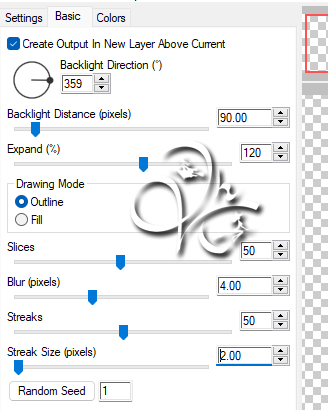
Filter - Alien Skin EyeCandy 5: Impact - Backlight anwenden, aber gehe dann auf Basic und übernimm diese Einstellungen

Einstellung zu Punkt 13 Einstellung zu Punkt 13

Füllmethode nun auf Negativ Multiplizieren und die Deckkraft auf 90 stellen, oder wie es dir gefällt.

Kommt auch auf die Farbe deines Scheinwerfers an

Punkt 14

Oberste Ebene sollte aktiv sein, nimm nun dein Tube und verkleinere es ca. auf eine Höhe von 490 px

Scharfzeichnen und auf dein Blatt ziehen, verschiebe sie an das Auto, fx - Schlagschatten

Einstellung zu Punkt 14
Punkt 15

Öffne WordArt~CathyzImaginationz und ziehe es auf dein Bild, verschiebe es an eine Stelle deiner Wahl

Bild - Anpassungen - Umkehren

Punkt 16

Erstelle eine neue Ebene, Bild - Arbeitsfläche

Einstellung zu Punkt 16

Stelle deine Hintergrundfarbe nun auf einen helleren Farbton aus deinem Bild

aktiviere dein Verlaufswerkzeug, die Art auf linear stellen und diesen Verlauf erstellen

Einstellung zu Punkt 16

Ziehe den Verlauf von der linken unteren Ecke in die rechte obere Ecke auf

Punkt 17

Filter - Filters Unlimited 2.0 - Buttons & Frames - Glass Frame 1

Einstellung zu Punkt 17

Auswahl - Alles auswählen, Auswahl - Ändern - Verkleinern um 10 px

Drücke ENTF., Auswahl - Auswahl aufheben, fx - Schlagschatten

Einstellung zu Punkt 17

Jetzt Copyright und Wasserzeichen auf das Bild setzen

Punkt 18

Öffne la_© smoke, markiere alle Ebene davon und ziehe das vorsichtig auf dein Bild

schiebe es so das es hinten am Auto an/unter der Stoßstange sitzt, schalte die Ebenen 2-10 unsichtbar

Fenster - Animation, achte darauf das du dich im Animationsframe befindest

Unter dem ersten Bild schalte die Verzögerung auf 0.5 sek und darunter auf Unbegrenzt

Frame - Duplizieren, indem du im Animationsfenster auf das geknickte Blatt klickst

Schalte nun in der Ebenenpalette die Ebene 'Licht' sichtbar

Die Ebene '1' schalte unsichtbar und die Ebene '2' sichtbar

Frame - Duplizieren

Schalte nun in der Ebenenpalette die Ebene 'Licht' unsichtbar

Die Ebene '2' schalte unsichtbar und die Ebene '3' sichtbar

Punkt 19

Frame - Duplizieren

Schalte nun in der Ebenenpalette die Ebene 'Licht' sichtbar

Die Ebene '3' schalte unsichtbar und die Ebene '4' sichtbar

Frame - Duplizieren

Schalte nun in der Ebenenpalette die Ebene 'Licht' unsichtbar

Die Ebene '4' schalte unsichtbar und die Ebene '5' sichtbar

Wiederhole das so lange bis du alle Ebenen des smoke durch hast, du musst die Ebene 'Licht' im Wechsel sichtbar und unsichtbar schalten

Nun kannst du dir deine Animation anschauen und als .gif speichern

Fertig

Ich hoffe das Tutorial hat dir gefallen.

Übersetzung & Design