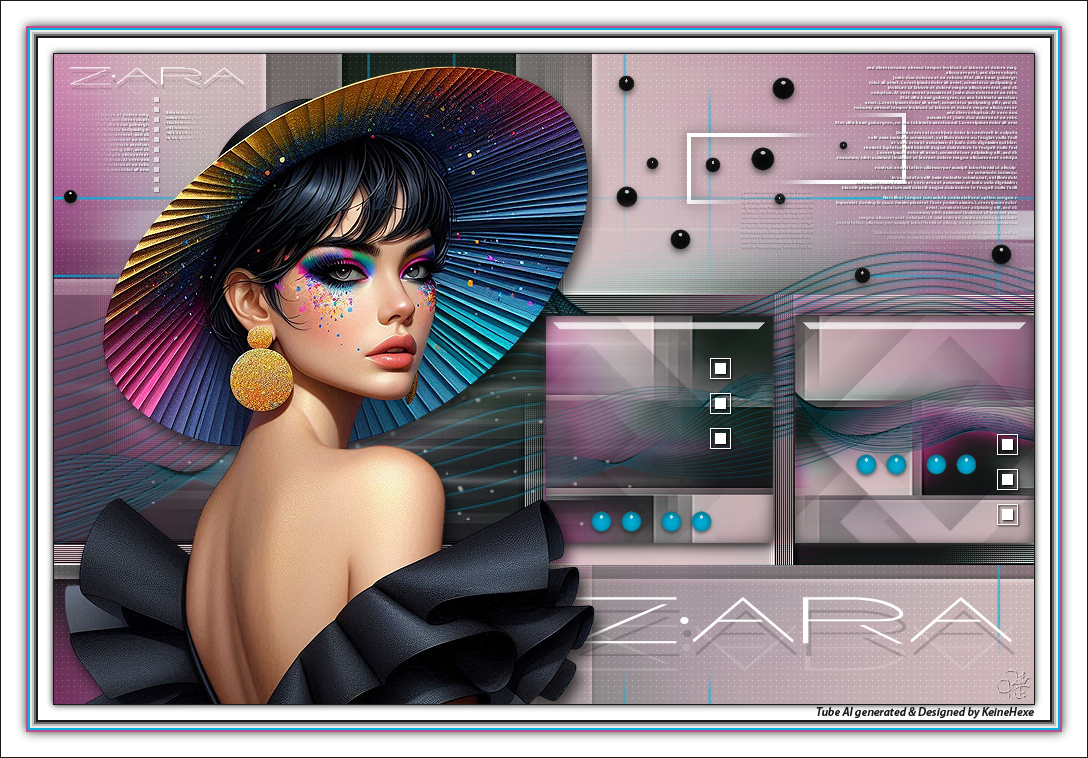


Photoshop Tutorial

Zara

Zara Galerie
Hinweise & Copyright

Dieses Tutorial wurde von mir für Photoshop umgeschrieben und steht unter meinem Copyright.

Ich möchte euch bitten dieses Tutorial nicht zu kopieren, oder als euer Eigentum auszugeben.

Copyright by KleineHexe

Die Tube wurden von mir selber generiert

Tut geschrieben für PS CS3, aber auch mit anderen Versionen bastelbar

Ich habe die Erlaubnis von Laguna Azul, ihre PFS Tutoriale in PS umzuschreiben

Original Tutorial

Du brauchst
  • 1 Tube deiner Wahl
Filter

Alien Skin EyeCandy 5: Impact

&<Bkg Designer sf10I>

Carolaine and Sensibility

Funhouse - Zoom

Mehdi

Filter Unllimited 2.0

(Per Doppelklick installierst du dir das Alien Skin Filter Setting Document)

HINWEIS!!!

Die beiden Narah_Mask dürfen ausschießlich nur für dieses Tutorial genutzt werden

Punkt 1

Öffne dir als erstes deine Personentube und die Datei LA_Farben, verschiebe sie dir auf die linke oder rechte Seite

Die Farben F1 - F4 bleiben wie sie sind

Suche dir nun aus deiner Tube eine mittlere Farbe aus, das wird deine Hauptfarbe, darf ruhig kräftig sein

Aktiviere deinen Zauberstab, klicke in das Kästechne be F5 und fülle mit der ausgesuchen Farbe

Suche dir nun eine komplett andersfarbige mittlere Farbe aus und damit füllst du das Kästchen F6

Wenn ich nun also schreibe nimm F3, weißt du welche gemeint ist

Punkt 2

Stelle deine Vordergrundfarbe auf F2 und die Hintergrundfarbe auf F4

Von der F5 und F3 nortiere dir den Hex-Code, du bauchst die gleich

Filter - Medhi - Wavy 1.1 (Farben von links nach rechts: F4, F2, F5, F3)

Einstellung zu Punkt 2
Punkt 3

Filter - Medi - Sorting Tiles

Einstellung zu Punkt 3

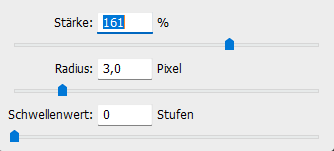
Filter - Scharfzeichnungsfilter - Unscharf maskieren

Einstellung zu Punkt 3

Ebene - Duplizieren

Schalte die obere Ebene unsichtbar und aktivere die unterer Ebene

Filter - Filter Unlimited 2.0 - &< Bkg Designer sf10 I> - Cruncher mit der Standardeinstellung (20/20) anwenden

Filter - Carolaine and Sensibility - CS-LDots mit den Standardeinstellungen anwenden

Punkt 4

Erstelle eine neue Ebene und fülle sie mit F1

Öffne dir die Maske Narah_Mask_1391 GEKACHELT und ziehe sie mit gedrückter Umschalttaste auf dein Blatt

Klicke in der Ebenenpalette auf Kanäle und dann unten auf den gepunkteten Kreis

Zurück zu den Ebenen, aktiviere die Ebene unter der Maske

Klicke unten auf das Rechteck mit dem Kreis (Ebenenmaske hinzufügen)

Rechtsklick auf die Ebenenmaskenminiatur - Ebenenmaske anwenden

Lösche die Ebene mit der originalen Maske

Punkt 5

Erstelle eine neue Ebene und fülle mit F4, stelle die Deckkraft auf 6%

Erneut eine neue Ebene erstellen, diese mit F6 füllen

Öffne dir die Maske Narah_mask_0882 GEKACHELT und ziehe sie mit gedrückter Umschalttaste auf dein Blatt

Klicke in der Ebenenpalette auf Kanäle und dann unten auf den gepunkteten Kreis

Zurück zu den Ebenen, aktiviere die Ebene unter der Maske

Klicke unten auf das Rechteck mit dem Kreis (Ebenenmaske hinzufügen)

Rechtsklick auf die Ebenenmaskenminiatur - Ebenenmaske anwenden

Lösche die Ebene mit der originalen Maske

Punkt 6

Bleibe auf dieser Ebene

Öffne dir die Maske LA_Mask Edge und ziehe sie mit gedrückter Umschalttaste auf dein Blatt

Klicke in der Ebenenpalette auf Kanäle und dann unten auf den gepunkteten Kreis

Zurück zu den Ebenen, aktiviere die Ebene unter der Maske

Klicke unten auf das Rechteck mit dem Kreis (Ebenenmaske hinzufügen)

Rechtsklick auf die Ebenenmaskenminiatur - Ebenenmaske anwenden

Lösche die Ebene mit der originalen Maske

Punkt 7

Aktiviere die oberste Ebene und schalte sie sichtbar

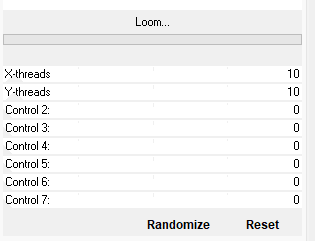
Filter - Filters Unlimited 2.0 - Funhouse - Loom

Einstellung zu Punkt 7

Ebene - Duplizieren

Öffne dir die Maske LA_mask 7-01 und ziehe sie mit gedrückter Umschalttaste auf dein Blatt

Klicke in der Ebenenpalette auf Kanäle und dann unten auf den gepunkteten Kreis

Zurück zu den Ebenen, aktiviere die Ebene unter der Maske

Klicke unten auf das Rechteck mit dem Kreis (Ebenenmaske hinzufügen)

Rechtsklick auf die Ebenenmaskenminiatur - Ebenenmaske anwenden

Lösche die Ebene mit der originalen Maske

Bearbeiten - Transformieren - Horizontal spiegeln

Punkt 8

Aktiviere die zweite Ebene von oben, obere Ebene unsichtbar machen

Öffne dir die Maske 00.20-20, Auswahl - Alles auswählen, Bearbeiten kopieren

Zurück zu deinem Bild, Bearbeiten - Einfügen, drücke Strg+T, ziehe die Maske an allen Seiten zum Rand und bestätige

Klicke in der Ebenenpalette auf Kanäle und dann unten auf den gepunkteten Kreis

Zurück zu den Ebenen, aktiviere die Ebene unter der Maske

Klicke unten auf das Rechteck mit dem Kreis (Ebenenmaske hinzufügen)

Rechtsklick auf die Ebenenmaskenminiatur - Ebenenmaske anwenden

Lösche die Ebene mit der originalen Maske

Punkt 9

Oberste Ebene aktivieren und wieder sichtbar machen

Öffne dir nun Wave und ziehe sie mit gedrückter Umschalttaste auf dein Blatt

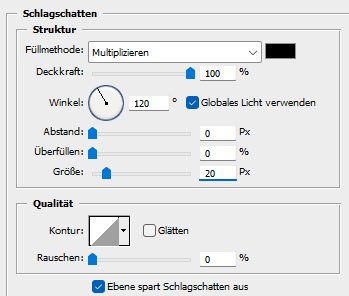
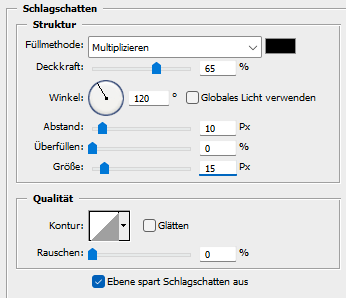
fx - Schlagschatten in F6

Einstellung zu Punkt 9

Bild - Duplizieren, bleibe auf der Kopie, lösche von der Kopie die 2, 3 und 4 Ebene von unten

Ebene - Sichtbare auf eine Ebene reduzieren

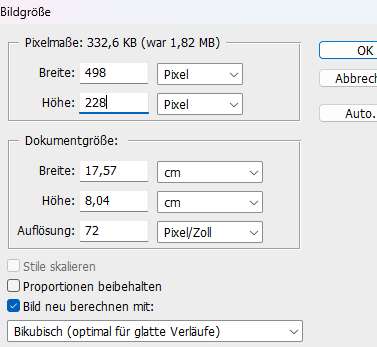
Bild - Bildgröße

Einstellung zu Punkt 9
Punkt 10

Ziehe nun die kleine Kopie auf dein Hauptblatt

Ansicht - Neue Hilfslinie - Vertikal 492 px, Ansicht - Neue Hilfslinie - Horizontal 262 px

Schiebe das kleine Bild mit der oberen und linken Kante nun genau an die Hilfslinien dran, Ansicht - Hilfslinien löschen

Erstelle eine neue Ebene, Ebene - Mit darunter liegender auf eine Ebene reduzieren

Öffne dir die Maske LA_mask 7-02 und ziehe sie mit gedrückter Umschalttaste auf dein Blatt

Klicke in der Ebenenpalette auf Kanäle und dann unten auf den gepunkteten Kreis

Zurück zu den Ebenen, aktiviere die Ebene unter der Maske

Klicke unten auf das Rechteck mit dem Kreis (Ebenenmaske hinzufügen)

Rechtsklick auf die Ebenenmaskenminiatur - Ebenenmaske anwenden

Lösche die Ebene mit der originalen Maske, fx - Schlagschatten

Einstellung zu Punkt 10
Punkt 11

Öffne dir LA_Deco 1 und ziehe sie auf dein Bild

Ansicht - Neue Hilfslinie - Vertikal 492 px, Ansicht - Neue Hilfslinie - Horizontal 261 px

Schiebe das mit der oberen und linken Kante nun genau an die Hilfslinien dran, Ansicht - Hilfslinien löschen

Öffne dir LA_Glass 1 und ziehe es auf dein Bild

Ansicht - Neue Hilfslinie - Vertikal 481 px, Ansicht - Neue Hilfslinie - Horizontal 254 px

Schiebe das mit der oberen und linken Kante nun genau an die Hilfslinien dran, Ansicht - Hilfslinien löschen

Öffne dir LA_Deco 2 und ziehe diese mit gedrückter Umschalttaste auf dein Bild

Punkt 12

Erstelle eine neue Ebene und fülle sie mit F6

Öffne dir die Maske LA_Mask Deco und ziehe sie mit gedrückter Umschalttaste auf dein Blatt

Klicke in der Ebenenpalette auf Kanäle und dann unten auf den gepunkteten Kreis

Zurück zu den Ebenen, aktiviere die Ebene unter der Maske

Klicke unten auf das Rechteck mit dem Kreis (Ebenenmaske hinzufügen)

Rechtsklick auf die Ebenenmaskenminiatur - Ebenenmaske anwenden

Lösche die Ebene mit der originalen Maske

Filter - Alien Skin EyeCandy 5: Impact - Glass, suche dir links LA_Glass und wende es an

Punkt 13

Ziehe dir nun deine Personentube auf das Blatt, skaliere sie dir evtl. passend kleiner

Schiebe sie auf die linke Seite, Fitler - Scharfzeichnungsfilter - scharfzeichnen

fx - Schlagschatten

Einstellung zu Punkt 13

Ebene - Auf Hintergrundebene reduzieren

Punkt 14

Bild - Arbeitsfläche - 2 px - F4 (Haken rein bei Relativ)

Bild - Arbeitsfläche - 30 px - Weiß

Öffne dir LA_Shadow 1 und ziehe diesen mit gedrückter Umschalttaste auf dein Blatt

Ebene - Mit darunter liegender auf eine Ebene reduzieren

Bild - Arbeitsfläche - 4 px - F4

Punkt 15

Bild - Arbeitsfläche - 4 px - F3

Bild - Arbeitsfläche - 4 px - F2

Bild - Arbeitsfläche - 4 px - F1

Bild - Arbeitsfläche - 4 px - F6

Bild - Arbeitsfläche - 4 px - F5

Bild - Arbeitsfläche - 50 px - Weiß

Punkt 16

Öffne dir Öffne dir LA_Shadow 2 und ziehe diesen mit gedrückter Umschalttaste auf dein Blatt

Ebene - Mit darunter liegender auf eine Ebene reduzieren

Bild - Arbeitsfläche - 2 px - F4

Setzte jetzt noch dein Wasserzeichen und den Copy Vermerk auf dein Bild und speichere es als .jpg oder .png ab.

Fertig

Ich hoffe das Tutorial hat dir gefallen.

Übersetzung & Design