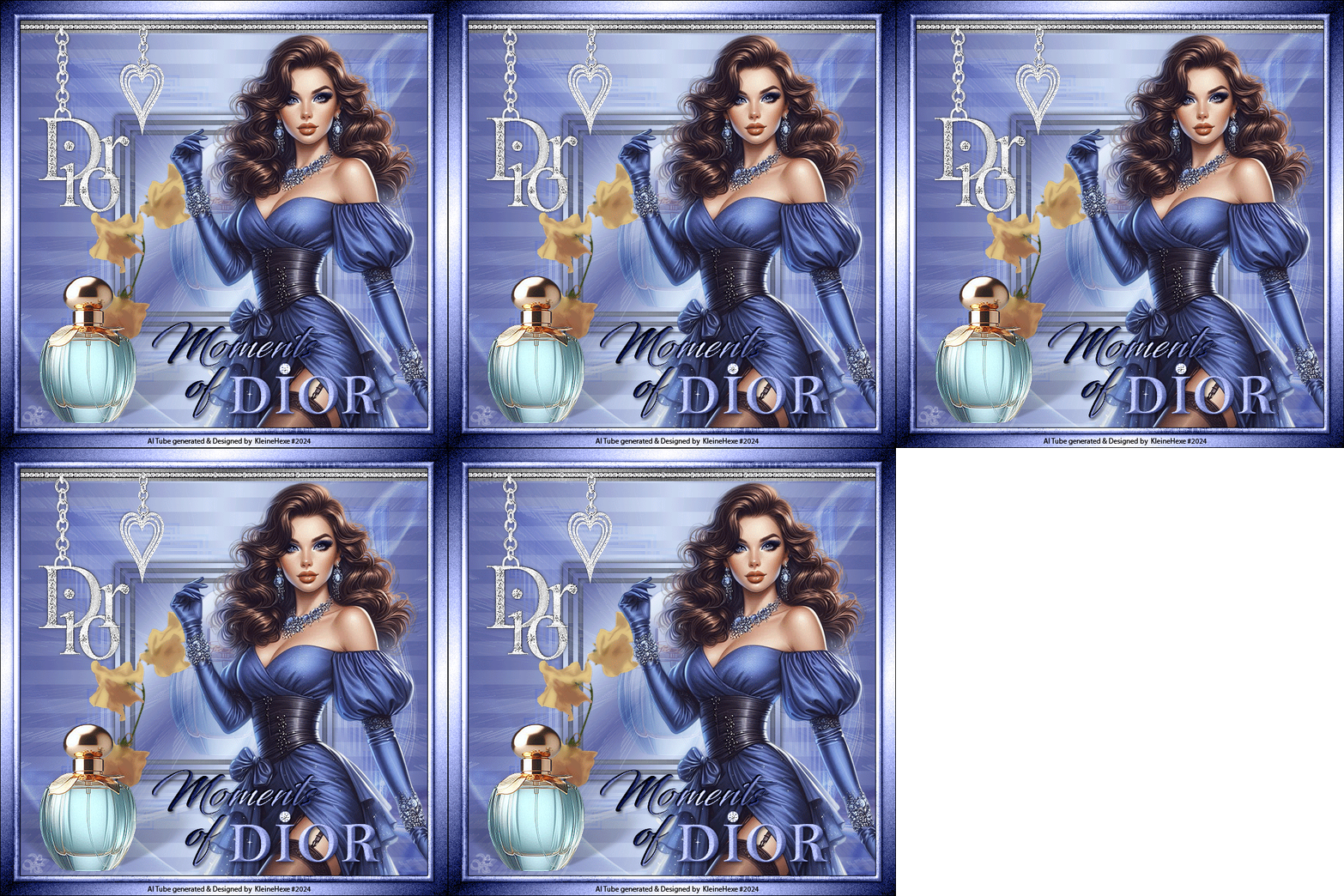


Photoshop Tutorial

Moments of Dior

Moments of Dior Galerie
Hinweise & Copyright

Dieses Tutorial wurde von mir für Photoshop umgeschrieben und steht unter meinem Copyright.

Ich möchte euch bitten dieses Tutorial nicht zu kopieren, oder als euer Eigentum auszugeben.

Copyright by KleineHexe

Die Tube wurde von mir selbst generiert

Tut geschrieben für PS CS3, aber auch mit anderen Versionen bastelbar


Ich habe die Erlaubnis von Laguna Azul, ihre PSP Tutoriale in PS umzuschreiben


Du brauchst
  • 1 Tube deiner Wahl
  • 1 Pafum Flakon Tube (optional)
Filter

dsb flux

Krusty`s FX vol II 1.1

Alien Skin Eye Candy 5:Impact

(Ich habe fast alle Filter im Filtes Unlimited 2.0)

Punkt 1

Öffne dir ein neues Transparetes Blatt von 650 x 650 px

Öffne deine Tube und suche dir aus dieser eine helle Vordergrund- und eine dunkle Hintergrundfarbe aus

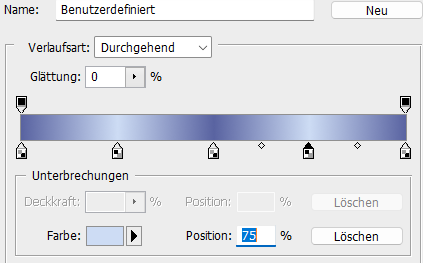
Aktiviere dein Verlaufswerkzeug, die Art stelle auf Linearer Verlauf und erstelle diesen nun Verlauf

Einstellung zu punkt 1

Ziehe diesen mit gedrückter Umschalttaste von links nach rechts auf dem Blatt auf

Punkt 2

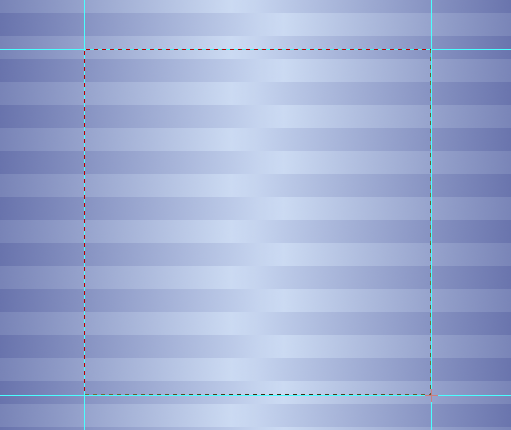
Filter - dsb flux - Liniear Transmission

Einstellung zu punkt 2
Punkt 3

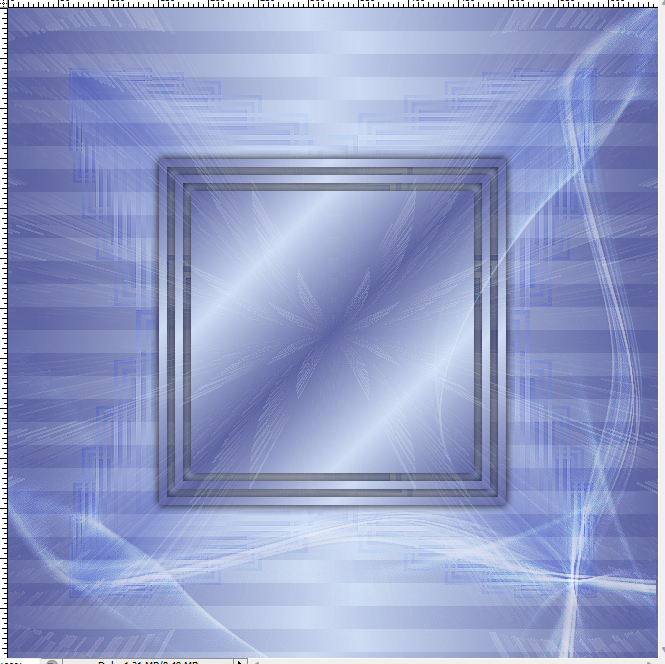
Erstelle eine neue Ebene, Ansicht - Neue Hilfslinie - Horizontal - 151 px

Ansicht - Neue Hilfslinie - Horizontal - 498 px

Ansicht - Neue Hilfslinie - Vertikal - 151 px, Anischt - Neue Hilfslinie - Vertikal 498 px

Aktikviere dein Rechteck-Auswahlwerkzeug und ziehe nun auf den Hilfslinien diese Auswahl

Einstellung zu punkt 3

Ansicht - Hilfslinien löschen, erstelle nun diesen linearen Verlauf

Einstellung zu punkt 3

Ziehe ihn in der Auswahl von der linken oberen Ecke in die rechte untere Ecke auf

Punkt 4

Auswahl - Auswahl verändern - Verkleinern um 8 px

Drücke die ENTF-Taste

Auswahl - Auswahl verändern - Verkleinern um 8 px

Ziehe den Verlauf so wie eben grade auf

Auswahl - Auswahl verändern - Verkleinern um 8 px und die ENTF-Taste drücken

Auswahl - Auswahl verändern - Verkleinern um 8 px, ziehe nochmal den Verlauf auf, Auswahl aufheben

Punkt 5

Ebene - Duplizieren, aktiviere die darunter liegende Ebene

Drücke Strg+T sowie das Kettenglied, gebe 80% ein und bestätige

Filter - Scharfzeichnungsfilter - Konturen scharfzeichnen, wiederhole den Filter

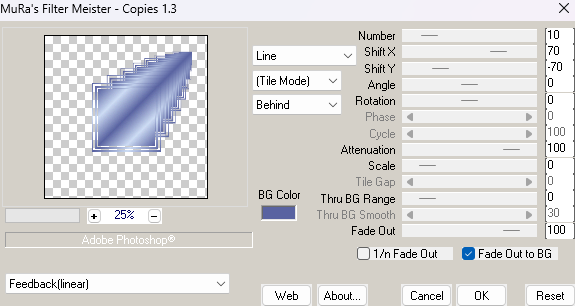
Filter - MuRa's Meister - Copies

Einstellung zu punkt 5

Ebene - Duplizieren, Auswahl - Alles auswählen

Bearbeiten - Transformieren - Horizontal spiegeln, Auswahl aufheben

Ebene - Mit darunter liegender auf eine Ebene reduzieren

Punkt 6

Ebene - Duplizieren, Auswahl - Alles auswählen

Bearbeiten - Transformieren - Vertikal spiegeln, Auswahl aufheben

Ebene - Mit darunter liegender auf eine Ebene reduzieren

Füllmethode auf Weiches Licht stellen, Filter - Scharfzeichnungsfliter - stärker scharfzeichnen

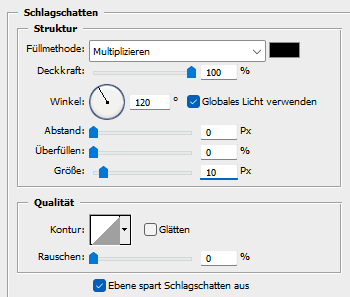
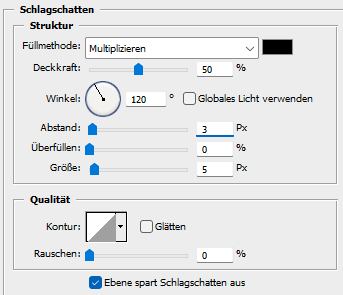
Obere Ebene aktivieren, fx - Schlagschatten

Einstellung zu punkt 6
Punkt 7

Neue Ebene erstellen, fülle diese mit deiner Vordergrundfarbe

Filter - Krusty`s FX vol II 1.1 - Generator S (Spider2) mit den Standardeinstellungen anwenden

Du kannst es nun auch färben wenn du magst, ich belasse es so

Füllmethode auf Negativ Multiplizieren stellen, Deckkraft auf 18%

Filter - Scharfzeichnungsfilter - stärker scharfzeichnen

Punkt 8

Ziehe dir die Tube la_smoke auf dein Bild, verschiebe sie nach unten, ca so

Einstellung zu punkt 8

Füllmethode auf Farbig abwedeln stellen

Ebene - Duplizieren, Bearbeiten - Transformieren - Um 90° im UZS drehen

verschiebe es nun so

Einstellung zu punkt 8
Punkt 9

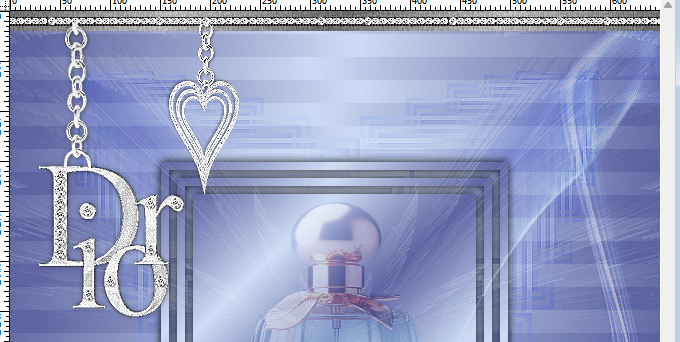
Ziehe dir mit gedrückter Umschalttaste eine der LA_Perfume... Tuben auf dein Bild

Füllmethode auf Weiches Licht stellen

Punkt 10

Ziehe dir nun entweder la_dior deco gold oder la_dior deco silber auf dein Bild, verschiebe es nach oben an den Rand

Einstellung zu punkt 10
Punkt 11

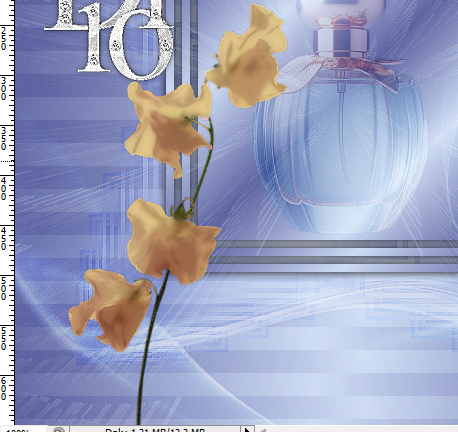
Ziehe dir jetzt eine der LA_Flower... Tuben auf dein Bild, verschiebe so nach unten links

Einstellung zu punkt 11
Punkt 12

Ziehe dir nochmal den Flacon welchen du zu Anfang genutzt hast auf dein Bild,

drücke Strg+T sowie das Kettenglied, gebe 88% ein und bestätige, verschiebe ihn so nach links unten

Den kleinen Stängel der Blume radiere bitte weg, was unten durchscheint

Punkt 13

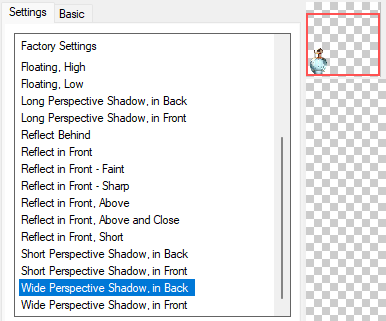
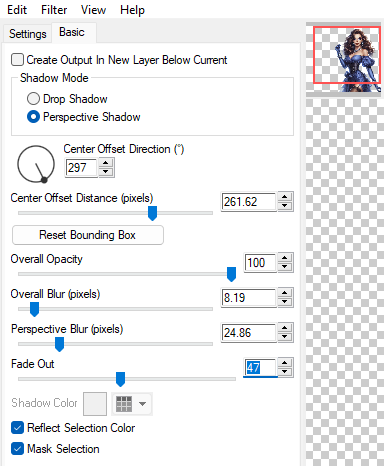
Oberste Ebene aktivieren, Filter - Alien Skin EyeCandy 5: Impact - Perspective Shadow

Einstellung zu punkt 13 Einstellung zu punkt 13

Bei Center Offset Distance (pixels) kann der Wert variieren, achte darauf das der Schatten mit der Standfläche

des Flacons abschließt

Punkt 14

Aktiviere deine Tube, skaliere diese etwa auf eine Höhe von 640 - 650 px

Filter - Scharfzeichnungsfilter - scharfzeichnen, ziehe sie auf dein Bild und setze sie knapp an den rechten Rand

Ebene - Duplizieren, die darunterliegende Ebene aktivieren

Filter - Alien Skin EyeCandy 5: Impact - Perspective Shadow mit diesen Einstellungen

Einstellung zu punkt 14 Einstellung zu punkt 14

Bei Center Offset Distance (pixels) stellst du den Wert wieder nach Bedarf ein, solltest du eine ganze Tube haben,

dann den Schatten an der Kante der Schuhe ausrichten

Füllmethode auf Weiches Licht stellen

Punkt 15

Aktiviere deine oberste Ebene, und ziehe dir den LA_Text auf dein Bild

Verschiebe ihn nach rechts unten, er darf ruhig über die Tube gehen

Halte die Strg-Taste gedrückt, klicke einmal in die Ebenenminiatur der Ebene, neue Ebene erstellen

Bearbeiten - Fläche füllen - Hintergrundfarbe, stelle die Füllmethode auf Farbe

Auswahl aufheben, Ebene - Mit darunter liegender auf eine Ebene reduzieren, fx - Schlagschatten

Einstellung zu punkt 15
Punkt 16

Bild - Arbeitsfläche

Einstellung zu punkt 16

Ziehe dir mit gedrückter Umschalttaste jetzt LA_Frame auf dein Blatt

Halte die Strg-Taste gedrückt, klicke einmal in die Ebenenminiatur der Ebene, neue Ebene erstellen

Bearbeiten - Fläche füllen - Hintergrundfarbe, stelle die Füllmethode auf Farbe

Auswahl aufheben, Ebene - Mit darunter liegender auf eine Ebene reduzieren

Punkt 17

Setzte jetzt noch dein Wasserzeichen und den Copy Vermerk auf dein Bild und speichere es als .jpg oder .png ab

wenn du nicht animieren möchtest, ansonsten geht es weiter

Ebene - Auf Hintergrundebene reduzieren

Punkt 18

Öffne dir nun die Animation Diamantje, markiere alle Ebenen, sollten nun blau untermalt sein

Ziehe das vorsichtg auf dein Bild und schiebe es an eine für dich passende Stelle

Du kannst nun die Ebenen solange sie immer markiert bleiben sooft duplizieren und verschieben wie du magst

Wenn du das hast, stelle immer die Ebenen 2-5 unsichtbar

Punkt 19

Gehe nun auf Fenster - Animation

Unten sollte stehen Unbegenzt und die Animationsrate auf 0,1

Dupliziere jetzt den Frame, indem du im Ani-Fenster auf das geknickte Blatt klickst

Schalte nun alle Ebenen mit der 1 unsichtbar und die mit der 2 sichtbar

Frame - Duplizieren, alle Ebenen mit der 2 unsichtbar und die mit der 3 sichtbar

wiederhole das, bis du alle 5 durch hast.

Speichere nun dein Bild als .gif ab

Fertig

Ich hoffe das Tutorial hat dir gefallen.

Übersetzung & Design