

Photoshop Tutorial

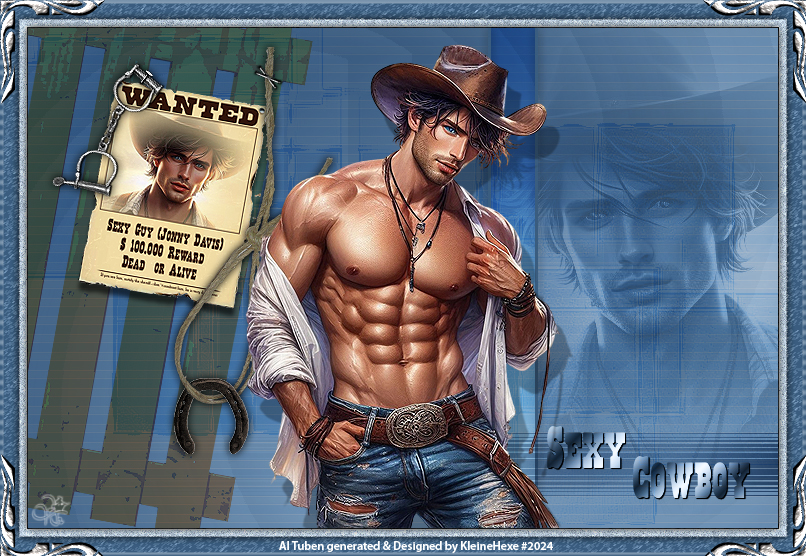
Sexy Cowboy

Sexy Cowboy Galerie
Hinweise & Copyright

Dieses Tutorial wurde von mir für Photoshop umgeschrieben und steht unter meinem Copyright.

Ich möchte euch bitten dieses Tutorial nicht zu kopieren, oder als euer Eigentum auszugeben.

Copyright by KleineHexe

Die Tube wurde von mir selbst generiert

Tut geschrieben für PS CS3, aber auch mit anderen Versionen bastelbar


Ich habe die Erlaubnis von Laguna Azul, ihre PSP Tutoriale in PS umzuschreiben


Du brauchst
  • 1 Tube deiner Wahl
  • 1 passendes misted Portait 500 x 500 px
Filter

Fantasic Maschines

VM Distortion

VM Extravaganza

(Ich habe fast alle Filter im Filtes Unlimited 2.0)

Punkt 1

Öffne dir deine Haupttube und suche dir daraus eine helle Vordergrund- sowie eine dunkle Hintergrundfarbe aus

Nun öffne 'Sexy_Cowboy', das ist unser Arbeitsblatt, Bearbeiten - Fläche füllen - Vordergrundfarbe

Erstelle eine neue Ebene und fülle diese nun mit der Hintergrundfarbe

Öffne die Maske 'la_mask015' und ziehe sie mit gedrückter Umschalttaste auf dein Blatt

Klicke in der Ebenenpalette auf Kanäle und dann unten auf den gepunkteten Kreis

Zurück zu den Ebenen und aktiviere die mittle, klicke unten auf das Rechteck mit dem Kreis - Ebenenmaske hinzufügen

Nun Rechtsklick auf die Ebenenmaske in der Palette - Ebenenmaske anwenden, lösche die oberste Ebene

Stelle die Füllmethode auf Weiches Licht, Filter - Scharfzeichnungsfilter - stärker scharfzeichnen
Punkt 2

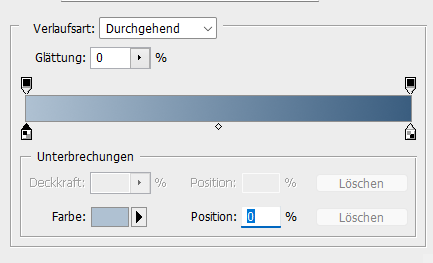
Erstelle eine neue Ebene und aktiviere dein Verlaufswerkzeug, Verlaufsart auf linear stellen

erstelle nun diesen Verlauf aus deinen beiden Farben

Einstellung zu punkt 2

Ziehe diesen nun mit gedrückter Umschalttaste von unten nach oben auf

Filter - VM Distortion – Mosaic Ripple mit der Standardeinstellung anwenden

Filter - VM Extravaganza – James Bondage auch mit den Standardeinstellungen anwenden

Stelle die Füllmethode auf Multiplizieren und die Deckkraft auf 80%

Punkt 3

Ziehe dir nun deine misted Tube auf das Bild, verschiebe sie auf die rechte Seite

Einstellung zu punkt 3

Füllmthode auf Luminanz stellen und die Deckraft auf 35%

Punkt 4

Neue Ebene erstellen, fülle diese mit der Hintergrundfarbe

jetzt öffne die Maske 0.121-wicked, ziehe sie auf dein Blatt und passe sie mit Strg+T an das sie an allen Kanten passt

Klicke in der Ebenenpalette auf Kanäle und dann unten auf den gepunkteten Kreis

Zurück zu den Ebenen und aktiviere die unter der Maske, klicke unten auf das Rechteck mit dem Kreis - Ebenenmaske hinzufügen

Nun Rechtsklick auf die Ebenenmaske in der Palette - Ebenenmaske anwenden, lösche die oberste Ebene

Füllmethode auf Weiches Licht, Filter - Scharfzeichnugsfilter - Stärker scharfzeichnen

Punkt 5

Öffne nun la_©zaun und ziehe diesen mit gedrückter Umschalttaste auf dein Bild

drücke Strg+T, gebe beim Drehwinkel 10° ein und bestätige

Einstellung zu punkt 5

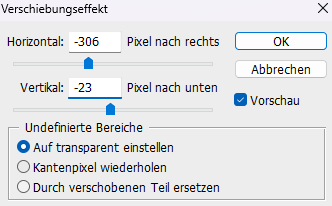
Filter - Sonstige Filter - Verschiebungseffekt

Einstellung zu punkt 5

Füllmethode auf Abdunkeln und die Deckkraft auf 50% stellen

Filter - Scharfzeichnungsfilter - stärker scharfzeichnen

Punkt 6

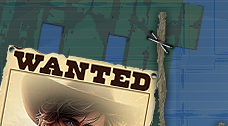
Nun öffne dir das la_©wanted for man oder la_©wanted for woman passend zu deiner Tube

Aktiviere dein Textwerkzeug und schreibe einen Text deiner Wahl auf den Steckbrief (passende Schrift im Material)

die Farbe bleibt dir überlassen, ich habe es in der Farbe vom Wanted geschrieben

Aktiviere deine misted Tube, ändere sie in der Größe auf eine Breite von 420 px

ziehe sie nun auf den Steckbrief und verschiebe sie in den kleinen Rahmen

Filter - Scharfzeichnungsfliter - Scharfzeichnen, Auswahl - Auswahl laden - Auswahl #1, drücke die ENTF-Taste

Du kannst die Füllmethode nach belieben einstellen, Ebene - Sichtbare auf eine Ebene reduzieren

Verkleinere das Bild nun auf 40% und ziehe es auf dein Hauptbild

Wende wieder das drehen mit 10° an und schiebe den Steckbrief nun so auf die linke Seite

Einstellung zu punkt 6

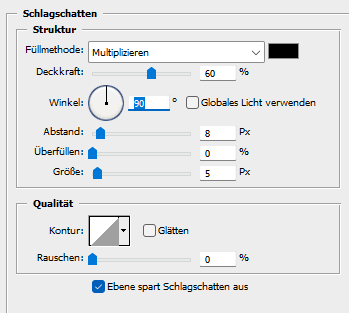
fx - Schlagschatten

Einstellung zu punkt 6

Stelle deinen Farbe auf die ursprüngliche zurück

Punkt 7

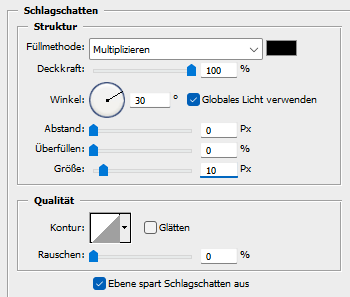
Ziehe dir die Tube la_©rope auf dein Bild, fx - Schlagschatten

Einstellung zu punkt 7

Verschiebe es nun so

Einstellung zu punkt 7
Punkt 8

Nun öffne dir la_horseshoe und ziehe es auf dein Bild, verschiebe es nun so auf deinem Bild

Einstellung zu punkt 8

Wende den Schatten aus Punkt 7 an

Punkt 9

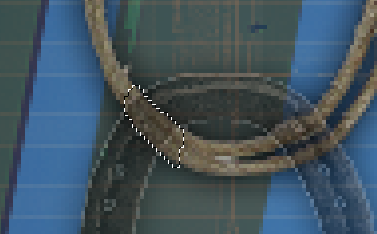
Aktiviere dein Polygon-Lasso-Werkzeug, stelle die Weiche Kante auf 1 und ziehe nun ca so eine Auswahl

um das zu sehen, setzte die Deckkraft des Hufeisens etwas runter

Einstellung zu punkt 9

Drücke nun die ENTF-Taste, Auswahl aufheben, Deckkraft wieder auf 100% stellen

Punkt 10

Ziehe dir das Element la_©klammer auf dein Bild und verschiebe es an diese Stelle

Einstellung zu punkt 10

Nun la_Handcuffs auf dein Bild ziehen, verschiebe sie nach links so wie es dir gefällt auf den Zaun

Schlagschatten aus Punkt 7 anwenden

Punkt 11

Neue Ebene erstellen, Auswahl - Auswahl laden - LA_SC-Rand, fülle diese mit der Hintergrundfarbe

Auswahl aufheben, Füllmethode auf Multiplizieren stellen, fx - Schlagschatten

Einstellung zu punkt 11

Ertstelle nochmal eine neue Ebene, Auswahl - Auswahl laden - LA_SC-Innen, ziehe deinen Verlauf

innerhalb der Auswahl von unten nach oben auf, Füllmethode auf Hartes Licht stellen

Auswahl aufheben

Punkt 12

Aktiviere deine Haupttube und verkleinere sie auf eine Höhe von ca. 490 px, scharfzeichnen

Ziehe sie auf dein Bild und belasse sie ziemlich mittig, wende diesen Schlagschatten an

Einstellung zu punkt 12
Punkt 13

Erstelle eine neue Ebene, aktiviere deinen Verlauf und stelle ihn nun so in 17% Schritten ein

Einstellung zu punkt 13

Ziehe diesen von der linken oberen Ecke in die rechte untere Ecke auf

öffne dir nun die Maske la_mask014 und ziehe sie mit gedrückter Umschalttaste auf dein Blatt

Klicke in der Ebenenpalette auf Kanäle und dann unten auf den gepunkteten Kreis

Zurück zu den Ebenen und aktiviere die unter der Maske, Auswahl umkehren,

klicke unten auf das Rechteck mit dem Kreis - Ebenenmaske hinzufügen

Nun Rechtsklick auf die Ebenenmaske in der Palette - Ebenenmaske anwenden, lösche die oberste Ebene

Füllmethode auf Multiplizieren stellen, Ebene - Anordnen - Schrittweise nach hinten

Punkt 14

Ziehe dir die Word Art LA_Text auf dein Bild, schiebe sie nach rechts unten etwa so

Einstellung zu punkt 14

Füllmethode auf Luminanz stellen, Ebene - Duplizieren

Füllmethode nun auf Hartes Licht, Ebene - Auf Hintergrundebene reduzieren

Punkt 15

Bild - Arbeitsfläche - 2 px - Schwarz (Haken drin bei Relativ)

Bild - Arbeitsfläche - 16 px - Vordergrund, markiere den Rand mit dem Zauberstab

Filter - Fantastic Maschines - PaintEngine

Einstellung zu punkt 15

Filter - Scharfzeichnungsfilter - Stärker scharfzeichnen, Auswahl - Auswahl umkehren

Neue Ebene erstellen, mit einer beliebigen Farbe füllen, fx - Schlagschatten

Einstellung zu punkt 15

Auswahl aufheben, stelle die Deckkraft der Fläche auf 0%, Ebene - Sichtbare auf eine Ebene reduzieren

Punkt 16

Bild - Arbeitsfläche - 32 px - Hintergrundfarbe, markiere den Rand mit dem Zauberstab

Filter - Fantastic Maschines - PaintEngine

Einstellung zu punkt 16

Filter - Scharfzeichnungsfilter - Stärker scharfzeichnen, Auswahl - Auswahl umkehren

Neue Ebene erstellen, mit einer beliebigen Farbe füllen, fx - Schlagschatten wie eben

Auswahl aufheben, stelle die Deckkraft der Fläche auf 0%, Ebene - Sichtbare auf eine Ebene reduzieren

Punkt 17

Bild - Arbeitsfläche - 6 px - Vordergrund, mit dem Zauberstab markieren

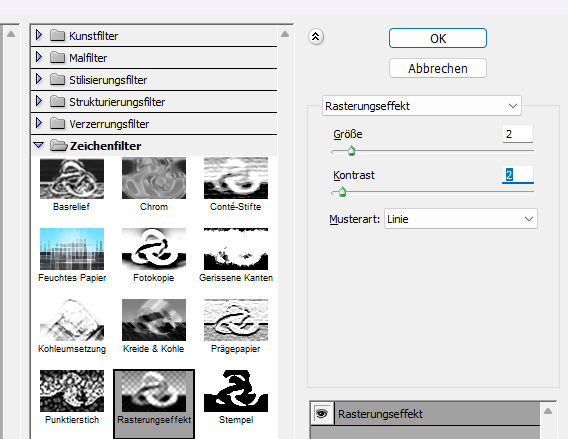
Filter - Zeichenfilter - Rasterungseffekt

Einstellung zu punkt 17

Auswahl aufheben

Punkt 18

Ziehe dir jetzt noch mit gedrückter Umschalttaste la_corner auf das Bild

du kannst sie auch färben wenn du magst

Ebene - Sichtbare auf eine Ebene reduzieren

Setzte jetzt noch dein Wasserzeichen und den Copy Vermerk auf dein Bild und speichere es als .jpg oder .png ab.

Fertig

Ich hoffe das Tutorial hat dir gefallen.

Übersetzung & Design