Punkt 1
Öffne dir als erstes ein transparentes Blatt von 410 x 410 px
Suche dir aus deiner Tube eine helle Vordergrund - und eine dunkle Hintergrundfarbe aus
Bearbeiten - Fläche füllen - Vordergrundfarbe
Photoshop Tutorial



Screenworks
VM Extravaganza
MuRa's Meister
(Ich habe fast alle Filter im Filtes Unlimited 2.0)
Öffne dir als erstes ein transparentes Blatt von 410 x 410 px
Suche dir aus deiner Tube eine helle Vordergrund - und eine dunkle Hintergrundfarbe aus
Bearbeiten - Fläche füllen - Vordergrundfarbe
Ziehe mit gedrückter Umschattaste den HG CellestiaBack12 auf das Blatt
Stelle die Füllmethode auf Ineinanderkopieren
Ziehe nun BG06 mit gedrückter Umschalttaste auf das Blatt
Stelle die Füllmethode auf Aufhellen
Filter - Scharfzeichnungsfilter - Stärker scharfzeichnen
Öffne @cb-swirl2, Bearbeiten - Pinselvorgabe festlegen
Den Brush kannst du schließen
Erstelle eine neue Ebene, in dem du unten rechts auf das geknickte Blatt klickst
Aktiviere deinen Pinsel und suche dir den eben erstellten Brush, klicke nun einmal auf die Ebene
achte darauf das es richtig drauf ist

Stelle die Deckkraft der Ebene auf 80%
Aktiviere dein Verlaufszwerkzeug und erstelle dir aus deinen Farben diesen Verlauf in 5% Schritten

Die Verlaufsart stelle auf Verlaufswinkel
Klicke nun mit drückter Strg-Taste in die Ebenenminiatur des brushes
und ziehe den Verlauf nun von der Mitte her nach oben links auf
Auswahl - Auswahl aufheben
Stelle die Füllmethode auf Multiplizieren
Ebene - Duplizieren, Auswahl - Alles auswählen, Bearbeiten - Transformieren - Horizontal spiegeln
Auswahl - Alles auswählen, Bearbeiten - Transformieren - Vertikal spiegeln
Ziehe nun la_universum blue oder la_universum auf dein Bild, je nach gefallen
schiebe es nach oben rechts in die Ecke

Öffne nun deine Tube, bringe sie auf eine Größe von 450 px längste Seite, wenn du eine aus dem Material nutzt fällt das weg
Filter - Scharfzeichnungsfilter - Scharfzeichnen
Ziehe die Tube nun auf dein Blatt und setzte sie ca so wie auf meinen Bild
fx - Schlagschatten

Suche dir passend zu deiner Tube das passende Symbol mit dem Edelstein herraus und ziehe diesen auf dein Blatt
drücke Strg+T und das kleine Kettenglied, gebe 70 % ein und bestätige
Filter - Scharfzeichnungsfilter - Scharfzeichnen
schiebe es entweder nach links oder rechts unten, wende diesen Schlagschatte an

Öffne den Brush Brushed Swirl 7, Bearbeiten - Pinselvorgabe festlegen, schließe den Brush wieder
Aktiviere deinen Pinsel und such dir den Brush
stelle deine Hintergrundfarbe in den Vordergrund, erstelle eine neue Ebene
und klicke nun einmal mit dem Pinsel auf das Bild
Bearbeiten - Transformieren - Horizontal spiegeln und nach oben links in die Ecke schieben
Füllmethode auf Multiplizieren stellen und die Deckkraft auf 75%
Ebene - Auf Hintergrundebene reduzieren
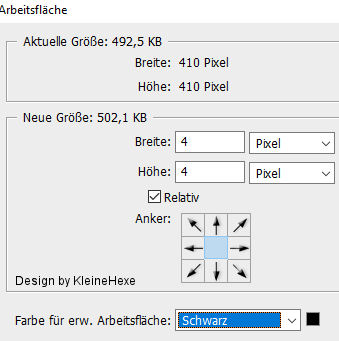
Bild - Arbeitsfläche
Minimiere das Bild nun erstmal, wir benötigen es später nochmal
Öffne nun ein neues Blatt von 700 x 450 px
Bearbeiten - Fläche füllen - Vordergrundfarbe
Filter - Filters Unlimited 2.0 - VM Extravaganza - Ray Transmission...

Ziehe nun nochmal den HG CellestiaBack12 auf dein Blatt, drücke Strg+T und ziehe in nach allen Seiten bis zum Rand
Stelle die Füllmethode auf Ineinanderkopieren und die Deckkraft auf 50 %
Filter - Scharfzeichnungsfilter - Scharfzeichnen
Neue Ebene erstellen und aktiviere deinen Pinsel, suche @cb-swirl2 und klicke nun einmal in dein Blatt
Klicke mit gedrückter Strg-Taste in die Ebenenminiatur der Ebene
Aktiviere deinen Verlauf und ziehe diesen von der Mitte her nach oben links
Auswahl - Auswahl aufheben und nun nach links oben in die Ecke verschieben
Öffne la_universum gekachelt, aktiviere die Ebene welche du brauchst (wie beim ersten Bild die Farbe)
und ziehe es mit gedrückter Umschalttaste auf dein Bild, Stelle die Deckkraft auf 50%
Filter - Scharfzeichnungsfilter - Scharfzeichnen
Aktiviere nun dein kleines zu erst gebasteltes Bild und ziehe es mit gedrückter Umschalttaste auf das große
Filter - Sonstige Filter - Verschiebungseffekt

Filter - MuRa´s Meister - Copies

fx - Schlagschatten

Ziehe nun den passenden Schriftzug ohne den Edelstein auf dein Bild
drücke Strg+T und das Kettenglied, gebe 40% ein und bestätige verschiebe es in die untere rechte Ecke
Filter - MuRa´s Meister - Copies

Wenn davon nun etwas auf dem Gesicht der Tube ist, radiere es vorsichtig weg
Ziehe dir nun den passenden Button auf dein Blatt, drücke Strg+T und das Kettenglied, gebe 60% und bestätige
Filter - Scharfzeichnungsfilter - Scharfzeichnen, verschiebe ihn so wie auf meinem Bild zu sehen ist
Wende diesen Schlagschatten an
Suche dir nun eine schöne Schrift und schreibe passend das Sternzeichen auf das Bild
fülle ihn mit dem Verlauf, wie es geht weißt du ja, wende den Schlagschatten von eben an
Bearbeiten - Transformieren - Drehen wie du es magst, schiebe ihn nach rechts, Ebene - Duplizieren
Mischmodus auf Multiplizieren, Deckkraft auf 50%
Ebene - Auf Hintergrundebene reduzieren
Ebene - Auf Hintergrundebene reduzieren
Bild - Arbeitsfläche - 4 Pixel - Schwarz
Bild - Arbeitsfläche - 6 Pixel - Vordergrund
Bild - Arbeitsfläche - 4 Pixel - Schwarz
Aktiviere deinen Zauberstab und klicke damit in den 6 Pixel Rand
Filter - Filters Unlimited - ScreenWorks - Close Knit, klicke nur OK
Auswahl - Auswahl aufheben
Setzte jetzt noch dein Wasserzeichen und den Copy Vermerk auf dein Bild und speichere es als .jpg oder .png ab.
Ich hoffe das Tutorial hat dir gefallen.
Übersetzung & Design