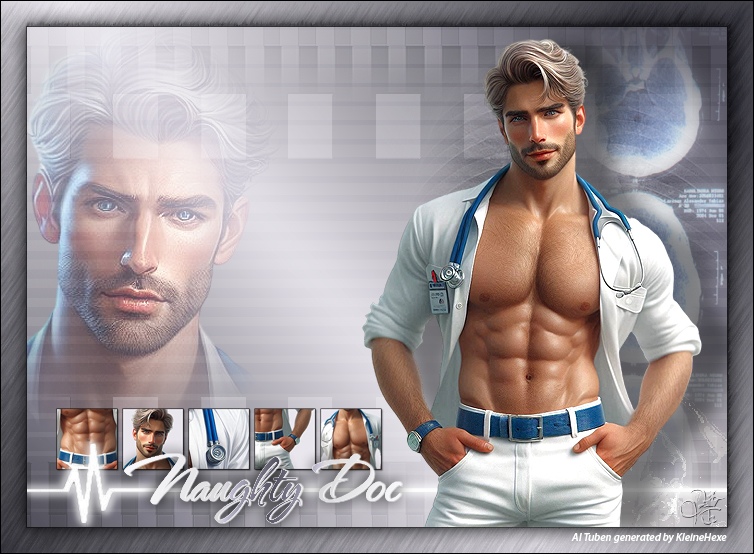


Photoshop Tutorial

Naughty

Naughty Galerie
Hinweise & Copyright

Dieses Tutorial wurde von mir für Photoshop umgeschrieben und steht unter meinem Copyright.

Ich möchte euch bitten dieses Tutorial nicht zu kopieren, oder als euer Eigentum auszugeben.

Copyright by KleineHexe

Die Tuben wurden von mir selbst generiert

Tut geschrieben für PS CS3, aber auch mit anderen Versionen bastelbar


Ich habe die Erlaubnis von Laguna Azul, ihre PSP Tutoriale in PS umzuschreiben


Du brauchst
  • 1 Tube deiner Wahl
  • 1 misted Porträt deiner Wahl
  • 5-6 dazu passende kleine Bilder oder Ausschnitte deiner Haupttube
Filter

Fantastic Maschines - PaintEngine

Punkt 1

Öffne dir als erstes die Masken und deine Tube

Suche dir aus deiner Tube eine helle Vordergrund - und eine dunkle Hintergrundfarbe aus

Oder du nimmst diese grau Töne VGF = #e9e6ed HGF = #424149

Öffne ein neues transparentes Blatt von 700 x 500 px

Aktiviere dein Verlaufswerkzeug und erstelle aus beiden Farben diesen linearen Verlauf
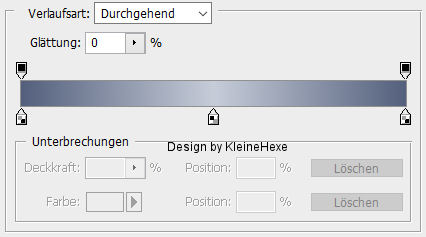
Einstellung zu punkt 1

Filter - Weichzeichnungsfilter - Gaußscher Weichzeichner mit 20 anwenden
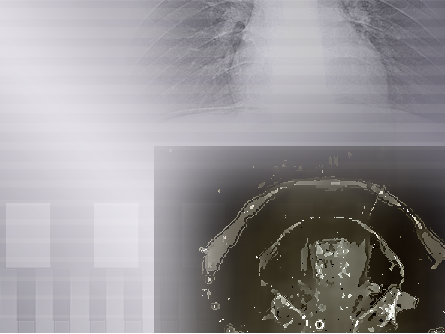
Punkt 2

Ebene - Neu - Ebene

Bearbeiten - Fläche füllen - Vordergrund

Ziehe die Make 0028 auf dein Blatt, drücke Strg+T und ziehe sie nach allen Seiten bis zum Rand, bestätige das ganze

Klicke in der Ebenenpalette auf'Kanäle und klicke unten das gepunktete Rad an

zurück zu den Ebene und aktiviere die Ebene mit der VG-Farbe

drücke ENTF, Auswahl - Auswahl aufheben, oberste Ebene löschen

Filter - Scharfzeichnungsfilter - Scharfzeichnen, wende nochmal an

Stelle die Füllmethode auf Ineinanderkopieren und die Deckkraft auf 28%

Punkt 3

Aktiviere deine Mistedtube und bringe es etwa auf eine Bildhöhe von 550 - 390 Pixel (Alle Haken drin)

ziehe es nun auf dein Bild und verschiebe es nach links oben

stelle die Füllmethode auf Inanderkopieren, scharfzeichnen

Punkt 4

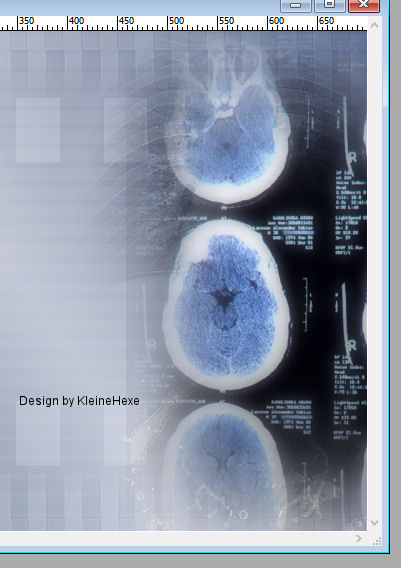
Ziehe nun la_h_roentgen auf dein Blatt, drücke Strg+T und das Kettenglied, gebe 65% ein

und bestätige, schiebe es nach oben rechts in die Ecke

Stelle die Füllmethode auf Luminanz und die Deckkraft auf 55%

Punkt 5

Neue Ebene erstellen, Bearbeiten - Fläche füllen - Hintergundfarbe

Ziehe die Maske 0029 auf dein Blatt, Strg+T und nach allen Seiten auseinander ziehen zum Rand

Klicke in der Ebenenpalette auf Kanäle und klicke unten das gepunktete Rad an

zurück zu den Ebene und aktiviere die Ebene mit der HG-Farbe

Auswahl - Auswahl umkehren, drücke ENTF, Auswahl - Auswahl aufheben, oberste Ebene löschen

Filter - Scharfzeichnungsfilter - Scharfzeichnen, wende nochmal an

Stelle die Füllmethode auf Ineinanderkopieren und die Deckkraft auf 15%

Punkt 6

Ziehe la_h_25467 auf dein Bild, schiebe es in die untere rechte Ecke, etwa so

Einstellung zu punkt 6

Stelle die Füllmethode auf Negativ Multiplizieren

Punkt 7

Ziehe la_h_roentgen 2 auf dein Blatt, schiebe es so nach oben in rechte Ecke,

das man nur noch eine Seite der Bilder sieht

Einstellung zu punkt 7

Füllmethode auf Negativ Multiplizieren stellen

Punkt 8

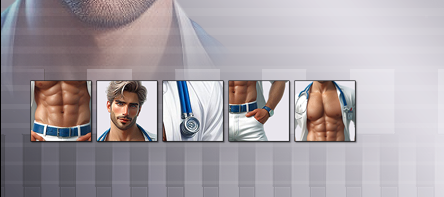
Aktiviere la_group darauf sind 5 kleine Quadrate, in jedem kannst du nun eins deiner Bilder

einfügen, also unterste Ebene aktivieren, Bild drauf ziehen so wie du es möchstest

unsichtbar schalten, Zauberstab aktivieren und in das weiße Feld klicken

Auswahl - Auswahl umkehren. die Tuben/Bildebene aktivieren, sichtbar machen und ENTF drücken

meines schaut so nun aus

Einstellung zu punkt 8

Hast du das, Ebene - Sichtbare auf eine Ebene reduzieren

Ziehe es nun auf dein Blatt, drücke Strg+T sowie das Kettenglied, gebe 50% ein und bestätige

schiebe es nach unten links, du kannst die Füllmethode auch auf Luminaz stellen, wenn es mit den Farben nicht so passt

Punkt 9

Ziehe nun la_©flatline auf dein Blatt und verschiebe so

Einstellung zu punkt 9
Punkt 10

Aktiviere deine Haupttube, Bild - Bildgröße - ca 480 Pixel Höhe (alle Haken drin)

ziehe es nun auf dein Bild, verschiebe auf die rechte Seite

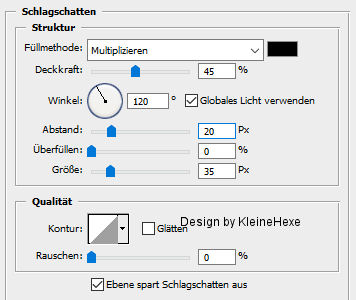
Filter - Scharfzeichnungsfilter - Scharfzeichen, fx - Schlagschatten

Einstellung zu punkt 10
Punkt 11

Aktiviere dein Textwerkzeug und schreibe mit einer schönen Schrift

den Schriftzug auf ein Bild, Rastere die Ebene, stelle deine HG Farbe in den Vordergrund

und aktiviere deinen Verlauf

Klicke einmal mit gedrückter Strg-Taste in die Ebenenminiatur der Textebene und ziehe den

Verlauf von links unten nach rechts oben auf, fx - Schlagschatten

Einstellung zu punkt 11

Ebene - In Smart Objekt konvertieren, Ebene - Rastern, fx - Schlagschatten

Einstellung zu punkt 11

Ebene - Duplizieren, Deckkraft auf 70% stellen, Füllmethode auf Farbig abwedeln

Punkt 12

Ebene - Auf Hintergrundebene reduzieren

Bild - Arbeitsfläche - 2 Pixel - Schwarz (Haken bei Relativ drin)

Bild - Arbeitsfläche - 50 Pixel - Vordergrund

Aktiviere deinen Zauberstab und klicke damit in den breiten Rand

deine Farben sollten wieder richtig stehen, aktiviere deinen Verlauf und ziehe in von unten links

nach rechts oben auf

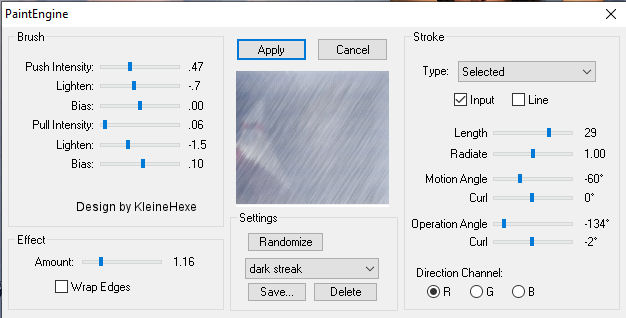
Filter - Fantastic Maschines - PaintEngine

Einstellung zu punkt 12

Auswahl - Auswahl umkehren, drücke Strg+J

fx - Schlagschatten

Einstellung zu punkt 12
Punkt 13

Ebene - Auf Hintergrundebene reduzieren

Bild - Arbeitsfläche - 2 Pixel - Schwarz

Setzte jetzt noch dein Wasserzeichen und den Copy Vermerk auf dein Bild und speichere es als .jpg oder .png ab.

Fertig

Ich hoffe das Tutorial hat dir gefallen.

Übersetzung & Design