Next Tutorials ▪ Back Tutorials
Jeans my Style

|
Dieses Tutorial wurde von mir für Photoshop umgeschrieben und steht unter meinem Copyright. Ich möchte euch bitten dieses Tutorial nicht zu kopieren, oder als euer Eigentum auszugeben. Copyright by KleineHexe Die Tuben wurden von mir selbst generiert Tut geschrieben für PS CS3, aber auch mit anderen Versionen bastelbar Ich habe die Erlaubnis von Laguna Azul, ihre PSP Tutoriale in PS umzuschreiben  |
| Du brauchst |
|
3 Tuben deiner Wahl  Filter: Keine |
| punkt 1 |
|
Öffne dir als erstes die Masken, deine Tuben und ein neues Blatt von 850 x 575 px Suche dir aus deiner Tube eine helle Vordergrund - und eine dunkle Hintergrundfarbe aus Aktiviere dein Verlaufswerkzeug, stelle den Modus auf Radialverlauf und nun so in den Schritten 0%, 33%, 66% & 99% 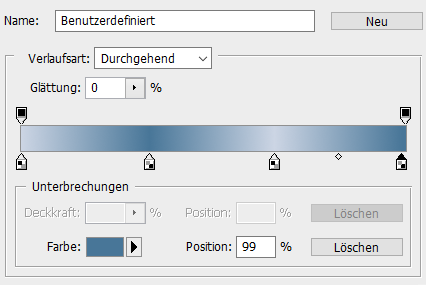 |
| punkt 2 |
|
Ansicht - Neue - Hilfslinie - Vertikal - 425 px, Ansicht - Neue Hilfslinie - Horizontal - 287 px Ziehe den Verlauf vom Mittelpunkt wo beide Hilfslininen sich kreuzen, nach rechts oben auf Ansicht - Hilfslinien löschen Filter - Verzerrungsfilter - Polarkoordinaten 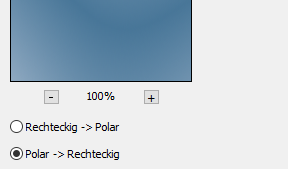 |
| punkt 3 |
|
Ziehe nun deine erste Personentube auf das Blatt, skaliere sie größer oder kleiner und zwar so, dass sich nur der Oberkörper im Bild befindet  Filter - Weichzeichnungsfilter - Radialer Weichzeicher 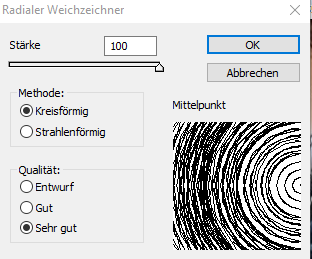 Füllmethode auf Weiches Licht stellen und die Deckkraft auf 50% oder so einstellen wie es dir gefällt |
| punkt 4 |
|
Erstelle eine neue Ebene, Bearbeiten - Fläche füllen - Weiß Ziehe dir mit gedrückter Umschalttaste die Maske LA_mask Sig08 auf dein Bild Wechsle in der Ebenenpalette auf Kanäle und klicke unten rechts den gepunkteten Kreis an Auswahl - Auswahl umkehren, und auf die Weiße Ebene gehen drücke einmal die Entf-Taste, Auswahl - Auswahl aufheben Lösche die Ebene mit der originalen Maske Stelle die Füllmethode auf Weiches Licht und die Deckkraft auf 50 % |
| punkt 5 |
|
Erstelle eine neue Ebene, Bearbeiten - Fläche füllen - Vordergrundfarbe Ziehe dir nun die Maske 01MaskkelsWWA1 mit gedrückter Umschalttaste auf dein Bild Wechsle in der Ebenenpalette auf Kanäle und klicke unten rechts den gepunkteten Kreis an Auswahl - Auswahl umkehren, aktiviere die Ebene darunter und drücke einmal die Entf-Taste Auswahl - Auswahl aufheben Lösche die Ebene mit der originalen Maske |
| punkt 6 |
|
Filter - Sonstige Filter - Verschiebungseffekt 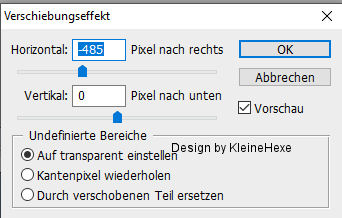 Klicke unten auf das kleine fx - Schlagschatten 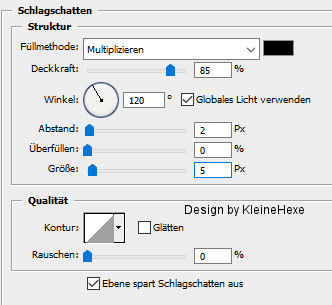 |
| punkt 7 |
|
Erstelle eine neue Ebene, Bearbeiten - Fläche füllen - Hintergrundfarbe Ziehe dir jetzt die Maske LA_mask Sig08 - 2 mit gedrückter Umschalttaste auf dein Bild Wechsle in der Ebenenpalette auf Kanäle und klicke unten rechts den gepunkteten Kreis an Auswahl - Auswahl umkehren, aktiviere die darunter liegende Ebene und drücke einmal die Entf-Taste, Auswahl - Auswahl aufheben Lösche die Ebene mit der originalen Maske Filter - Scharfzeichnungsfilter - Stärker scharfzeichnen Stelle die Füllmethode auf Differenz und die Deckkraft auf 50% |
| punkt 8 |
|
Ziehe nun deine Tube auf das Bild schiebe sie auf die rechte Seite etwa so wie bei mir zu sehen fx - Schlagschatten 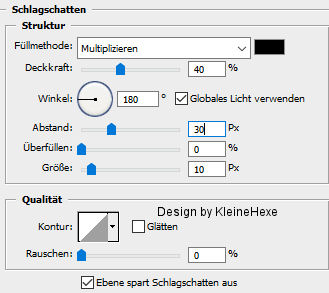 |
| punkt 9 |
|
Öffne dir nun ein neues transparentes Blatt von 250 x 250 px Bearbeiten - Fläche füllen - Hintergrundfarbe Auswahl - Alles auswählen Auswahl - Auswahl verändern - verkleinern - 2 px Bearbeiten - Fläche füllen - Vordergrundfarbe Auswahl - Auswahl verändern - verkleinern - 2 px, Entf-Taste drücken |
| punkt 10 |
|
Auswahl - Auswahl verändern - verkleinern - 4 px Bearbeiten - Fläche füllen - Vordergrundfarbe Auswahl - Auswahl verändern - verkleinern - 2 px Bearbeiten - Fläche füllen - Hintergrundfarbe Auswahl - Auswahl verändern - verkleinern - 2 px, Entf-Taste drücken Auswahl - Auswahl aufheben Bild - Duplizieren ( Du hast den Rahmen nun 2x als Bild) |
| punkt 11 |
|
Nimm nun eine der Tuben welche du für den ersten Rahmen nutzen magst, verkleinere es ca auf eine Breite von 220 px (Alle Haken drin) Schiebe es nun in den ersten kleinen Rahmen und schalte die Ebene unsichtbar Aktiviere die untere Ebene (Rand) und deinen Zauberstab, klicke damit in die Mitte des Bildes Aktiviere die Tubenebene, sichtbar machen Auswahl - Auswahl umkehren - Entf-Taste drücken Ebene - Sichtbare auf eine Ebene reduzieren Wiederhole das auch mit dem zweiten kleinen Rahmen |
| punkt 12 |
|
Ziehe nun das erste fertige Rahmenbild mit gedrückter Umschalttaste auf dein großes Blatt Filter - Sonstige Filter - Verschiebungseffekt 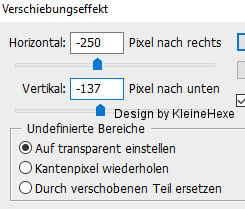 fx - Schlagschatten  |
| punkt 13 |
|
Ziehe nun das zweite fertige Rahmenbild mit gedrückter Umschalttaste auf dein Blatt Verschiebungseffekt anwenden, aber stelle Vertikal auf 138 Wende den selben Schlagschatten an |
| punkt 14 |
|
Nun kannst du nach Belieben das Bild mit den Scrapelementen aus dem Material verschönern Verwende den Schlagschatten aus Punkt 11 für die Elemente Scharfzeichnen nicht vergessen |
| punkt 15 |
|
Öffne aus dem Material la_jeans my style 1(Brush) und la_jeans my style 2(Brush) suche dir davon einen aus den anderen kannst du wieder schließen Bearbeiten - Pinselvorgabe festlegen, OK - Bild schließen Aktiviere nun deinen Pinsel und suche die eben erstellte Vorgabe, stelle die Größe auf 250 Neue Ebene erstellen, stelle deine HG Farbe in den Vordergrund und klicke nun 1x in das Bild fx - Schlagschatten 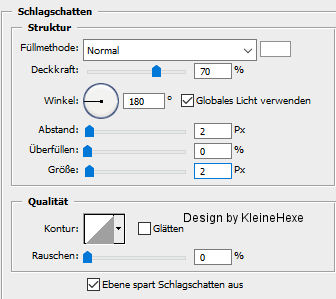 Schiebe ihn wie auf meinem Bild zu sehen ist Filter - Scharfzeichnungsfilter - Stärker scharfzeichnen, wende nochmal an |
| punkt 16 |
|
Öffne dir nun 2 von den Papern, du kannst sie auch umfärben Bearbeiten - Muster festlegen, mit beiden Papern Die Paper kannst du wieder schließen Ebene - Auf Hintergrundebene reduzieren, Bild - Arbeitsfläche  |
| punkt 17 |
|
Bild - Arbeitsfläche - 14 px - Weiß Aktiviere deinen Zauberstab und klicke damit in den weißen Rand Bearbeiten - Fläche füllen - Muster, nimm das Paper was du verwenden magst Drücke nun Strg+J, fx - Schein nach innen  |
| punkt 18 |
|
Ebene - Auf Hintergrundebene reduzieren Bild - Arbeitsfläche - 4 px - Schwarz Bild - Arbeitsfläche - 40 px - Vordergrund, klicke mit dem Zauberstab in diesen Rand Bearbeiten - Fläche füllen - Muster und nimm nun das zweite gespeicherte Paper drücke Strg+J, fx - Abgeflachte Kante und Relief  |
| punkt 19 |
|
Ebene - Auf Hintergrundebene reduzieren Bild - Arbeitsfläche - 2 px - Schwarz Setzte jetzt noch dein Wasserzeichen und den Copy Vermerk auf dein Bild und speichere es als .jpg oder .png ab. Fertig Ich hoffe das Tutorial hat dir gefallen |
. . :: HOME :: . .
Übersetzung & Design
by KleineHexe
The End