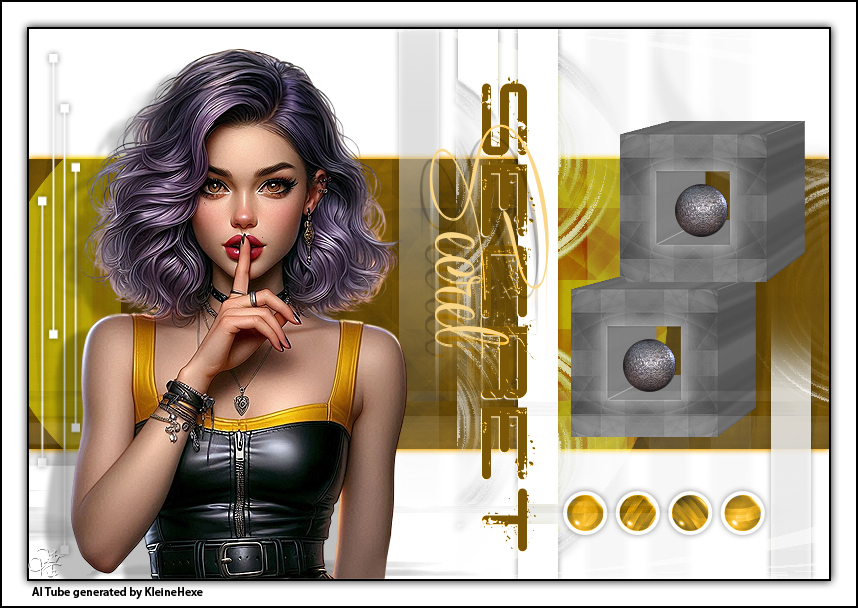


Photoshop Tutorial

Secret

Secret Galerie
Hinweise & Copyright

Dieses Tutorial wurde von mir für Photoshop umgeschrieben und steht unter meinem Copyright.

Ich möchte euch bitten dieses Tutorial nicht zu kopieren, oder als euer Eigentum auszugeben.

Copyright by KleineHexe

Die Tube wurde von mir selbst generiert

Tut geschrieben für PS CS3, aber auch mit anderen Versionen bastelbar


Ich habe die Erlaubnis von Laguna Azul, ihre PSP Tutoriale in PS umzuschreiben


Du brauchst
  • 1 Tube deiner Wahl
Filter

Alien Skin Eyecandy 5: Impact

Punkt 1

Öffne dir als erstes deine Tube und die Datei LA_HG secret

Suche dir aus deiner Tube eine mittlere Vordergrundfarbe aus, kein zu kräftige Farbe

Färbe nun die Datei LA_HG über

Bild - Anpassungen - Farbton/Sättigung - Haken bei Färben rein, du kannst die Sättigung etwas verändern

Punkt 2

Erstelle eine neue Ebene, Bearbeiten - Fläche füllen - Weiß

Öffne LA_Mask 51 und ziehe diese mit gedrückter Umschalttaste auf dein Bild

gehe in der Ebenenpalette auf Kanäle, klicke den kleinen Kreis unten an und zurück zu den Ebenen

Auswahl - Auswahl umkehren, Entf-Taste drücken

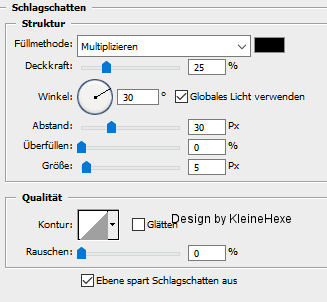
Obere Maske nun löschen, fx - Schlagschatten

Einstellung zu punkt 2

Rechtsklick auf die Ebene in der Palette - Ebenenstil kopieren

Punkt 3

Ziehe nun Kreis mit gedrückter Umschalttaste auf dein Bild

Bearbeiten - Fläche füllen - Vordergrundfarbe (Haken rein bei Transparente Bereiche schützen)

Füllmethode auf Farbig abwedeln stellen und falls es zu grell ist, setze die Deckkraft auf 50%

Punkt 4

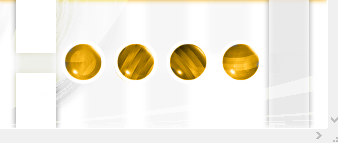
Öffne la_balls_small und ziehe diese auf dein Bild

Färben nicht vergessen wenn du magst, schiebe sie nach unten rechts

Einstellung zu punkt 4

Rechtsklick auf die Ebene in der Palette - Ebenenstil einfügen

Punkt 5

Öffne LA_quadrat und ziehes es mit gedrückter Umschalttaste auf dein Bild

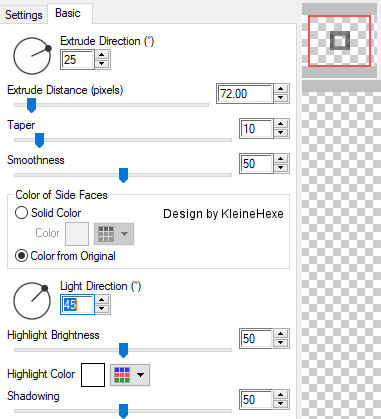
Filter - Alien Skin Eyecandy 5 Impact - Extrude

Bei Settings auf Large Offset, 45 Degress stellen und bei Basic diese Einstellungen

Einstellung zu punkt 5

drücke Strg+T und oben die kleine Kette, gebe 70% und bestätige

Punkt 6

Filter - Scharfzeichnungsfilter - Scharfzeichnen

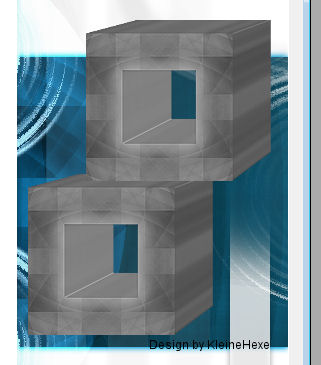
Verschiebe den Quader wie oben im Bild zu sehen, nach unten zwischen die Balken

Einstellung zu punkt 6

Ebene - Duplizieren und schiebe den zweiten Quader so

Einstellung zu punkt 6
Punkt 7

Öffne LA_METAL BALL 2 und ziehe ihn auf dein Bild, verschiebe sie in

den unteren Quader, Ebene - Duplizieren und in den oberen schieben

Einstellung zu punkt 7
Punkt 8

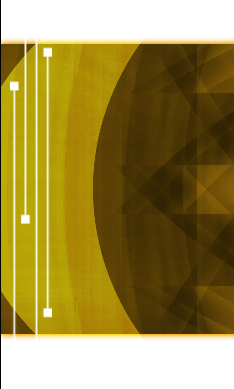
Öffne la_deco und ziehe es mit gedrückter Umschalttaste auf dein Bild

Verschiebe mit den Pfeiltasten nun auf die linke Seite

Einstellung zu punkt 8

Rechtsklick auf die Ebene in der Palette - Ebenenstil einfügen

Punkt 9

Öffne LA_deco 2 und ziehe die mit gedrückter Umschalttaste auf dein Bild

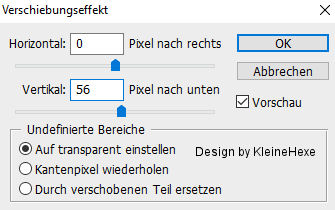
Filter - Sonstige Filter - Verschiebungseffekt

Einstellung zu punkt 9

Stelle die Füllmethode auf Hartes Licht und die Deckkraft auf 70%

Punkt 10

Ziehe dir nun deine Tube auf das Bild und skaliere die sie so wie es dir gefällt,

achte auf das Seitenverhältnis, schiebe sie auf die linke Seite, fx - Schlagschatten

Einstellung zu punkt 10

Filter - Scharfzeichnungsfilter - Scharfzeichnen

Punkt 11

Öffne LA_wordart oder schreibe deine eigene

drehe sie um 90° und verschiebe sie neben die Tube und den Quadern,

du kannst sie aber auch eine andere Stelle setzen

Punkt 12

Ebene - Auf Hintergrundebene reduzieren

Bild - Arbeitsfläche - 4 px - Schwarz (Haken drin bei Relativ)

Bild - Arbeitsfläche - 50 px - Weiß

Aktiviere deinen Zauberstab und klicke damit in den weißen Rand

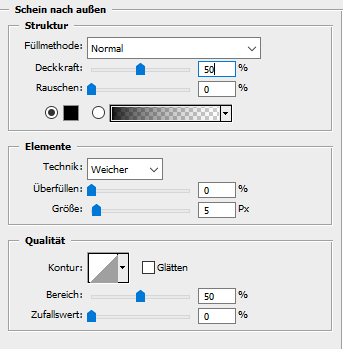
Auswahl - Auswahl umkehren, drücke Strg+J, fx - Schein nach außen

Einstellung zu punkt 12
Punkt 13

Ebene - Auf Hintergrundebene reduzieren

Bild - Arbeitsfläche - 4 px - Schwarz

Setzte jetzt noch dein Wasserzeichen und den Copy Vermerk auf dein Bild und speichere es als .jpg oder .png ab.

Fertig

Ich hoffe das Tutorial hat dir gefallen.

Übersetzung & Design