Punkt 1
Öffne dir als erstes deine Tuben und ein neues Blatt von 600 x 360 px
Suche dir aus deiner Tube eine helle Vordergrund - und eine dunkle Hintergrundfarbe aus
Aktiviere dein Verlaufswerkzeug und erstelle diesen lineareb Verlauf

Photoshop Tutorial



Graphic Plus
Screenworks
Xero
(Ich habe fast alle Filter im Filtes Unlimited 2.0)
Öffne dir als erstes deine Tuben und ein neues Blatt von 600 x 360 px
Suche dir aus deiner Tube eine helle Vordergrund - und eine dunkle Hintergrundfarbe aus
Aktiviere dein Verlaufswerkzeug und erstelle diesen lineareb Verlauf
Filter - Verzerrungsfilter - Polarkoordinaten

Öffne la_render_heaven und ziehe es mit gedrückter Umschalttaste auf dein Blatt
Stelle die Füllmethode auf Luminanz und die Deckkraft auf 70%
Öffne dir nun eines deiner misted Tuben welches du rechts haben möchtest
Bild - Bildgröße - 400 px Höhe (alle Haken drin)
Filter - Scharfzeichnungsfilter - Scharfzeichnen
Oder du nimmst eines der LA_window aus dem Material
Ziehe es nun auf dein Blatt und schiebe es auf die rechte Seite
Stelle die Füllmethode auf Luminanz und die Deckkraft auf 84%
Öffne dir nun eine weitere misted Tube für links
Bild - Bildgröße - 400 px Höhe (alle Haken drin)
Filter - Scharfzeichnungsfilter - Scharfzeichnen, oder du nimmst eines der LA_Attic
Ziehe es nun auf dein Blatt und schiebe es auf die linke Seite
Stelle die Füllmethode auf Luminanz, wenn du eigene Tuben verwendest, achte darauf das links nichts vom
Hintergrund zu sehen ist, falls erforderlich, deine Tube Horizonal spiegeln
Öffne la_korint-05, Bearbeiten - Pinselvorgabe festlegen
Erstelle eine neue Ebene und aktiviere nun dein Pinselwerkzeug, such den eben erstellen Pinsel
und klicke in der VG Farbe nun einmal in die obere linke Ecke
Stelle die Deckkraft auf 70%
Öffne die eines der la_© paper... und ziehe es auf dein Bild
schiebe das Tub etwas nach links oder wie es dir gefällt
Filter - Scharfzeichnungsfilter - scharfzeichnen, stelle die Deckkraft auf 60%
Öffne dir nun deine Männertube und bringe es ca auf eine Größe von
360 -440 px in der Höhe, ziehe ihn auf dein Bild, scharfzeichnen
verschiebe ihn auf die rechte Seite, fx - Schlagschatten nach Gefallen anwenden
Ebene - Auf Hintergrundebene reduzieren
Bild - Arbeitsfläche - 2 px - Schwarz (Haken bei Relativ drin)
Bild - Arbeitsfläche - 6 px - Vordergrund
Bild - Arbeitsfläche - 2 px - Schwarz
Ebene - Neu - Ebene aus Hintergrund, Bild - Arbeitsfläche
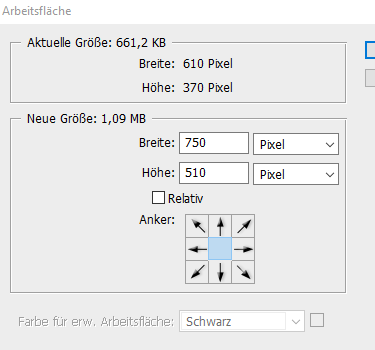
fx - Schein nach außen

Erstelle eine neue Ebene und aktiviere dein Verlaufswerkzeug
erstelle die aus deinen Farben diesen Verlauf in 25% Schritten

Ziehe den Verlauf nun von links nach rechts mittig auf, Ebene - Anordnen - Schrittweise nach hinten
Filter - Zeichenfilter - Rasterungseffekt

Filter - Graphics Plus - Cross Shadow - Standard
Aktiviere die oberste Ebene, Neue Ebene erstellen
Auswahl - Alles auswählen, Auswahl - Auswahl verändern - verkleinern - 12px
Bearbeiten - Fläche füllen - Vordergrundfarbe
Auswahl - Auswahl verändern - verkleinern - 12 px
drücke die Entf-Taste, Auswahl - Auswahl aufheben
Filter - Screenworks - Dot Screen, fx - Schein nach außen

Rechtsklick auf die Ebene in der Palette - Ebenenstil kopieren
Aktiviere die oberste Ebene
ziehe eines der Blumentuben auf dein Bild, drücke Strg+T und die kleine Kette, gebe 50% ein und bestätige
Filter - Scharfzeichnungsfilter - scharfzeichnen
Bearbeiten - Transformieren - Horizontal spiegeln, schiebe es nach links unten
Ich habe meins noch gefärbt
Rechtsklick auf die Ebene in der Palette - Ebenenstil einfügen
Ziehe nun deine Frauentube auf das Bild, skaliere diese passend kleiner
Scharfzeichnen nicht vergessen, fx - Schlagschatten

Filter - Xero - Porcelain

Verschiebe das Tub nach links so wie es dir gefällt
Öffne la_© robe with metal and glas und ziehe es auf dein Bild
drücke Strg+T und die kleine Kette, gebe 40% ein und bestätige
Filter - Scharfzeichnungsfilter - scharfzeichnen
Verschiebe es auf die linke Ecke des ersten erstellten Bildes
Rechtsklick auf die Ebene in der Palette - Ebenenstil einfügen
Öffne la_wortart und ziehe es auf dein Bild
drücke Strg+T und die kleine Kette, gebe 80% ein und bestätige
Scharfzeichnen (Du kannst auch eine eigene erstellten)
Schiebe die Wordart nach unten rechts in die Ecke
Ebene - Auf Hintergrundebene reduzieren
Bild - Arbeitsfläche - 2 px - Schwarz (Haken bei Relativ drin)
Bild - Arbeitsfläche - 6 px - Vordergrund
Bild - Arbeitsfläche - 2 px - Schwarz
Setzte jetzt noch dein Wasserzeichen und den Copy Vermerk auf dein Bild und speichere es als .jpg oder .png ab.
Ich hoffe das Tutorial hat dir gefallen.
Übersetzung & Design