

Photoshop Tutorial

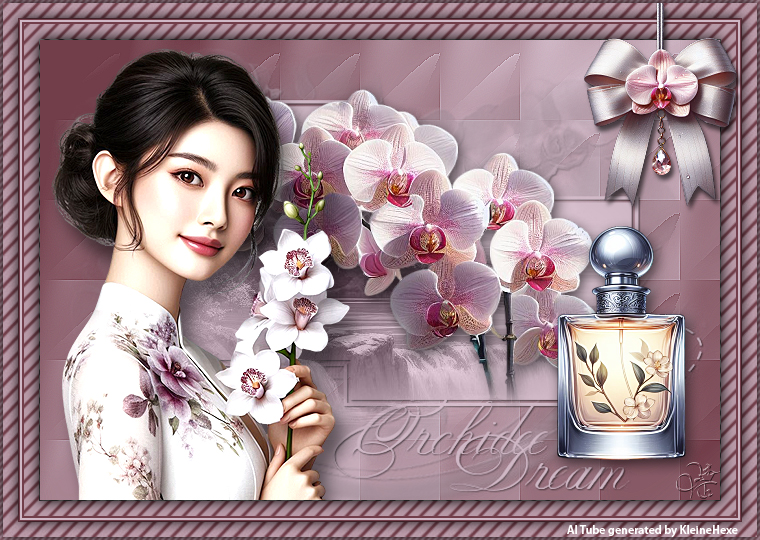
Orchidee Dream

Orchidee Dream Galerie
Hinweise & Copyright

Dieses Tutorial wurde von mir für Photoshop umgeschrieben und steht unter meinem Copyright.

Ich möchte euch bitten dieses Tutorial nicht zu kopieren, oder als euer Eigentum auszugeben.

Copyright by KleineHexe

Die Tube wurde von mir selbst generiert

Tut geschrieben für PS CS3, aber auch mit anderen Versionen bastelbar


Ich habe die Erlaubnis von Laguna Azul, ihre PSP Tutoriale in PS umzuschreiben


Du brauchst
  • 1 Tube deiner Wahl
  • 1 Blumentube
  • 1 misted Landschaft
  • 1 Parfumflacon
Filter

VM Distortion - Mosaic Ripple

(Ich habe fast alle Filter im Filtes Unlimited 2.0)

Punkt 1

Öffne dir als erstes die Masken, deine Tube und ein neues Blatt von 680 x 460 px

Suche dir aus deiner Tube eine dunkle Vordergrund - und eine helle Hintergrundfarbe aus

Erstelle aus deinen Farben den linearen Verlauf

Einstellung zu punkt 1

Ziehe den Verlauf von Links oben ab 135 px nach rechts unten in die Ecke auf
Punkt 2

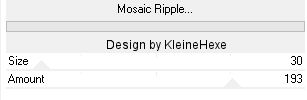
Filter - VM Distortion - Mosaic Ripple... (ist bei mir im Unlimited)

Einstellung zu punkt 2

Wende den Filter nochmals an

Filter - Scharfzeichnungsfilter - stärker scharfzeichnen

Punkt 3

Erstelle eine neue Ebene, Bearbeiten - Fläche füllen - Hintergrundfarbe

Öffne die Maske la_orchidee_2154, ziehe sie auf dein Blatt drücke Strg+T und ziehe sie nach allen Seiten bis zum Rand

Gehe in der Ebenenpalette auf Kanäle und klicke den gepunkteten Kreis an

zurück zu den Ebenen, aktiviere die mittlere Ebene und drücke die Entf-Taste

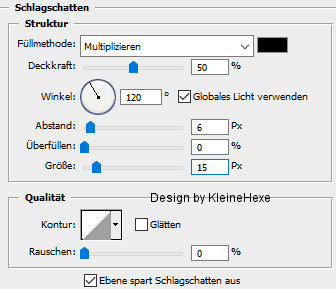
Auswahl - Auswahl aufheben, obere Maske kannst du löschen, fx - Schlagschatten

Einstellung zu punkt 3

Rechtsklick auf die Ebene in der Palette - In Smart Objekt konvertieren, Rechtsklick - Ebene rastern

Punkt 4

Öffne nun eines der LA_misted landscape oder nimm dein eigenes Landschaftstub und ziehe es auf dein Bild

stelle die Füllmethode auf Multiplizieren und die Deckkraft auf 60% - 85%

Sollte dein Landschaftsbild farblich nicht ganz passen, stelle die Füllmethode auf Luminanz

Punkt 5

Öffne dir nun eines der LA_orchid branch Tuben und ziehe es auf dein Bild

schiebe das nun so das es die Schrift nicht überdeckt

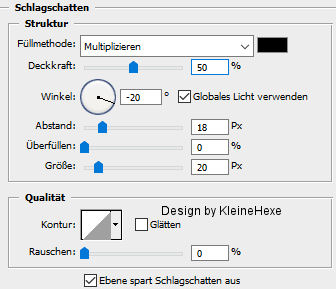
Scharfzeichnen und wende diesen Schlagschatten an

Einstellung zu punkt 5

Rechtsklick auf die Ebene in der Palette - In Smart Objekt konvertieren, Rechtsklick - Ebene rastern.

Stelle die Deckkraft so zwischen 65 % und 85% ein

Punkt 6

Ziehe dir nun eine der Parfüm Flacons auf dein Bild

Filter - Scharfzeichnungsfilter - scharfzeichnen, verschiebe es nach rechts über den Schriftzug

Ebene - Duplizieren, stelle den Mischmodus und die Deckkraft nach gefallen, ich habe Hartes Licht genommen und 40%

Aktiviere die Originalebene und wende den Schatten von eben an

Punkt 7

Aktiviere die oberste Ebene und ziehe nun deine Haupttube auf das Bild

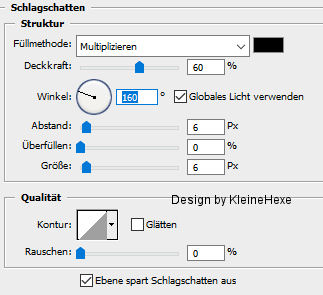
kleiner skalieren wenn nötig, schiebe sie nach links, fx - Schlagschatten

Einstellung zu punkt 7

Ebene - Auf Hintergrundebene reduzieren

Punkt 8

Bild - Arbeitsfläche - 2px - Vordergrund (Haken drin bei Relativ)

Bild - Arbeitsfläche - 30 px - Hintergrund

Öffne Rahmen1 und ziehe ihn mit gedrückter Umschalttaste auf dein Bild

Stelle die Füllmethode auf Ineinanderkopieren

Ebene - Auf Hintergundebene reduzieren

Punkt 9

Auswahl - Alles auswählen, Auswahl - Auswahl verändern - verkleinern 15 px

drücke Strg + J und wende nun diesen Schein nach außen an

Einstellung zu punkt 9

Rechtsklick auf die Ebene in der Palette - Ebenenstil kopieren

Ebene - Auf Hintergrundebene reduzieren

Punkt 10

Bild - Arbeitsfläche - 4 px - Vordergrund

Bild - Arbeitsfläche - 4 px - Hintergrund

Bild - Arbeitsfläche - 4 px - Vordergrund

Bild - Arbeitsfläche - 30 px - Hintergrund

Punkt 11

Öffne Rahmen2 und ziehe ihn mit gedrückter Umschalttaste auf dein Bild

Stelle die Füllmethode auf Ineinanderkopieren

Ebene - Auf Hintergundebene reduzieren

Auswahl - Alles auswählen, Auswahl - Auswahl verändern - verkleinern 15 px

drücke Strg + J, Rechtsklick auf die Ebene in der Palette - Ebenenstil einfügen

Punkt 12

Öffne dir eine der la_bow Deco und ziehe es auf dein Bild

Verschiebe das Deco Element nun in die rechte obere Ecke, wende diesen Schlagschatten an

Einstellung zu punkt 12

Ebene - Auf Hintergrundebene reduzieren

Punkt 13

Bild - Arbeitsfläche - 6 px - Vordergrund

Ziehe nun Rahmen3 mit gedrückter Umschalttaste auf dein Bild, stärker scharfzeichnen

Stelle die Füllmethode auf Ineinanderkopieren

Ebene - Auf Hintergundebene reduzieren

Auswahl - Alles auswählen, Auswahl - Auswahl verändern - verkleinern 3 px

drücke Strg + J, Rechtsklick auf die Ebene in der Palette - Ebenenstil einfügen

Setzte jetzt noch dein Wasserzeichen und den Copy Vermerk auf dein Bild und speichere es als .jpg oder .png ab.

Fertig

Ich hoffe das Tutorial hat dir gefallen.

Übersetzung & Design