

Photoshop Tutorial

Feelingly

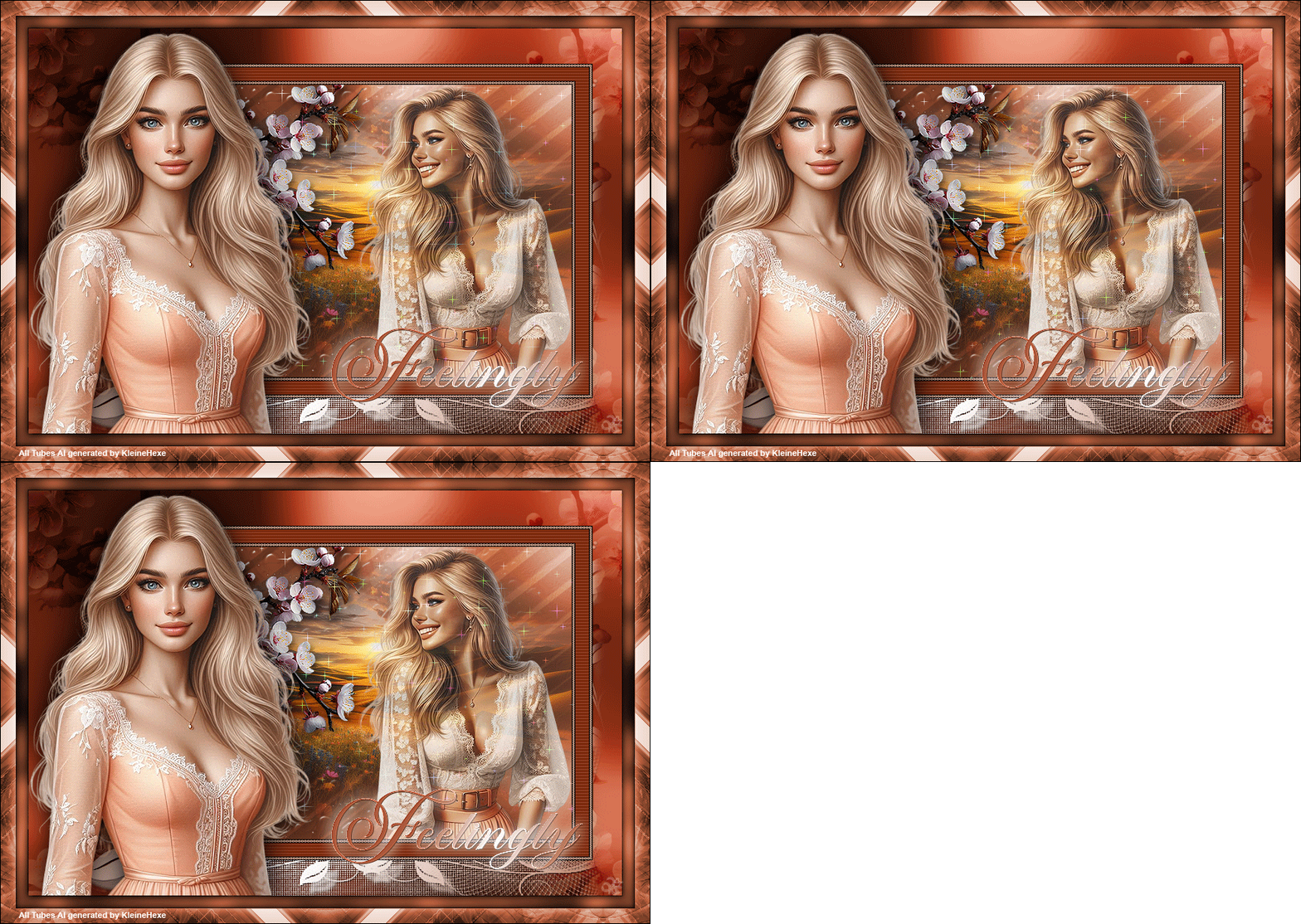
Feelingly Galerie
Hinweise & Copyright

Dieses Tutorial wurde von mir für Photoshop umgeschrieben und steht unter meinem Copyright.

Ich möchte euch bitten dieses Tutorial nicht zu kopieren, oder als euer Eigentum auszugeben.

Copyright by KleineHexe

Die Tuben wurden von mir selbst generiert

Tut geschrieben für PS CS3, aber auch mit anderen Versionen bastelbar


Ich habe die Erlaubnis von Laguna Azul, ihre PSP Tutoriale in PS umzuschreiben


Du brauchst
  • 2 Tuben deiner Wahl
  • 1 misted Landschaft
  • 1 Blumentube
Filter

Alien Skin Eye Candy 5: Nature

Convolution Filters

Screenworks

VM Natural

Xero

(Ich habe fast alle Filter im Filtes Unlimited 2.0)

Punkt 1

Öffne dir als erstes die deine Tube und die Datei back

Suche dir aus deiner Tube eine mittlere Vordergrund - und eine dunkle Hintergrundfarbe aus

Stelle die Hintergrundfarbe in den VG, Bild - Anpassen - Farbton/Sättigung

setze bitte nur den Haken bei Färben rein, alles andere bleibt wie eingestellt, passe dir die Sättigung an

Ebene - Duplizieren, Farben wieder richtig setzen

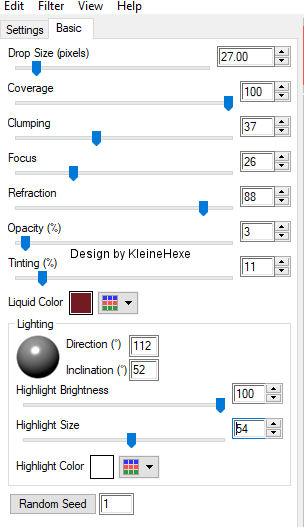
Filter - Alien Skin Eye Candy 5: Nature - Water Drops...
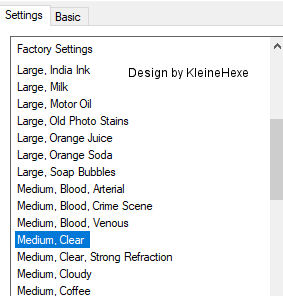
Einstellung zu punkt 1 Einstellung zu punkt 1

Als Liquid Color nutze deine Hintergrundfarbe
Punkt 2

Ziehe die Maske la_verlauf mit gedrückter Umschalttaste auf dein Blatt,

klicke in der Ebenenpalette auf Kanäle und klicke dann unten auf den gepunkteten Kreis

Zurück zu den Ebene und aktiviere die Mittlere, Entf-Taste drücken

Obere Maskenebene löschen, Auswahl - Auswahl aufheben

Punkt 3

Erstelle eine neue Ebene, Bearbeiten - Fläche füllen - Hintergrundfarbe

Ziehe die Maske Unbenannt - 67 auf dein Blatt, drücke Strg+T und passe sie nach allen Seiten hin an, bestätige das ganze

klicke in der Ebenenpalette auf Kanäle und klicke dann unten auf den gepunkteten Kreis

Zurück zu den Ebene und aktiviere die mit der HG-Farbe, Entf-Taste drücken

Obere Maskenebene löschen, Auswahl - Auswahl aufheben

Punkt 4

Bearbeiten - Transformieren - Horizontal spiegeln

Bearbeiten - Transformieren - Vertikal spiegeln

Filter - Filters Unlimited 2.0 - Convolution Filters - Emboss (strong) - Wert auf 206

Stelle die Füllmethode der Ebene auf Ineinanderkopieren

Punkt 5

Öffne nun deine Landschaftstube und ziehe es auf dein Bild, skaliere es größer oder kleiner

es sollte ca 550 Breite nicht überschreiten

Filter - Scharfzeichnungsfilter - Scharfzeichnen

Sollte es von den Farben her nicht passen, dann stelle die Füllmethode auf Luminanz oder belasse es so wenn es zu deinen Farben passt

Punkt 6

Öffne nun deine Tube, welches du im Hintergrund haben möchtest und ziehe es auf dein Blatt

skaliere diese kleiner und schiebe diese auf die rechte Seite, evtl spiegeln

Stelle die Füllmethode so wie es dir am besten gefällt, oder belasse es so,

ich habe bei meiner nur die Deckkraft etwas runter genommen

Punkt 7

Öffne dir nun deine Blumentube

verkleinere es auf eine Höhe von 300 px und scharfzeichnen nicht vergessen

ziehe es auf dein Bild und schiebe es nach oben links in die Ecke

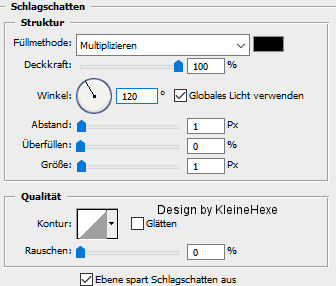
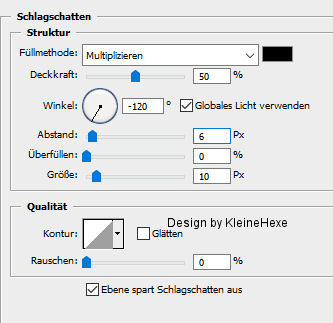
fx - Schlagschatten

Einstellung zu punkt 7

Ebene - Auf Hintergrundebene reduzieren

Punkt 8

Bild - Arbeitsfläche - 2 px - Schwarz (Haken immer bei Relativ drin)

Bild - Arbeitsfläche - 6 px - Vordergrund

Bild - Arbeitsfläche - 2 px - Schwarz

Aktiviere deinen Zauberstab, Toleranz 32 und klicke damit in den etwas breiteren Rand

Filter - Screenworks - Dot Screen, Auswahl - Auswahl aufheben

Punkt 9

Bild - Arbeitsfläche - 36 px - Hintergrund

Öffne Rand und ziehe ihn mit gedrückter Umschalttaste auf dein Bild

stelle die Füllmethode auf Luminanz, Ebene - Auf Hintergrundebene reduzieren

Punkt 10

Bild - Arbeitsfläche - 2 px - Schwarz

Bild - Arbeitsfläche - 6 px - Vordergrund

Bild - Arbeitsfläche - 2 px - Schwarz

Aktiviere deinen Zauberstab, Toleranz 32 und klicke damit in den etwas breiteren Rand

Filter - Screenworks - Dot Screen, Auswahl - Auswahl aufheben

Punkt 11

Ebene - Neu - Ebene aus Hintergrund

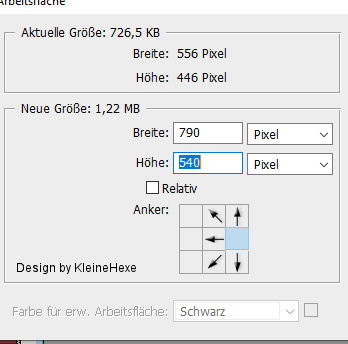
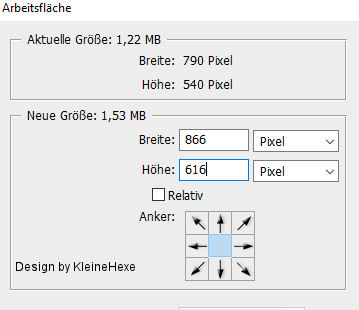
Bild - Arbeitsfläche

Einstellung zu punkt 11

Ansicht - Neue Hilfslinie - Vertikal 720 px

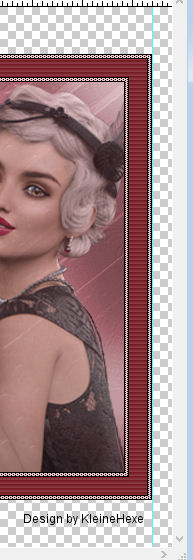
schiebe das Bild mit der Pfeiltaste nun so nach links, bis der Rand über die Hilfslinie schaut

Einstellung zu punkt 11

Ansicht - Hilfslinie löschen

Punkt 12

Öffne back 2 und ziehe ihn mit gedrückter Umschalttaste auf dein Bild

Färben, wie in Punkt 1, Ebene - Anordnen - Schrittweise nach hinten

Filter - Xero - Softmood

Einstellung zu punkt 12
Punkt 13

Öffne nun nochmals das von dir verwendete Blumentube, bringe es auf eine Größe

von 540 px Höhe (alle Haken drin), und ziehe es mit gedrückter Umschalttaste auf dein Bild

Filter - Simple - Half Wrap, stelle die Füllmethode auf Weiches Licht

Punkt 14

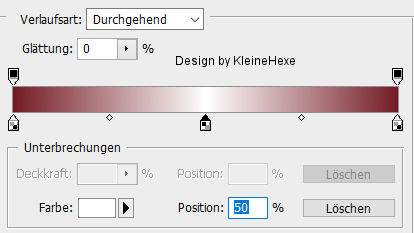
Stelle nun deine Vordergrundfarbe auf Weiß und aktiviere dein Verlaufswerkzeug

Erstelle diesen Linearen Verlauf

Einstellung zu punkt 14

Erstelle eine neue Ebene und ziehe den Verlauf beginnend oben links bei 135 px nach unten rechts Ecke auf

Öffne nun zuzzanna_mask321 und ziehe sie auf dein Bild, Strg + T und nach allen Seiten auseinander ziehen, bestätigen

Stelle nun alle Ebenen, außer die mit dem Verlauf und die Maske unsichtbar

Gehe auf Kanäle und klicke den gepunkteten Kreis an

Zurück zu den Ebenen und die mit dem Verlauf aktivieren

Entf-Taste drücken, Auswahl - Auswahl aufheben und die Maske löschen

Punkt 15

Filter - Scharfzeichnungsfilter - scharfzeichnen, fx - Schlagschatten

Einstellung zu punkt 15

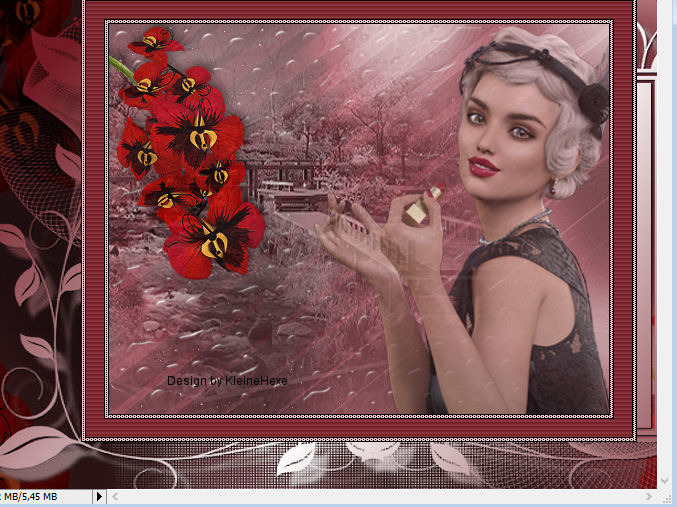
Alle Ebenen sichtbar, Verschiebe die Maske nun so wie auf meinem Bild zu sehen ist

Einstellung zu punkt 15
Punkt 16

Ziehe nun Auswahl_Maske mit gedrückter Umschalttaste auf dein Blatt

schalte alle Ebenen, bis auf Maske und die Auswahlmaske unsichtbar

Gehe auf Kanäle und klicke auf den Kreis, zurück zu den Ebenen, aktiviere die Maskenebene und drücke 4 mal Entf

Auswahl - Auswahl aufheben und die schwarze Ebene löschen, alle Ebenen sichtbar

Punkt 17

Aktiviere die oberste Ebene, klicke mit gedrückter Strg-Taste einmal in die Ebenenminiatur der Ebene

Auswahl - Auswahl verändern - verkleinern - 26 px

Dupliziere die Ebene nun 2x und aktiviere wieder die Originalebene

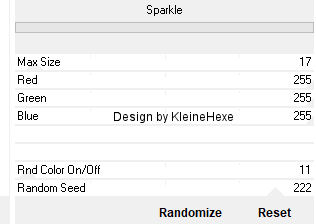
Filter - VM Natural - Sparkle

Einstellung zu punkt 17

Benenne sie um in 1

Punkt 18

Gehe auf die Ebene darüber und wende den Filter nochmals an, stelle Random Seed auf 212

Benenne sie in 2 und schalte sie unsichtbar

Nun auf die oberste Ebene, Filter anwenden mit Radom Seed auf 202

Umbenennen in 3 und unsichtbar schalten, Auswahl - Auswahl aufheben

Punkt 19

Öffne nun deine zweite Frauentube und ziehe es auf dein Bild

kleiner skalieren und scharfzeichnen und nach links schieben, so das von dem Rahmenbild nich viel weg ist

fx - Schein nach außen

Einstellung zu punkt 19
Punkt 20

Schreibe nun deinen Text auf das Bild wie du magst, ich habe meinem mit dem Verlauf gefüllt

füge dem Text einen schönen Schatten hinzu und Scharfzeichnen, Auswahl - Alles auswählen, Bild - Zuschneiden

Einstellungen so wie es da ist, Auswahl - Auswahl aufheben

Punkt 21

Bild - Arbeitsfläche

Einstellung zu punkt 21

Öffne la_frames, such dir eine Ebene davon aus und ziehe ihn mit gedrückter Umschalttaste auf dein Bild

du kannst ihn Färben wenn du magst

setzte nun noch Copy und Wasserzeichen auf das Bild

Punkt 22

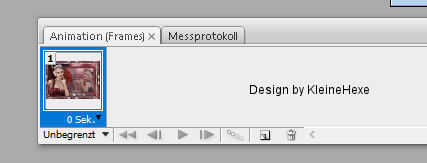
Fenster - Animation, so sollte es nun aussehen

Einstellung zu punkt 22

Klicke in den Frames einmal auf das geknickte Blatt zum duplizieren

schalte die Ebene 1 unsichtbar und die Ebene 2 sichtbar

Frame - Duplizieren

schalte die Ebene 2 unsichtbar und die Ebene 3 sichtbar

Markiere nun alle drei Bilder der Animation mit gedrückter Strg+Taste und klicke dabei 0 Sek

stelle um auf 0,2 Sek

Setzte jetzt noch dein Wasserzeichen und den Copy Vermerk auf dein Bild und speichere es als .jpg oder .png ab.

Fertig

Ich hoffe das Tutorial hat dir gefallen.

Übersetzung & Design