Punkt 1
Öffne dir die Datei Cyber_Girl, das ist unser Arbeitsblatt
Filter - Verzerrungsfilter - Polarkoordinaten
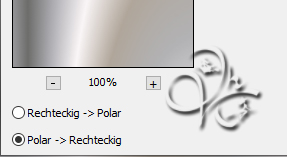
Wende den Filter nochmals an
Photoshop Tutorial


Andrews 59
Penta.com
Screenworks
VM Extravaganza
(Ich habe fast alle Filter im Filtes Unlimited 2.0)
Öffne dir die Datei Cyber_Girl, das ist unser Arbeitsblatt
Filter - Verzerrungsfilter - Polarkoordinaten
Wende den Filter nochmals an
Filter - penta.com - jeans mit der Standardeinstellung
Filter - Scharfzeichnungsfilter - Stärker scharfzeichnen
Öffne dir die texture24, du kannst sie passend zu deiner Tube nun umfärben,
suche dir dazu eine passende Farbe aus deinem Tub aus, gehe dann auf Bild - Anpassungen - Farbton/Sättigung
setzte den Haken bei Färben rein und passe die Sättigung an
Filter - VM Extravaganza - James Bondage mit den Standardeinstellungen anwenden
Filter - Filter Unlimited 2.0 - Andrew´s Filter Collection 59 - Mixations

Ziehe nun das Bild mit gedrückter Umschalttaste auf dein Blatt
die Füllmethode stelle auf Multiplizieren
Nun texture_blue30 öffnen und mit gedrückter Umschalttaste auf dein Blatt ziehen
Auswahl - Auswahl laden - Auswahl #1, drücke die Entf-Taste, Auswahl aufheben
Füllmethode auf Luminanz stellen
Jetzt öffne la_line und ziehe das auch mit gedrückter Umschalttaste auf dein Blatt
Bild - Anpassungen - Umkehren, fx - Schlagschatten
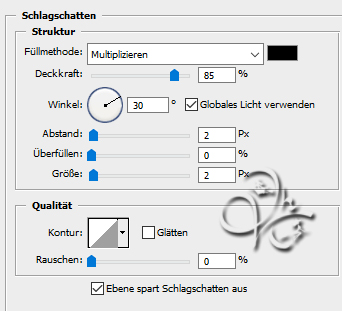
Ziehe nun la_mini_bowls auf dein Bild, Ebene - Duplizieren, ordne sie so an

Oberste Ebene sollte aktiv sein, öffne dir jetzt eines der la_space... und ziehe das
mit gedrückter Umschalttaste auf dein Blatt, skaliere es kleiner auf 70%, scharfzeichnen
Filter - Sonstige Filter - Verschiebungseffekt

Nun la_electrify öffnen und auch mit gedrückter Umschalttaste auf dein Bild ziehen
du kannst es wenn du magst auch nun färben, Filter - Sonstige Filter - Verschiebungseffekt

fx - Schlagschatten

Ziehe nun deine Tube auf das Bild und skaliere diese passend kleiner, scharfzeichnen
schiebe sie auf die linke Seite, fx - Schlagschatten

Nun aktiviere dein Textwerkzeug und suche dir eine schöne Schrift heraus
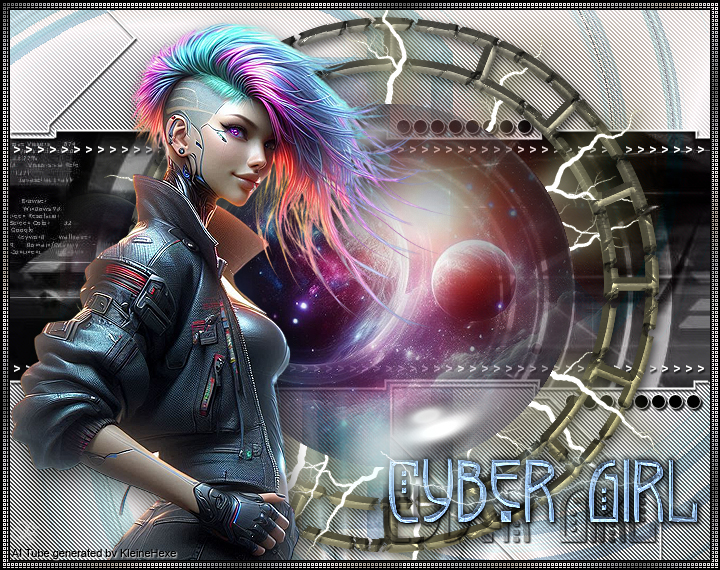
Schreibe nun Cyber Girl oder so auf dein Bild und raster dann die Ebene
Öffne dir Muster, Bearbeiten - Als Muster festlegen, schließe es wieder
halte die Umschalttaste gedrückt und klicke in die Ebenenminiatur des Textes
Bearbeiten - Fläche füllen - Muster, mit dem eben festgelegten, Auswahl aufheben, fx - Schlagschatten

Schiebe den Text nach unten rechts, Füllmethode auf Multiplizieren oder Farbig Nachbelichten
Aktiviere nochmals dein Textwerkzeug und schreibe nochmals deinen Text auf dein Bild
du kannst ihn wieder mit dem Muster füllen oder du verwendest etwas anderes, du kannst aber auch
wenn du ein Cyber Girl hast die Wortart la_wordart_cybergirl benutzen, schiebe sie so wie du magst
etwas über den anderen Text, Ebene - Auf Hintergrundebene reduzieren
Bild - Arbeitsfläche - 4 px - Schwarz (Haken drin bei Relativ)
Bild - Arbeitsfläche - 12 px - Weiß, klicke mit dem Zauberstab nun in diesen Rand
Bearbeiten - Fläche füllen Muster, mit dem Muster
Filter - ScreenWorks - Boxed Dot mit den Standardeinstellungen anwenden
Auswahl - Auswahl aufheben, Bild - Arbeitsfläche - 4 px - Schwarz
Setzte jetzt noch dein Wasserzeichen und den Copy Vermerk auf dein Bild und speichere es als .jpg oder .png ab.
Ich hoffe das Tutorial hat dir gefallen.
Übersetzung & Design