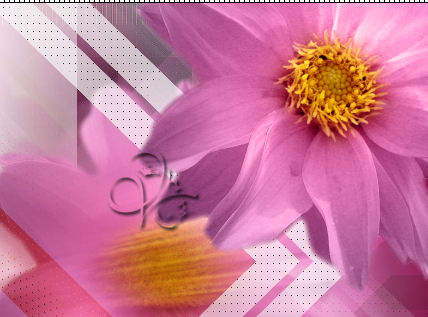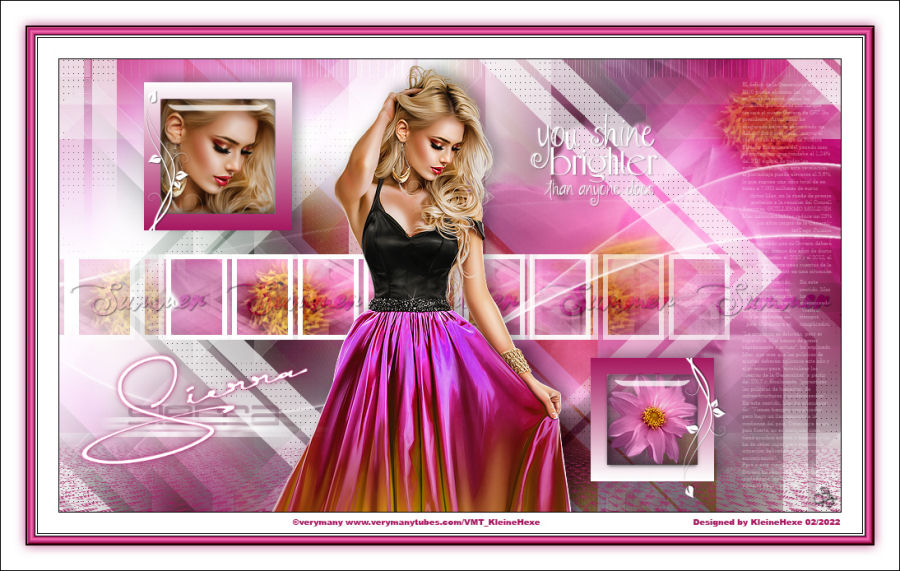


Photoshop Tutorial

Sierra

Sierra Galerie
Hinweise & Copyright

Dieses Tutorial wurde von mir für Photoshop umgeschrieben und steht unter meinem Copyright.

Ich möchte euch bitten dieses Tutorial nicht zu kopieren, oder als euer Eigentum auszugeben.

Copyright by KleineHexe

Die Tube ist von ©Verymany und nur mit eigener Lizenz nutzbar

Tut geschrieben für PS CS3, aber auch mit anderen Versionen bastelbar


Ich habe die Erlaubnis von Laguna Azul, ihre PSP Tutoriale in PS umzuschreiben


Du brauchst
  • 1 Tube deiner Wahl
Filter

L en K´s Zitah

Medhi

MuRa´s Meister - Copies

penta.com

Simple

VM Toolbox

& Bkg Designer sf10

Alien Skin Eye Candy 5:Impact

(Per Doppelklick installierst du dir das Alien Skin Filter Setting Document)

(Ich habe fast alle Filter im Filtes Unlimited 2.0)

Punkt 1

Öffne dir als erstes deine Tube und 5 kleine transparente Blätter a 50 x 50 px

Das erste fülle dir mit Weiß = Farbe 1, für das zweite suche dir aus deiner Tube eine helle Vordergrundfarbe

= Farbe 2, das dritte füllst du mit einer dunklen Hintergrundfarbe, passend zur ersten Farbe = Farbe 3

Zum Schluss suche dir noch eine komplett andere Farbe aus deiner Tube, oder eine die farblich dazupasst.

Einen eher hellen Ton = Farbe 4, Farbe 5 ist Schwarz

Einstellung zu punkt 1
Punkt 2

Stelle deine Vordergrundfarbe auf Farbe 2 und die Hintergrundfarbe auf Farbe 5

Von der Farbe 3 kopiere dir den Hexecode

öffne nun das Arbeitsblatt Sierra, Filter - Medhi - Wavy Lab 1.1

Einstellung zu punkt 2

Filter - Medhi - Sorting Tiles

Einstellung zu punkt 2
Punkt 3

Filter - VM Toolbox - MirrororriM mit der Standardeinstellung anwenden

Ebene - Duplizieren, Bearbeiten - Transformieren - Drehen - Um 90° im UZS

Filter - Simple - Quick Tiles

Filter - Simple - Pizza Slice Mirror

Filter - Simple - Blintz

Filter - penta.com - color dot

Einstellung zu punkt 3

Füllmethode nun auf Aufhellen stellen, Filter - Scharfzeichnungfilter - Konturen scharfzeichnen

wiederhole das Konturen scharfzeichnen, Ebene - Sichtbare auf eine Ebene reduzieren

Punkt 4

Filter Unlimited 2.0 - & Bkg Designer sf10 - Cruncher mit der Standardeinstellung anwenden

Öffne dir LA_Deco und ziehe diese mit gedrückter Umschalttaste auf dein Blatt

Nun öffne dir LA_Flower, davon ist die Ebene Farbe aktiviert

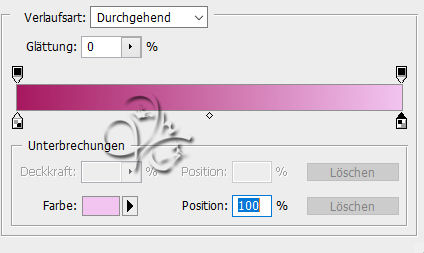
Stelle deine Hintergrundfarbe auf Farbe 3 und aktiviere dein Verlaufswerkzeug, stelle diesen hier ein

Einstellung zu punkt 4

Den Modus des Verlauf auf Radialverlauf, Bei der Blume nun Auswahl - Auswahl laden - Auswahl #1 im Kanal einstellen

zieh den Verlauf von der Mitte her nun mach oben innerhalb der Auswahl auf

Stelle die Füllmethode nun auf Farbe, Ebene - Sichtbare auf eine Ebene reduzieren

Auswahl - Auswahl verändern - Weiche Kante nun auf 3 stellen, Auswahl - Auswahl umkehren

drücke nun 4 x die Entf.-Taste, Auswahl aufheben, ziehe die Blume nun mit gedrückter Umschalttaste auf

dein Hauptbild und minimiere sie dann, wir brauchen sie noch

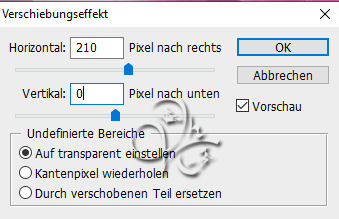
Filter - Sonstige Filter - Verschiebungseffekt

Einstellung zu punkt 4
Punkt 5

Ebene - Duplizieren, Filter - Weichzeichnungsfilter - Radialer Weichzeichner

Einstellung zu punkt 5

Erstelle eine neue Ebene, die Vordergrundfarbe stelle nun auf Weiß

Auswahl - Auswahl laden - Auswahl #1 im Kanal einstellen, Bearbeiten - Fläche füllen - Vordergrundfarbe

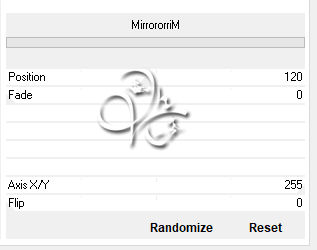
VM Toolbox - MirrororriM

Einstellung zu punkt 5

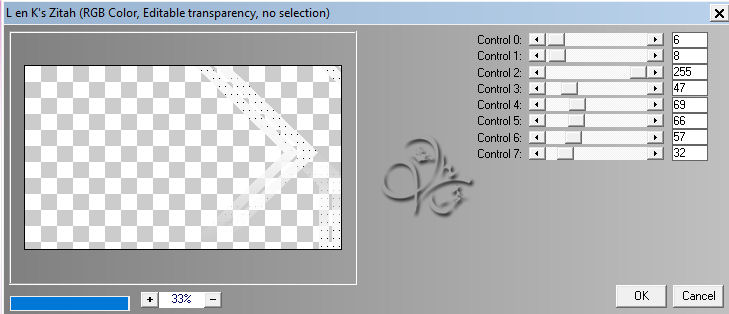
Filter - L en K landksiteofwonders - L en K´s Zitah

Einstellung zu punkt 5
Punkt 6

Ebene - Duplizieren, Auswahl - Alles auswählen

Bearbeiten - Transformieren - Horizontal spiegeln, Auswahl - Alles auswählen

Bearbeiten - Transformieren - Vertikal spiegeln, Auswahl - Auswahl aufheben

Ebene - Mit darunter liegender auf eine Ebene reduzieren, Deckkraft auf 70% stellen

Punkt 7

Neue Ebene erstellen, diese fülle mit deiner Farbe 4

Öffne dir die Maske LA_MASK (118) ziehe sie auf dein Bild, drücke Strg+T, ziehe sie nach allen

Seiten bis zum Rand und bestätige dann, in der Ebenenpalette klicke auf Kanäle und dann unten den gepunkteten Kreis

zurück zu den Ebenen und die zweite von oben aktivieren, klicke nun unten auf das

Rechteck mit dem Kreis - Ebenenmaske hinzufügen, Rechtsklick auf die Ebenenmaske in der Palette

- Ebenenmaske anwenden, die oberste Ebene mit der originalen Maske nun löschen

Filter - L en K landksiteofwonders - L en K´s Zitah

Einstellung zu punkt 7
Punkt 8

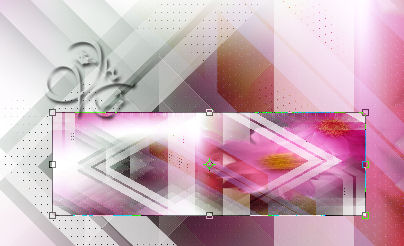
Ansicht - Neue Hilfslinie - Vertikal 150 px, Ansicht - Neue Hilfslinie - Vertikal 800 px

Bearbeiten - Transformieren - Perspektivisch, ziehe es nun so das es so ausschaut wie hier

Einstellung zu punkt 8

bestätige dann, Füllmethode dann auf Farbtig nachbelichten stellen und die Deckkraft auf 62%

Ansicht - Hilfslinien löschen

Punkt 9

Ziehe nun nochmal die Blume auf dein Bild und schiebe sie nach rechts oben in die Ecke

Einstellung zu punkt 9

Füllmethode auf Weiches Licht stellen, Auswahl - Alles auswählen

Bearbeiten - Auf eine Ebene reduziert kopieren, Auswahl - Auswahl aufheben

Punkt 10

Stelle deine Vordergrundfarbe auf Weiß und die Hintergrundfarbe auf Farbe 3

Stelle nun deinen Farbverlauf auf Linear um und dann so

Einstellung zu punkt 10

Erstelle eine neue Ebene und ziehe den Verlauf von oben nach unten mit gedrückter Umschalttaste auf

Öffne dir nun die Maske LA_mask (153), diese ziehe mit gedrückter Umschalttaste auf dein Bild

In der Ebenenpalette klicke auf Kanäle und dann unten den gepunkteten Kreis

zurück zu den Ebenen und die zweite von oben aktivieren, klicke nun unten auf das

Rechteck mit dem Kreis - Ebenenmaske hinzufügen, Rechtsklick auf die Ebenenmaske in der Palette

- Ebenenmaske anwenden, die oberste Ebene mit der originalen Maske nun löschen

Punkt 11

Erstelle eine neue Ebene, Auswahl - Auswahl laden - Auswahl #2

Bearbeiten - Fläche füllen - Weiß, Bearbeiten - Einfügen, drücke nun Strg+T

schiebe das Bild nun so zusammen, das es in den Rahmen passt

Einstellung zu punkt 11

Auswahl - Auswahl laden - Auswahl #3, Haken bei Umkehren rein und dann Entf. drücken, Auswahl aufheben

Ebene - Mit darunter liegender auf eine Ebene reduzieren

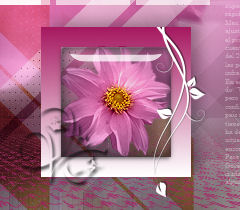
ziehe nun nochmal die Blume auf das Bild und schiebe sie so auf den Rahmen

Einstellung zu punkt 11

Auswahl - Auswahl laden - Auswahl #3, Haken bei Umkehren rein und dann Entf. drücken, Auswahl aufheben

Stelle die Deckkraft der Blume auf 65%, Ebene - Mit darunter liegender auf eine Ebene reduzieren

Punkt 12

Filter - MuRa´s Meister - Copies

Einstellung zu punkt 12

Neue Ebene erstellen, Auswahl - Auswahl laden - Auswahl #4, fülle die Auswahl mit der Farbe 4

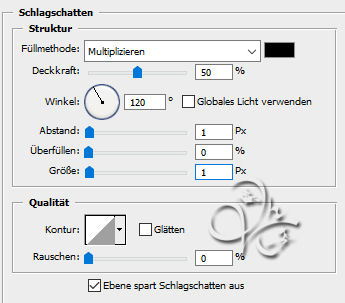
Auswahl - Auswahl aufheben, fx - Schlagschatten

Einstellung zu punkt 12

Füllmethode auf Farbig nachbelichten stellen

Punkt 13

Öffne dir newspaper_text_brushes_by_pshelpdesigns-d36f3sf_11 und ziehe diesen mit gedrückter Umschalttaste

auf dein Bild, Filter - Sonstige Filter - Verschiebungseffekt

Einstellung zu punkt 13

Bild - Anpassungen - Umkehren, Deckkraft auf 30% stellen

Punkt 14

Vordergrundfarbe auf Weiß stellen, Hintergrundfarbe bleibt Farbe 3

Aktiviere deinen Farbverlauf, neue Ebene erstellen, Auswahl - Auswahl laden - Auswahl #5

ziehe den Verlauf von unten nach oben innerhalb der Auswahl mit gedrückter Umschalttaste auf

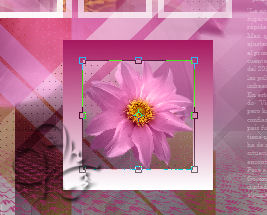
Auswahl - Auswahl aufheben, ziehe die Blume auf das Bild und drücke Strg+T, schiebe sie Blume nun so klein

das sie in den Rahmen passt, bestätige dann

Einstellung zu punkt 14

Ebene - Mit darunter liegender auf eine Ebene reduzieren, Auswahl - Auswahl laden - Auswahl #6

Filter - Alien Skin Eye Candy 5: Impact - Glass - wende LA_Glass 2 an, Auswahl aufheben, fx - Schlagschatten

Einstellung zu punkt 14
Punkt 15

Neue Ebene erstellen, Auswahl - Auswahl laden - Auswahl #7, Aktiviere deinen Farbverlauf

ziehe den Verlauf von oben nach unten innerhalb der Auswahl mit gedrückter Umschalttaste auf

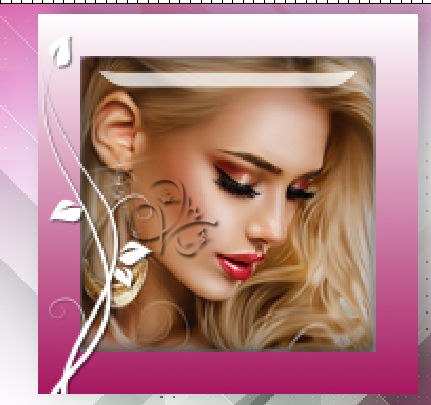
Auswahl - Auswahl aufheben, nun ziehe deine Tube auf das Bild, skaliere sie so, das der Kopf

gut sichtbar in den Rahmen passt, er sollte das ganz ausfüllen

Einstellung zu punkt 15

Auswahl - Auswahl laden - Auswahl #8, Haken rein bei Umkehren, drücke Entf. Auswahl - Auswahl umkehren

Filter - Alien Skin Eye Candy 5: Impact - Glass wie eben anwenden, Ebene - Anordnen - Schrittweise nach hinten

Auswahl - Auswahl aufheben, oberste Ebene aktivieren und den Schlagschatten wie eben anwenden

Punkt 16

Öffne dir nun Floral16 und ziehe diesen auf dein Bild, setze ihn nach links oben auf den Rahmen

Einstellung zu punkt 16

Ebene - Duplizieren, Bearbeiten - Transformieren - Horizontal spiegeln und an den unteren Rahmen schieben

Einstellung zu punkt 16
Punkt 17

Neue Ebene erstellen und diese mit Weiß füllen

Öffne dir die Maske Narah_Mask_1222 ziehe sie mit gedrückter Umschalttaste auf dein Bild

In der Ebenenpalette klicke auf Kanäle und dann unten den gepunkteten Kreis

zurück zu den Ebenen und die zweite von oben aktivieren, klicke nun unten auf das

Rechteck mit dem Kreis - Ebenenmaske hinzufügen, Rechtsklick auf die Ebenenmaske in der Palette

- Ebenenmaske anwenden, die oberste Ebene mit der originalen Maske nun löschen

Ziehe nun deine Tube nochmals auf dein Bild, skaliere sie dir kleiner nach Bedarf und lasse

sie ca mittig auf deinem Bild, Schlagschatten anwenden wie vorher, Scharfzeichnen

Punkt 18

Öffne dir brush_you shine und ziehe diesen auf dein Bild, schiebe ihn an eine Stelle deiner Wahl

Jetzt gestallte dir einen Namen nach Gefallen, einige Schriftarten sind auch im Material vorhanden

Oder du nimmst den LA_Word Art Schriftzug, färbst die Einzelnen Ebenen um und gestaltest ihn wie du möchtest

Ebene - Auf Hintergrundebene reduzieren

Bild - Arbeitsfläche - 2 px - Schwarz (Haken rein bei Relativ)

Bild - Arbeitsfläche - 50 px - Weiß

Bild - Arbeitsfläche - 2 px - Schwarz

Bild - Arbeitsfläche - 4 px - Weiß

Bild - Arbeitsfläche - 2 px - Schwarz

Bild - Arbeitsfläche - 20 px - Farbe 3, aktiviere deinen Zauberstab und klicke damit in den Rand

Filter - Filter Unlimited 2.0 - Button & Frames - 3 D Glass Frame 1

Einstellung zu punkt 18
Punkt 19

Auswahl - Auswahl aufheben

Bild - Arbeitsfläche - 2 px - Schwarz

Bild - Arbeitsfläche - 60 px - Weiß, markiere diesen Rand mit dem Zauberstab

Auswahl - Auswahl umkehren, drücke nun Strg+J, fx - Schlagschatten in der Farbe 3

Einstellung zu punkt 19

Ebene - Auf Hintergrundebene reduzieren

Bild - Arbeitsfläche - 2 px - Schwarz

Setzte jetzt noch dein Wasserzeichen und den Copy Vermerk auf dein Bild und speichere es als .jpg oder .png ab.

Fertig

Ich hoffe das Tutorial hat dir gefallen.

Übersetzung & Design