Punkt 1
Öffne dir aus dem Material Auswahlkanal_KH, das ist unser Arbeitsblatt, deine Tube und die Masken
Ich musste es soweit vorfertigen, da es im Photoshop so nicht geht
Photoshop Tutorial



Filter Unlimited 2.0
MuRa´s Meister - Perspective Tiling
Simple
Toadies
Alien Skin Eye Candy 5:Impact
(Per Doppelklick installierst du dir das Alien Skin Filter Setting Document)
(Ich habe fast alle Filter im Filtes Unlimited 2.0)
Öffne dir aus dem Material Auswahlkanal_KH, das ist unser Arbeitsblatt, deine Tube und die Masken
Ich musste es soweit vorfertigen, da es im Photoshop so nicht geht
Öffne deine Tube und ziehe sie auf dein Bild, schiebe sie auf die rechte oder linke Seite
verkleinern musst du sie nicht unbedingt

Ebene - Duplizieren, Auswahl - Alles auswählen
Bearbeiten - Transformieren - Horizontal spiegeln, Auswahl - Auswahl aufheben
Ebene - Mit darunter liegender auf eine Ebene reduzieren
Auswahl - Auswahl laden - Auswahl #1 einstellen, Bild - Freistellen, Auswahl aufheben
Filter - Weichzeichnungsfilter - Radialer Weichzeichner
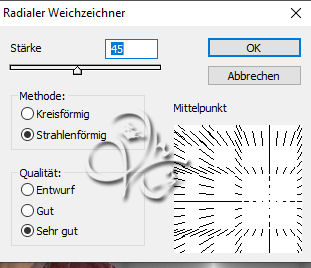
Filter - Simple - Quick Tile anwenden
Filter - Filter Unlimited 2.0 - &<Bkg Kaleidoscope> - 4 QFlip UpperR anwenden
Filter - Scharfzeichnungsfilter - Stärker scharfzeichnen
Filter - Scharfzeichnungsfilter - Konturen scharfzeichnen
Füllmethode auf Ineinanderkopieren stellen und die Deckkraft auf 55%
Ebene - Mit darunter liegender auf eine Ebene reduzieren
Filter - Filter Unlimited 2.0 - Andrew`s Filter 11 - Nightmare 2 mit den Standardeinstellungen anwenden

Je nach Tube, sieht der Effekt bei dir evtl. anders aus
Auswahl - Auswahl laden - Auswahl #2
Filter - Filter Unlimited 2.0 - &<Bkg Designers sf10 IV> - <Lakeside Reflection>

Auswahl - Auswahl aufheben
Erstelle eine neue Ebene, Bearbeiten - Fläche füllen - Weiß
Öffne dir nun die Maske Narah_Mask_1217 und ziehe sie auf dein Bild
drücke Strg+T, ziehe die Maske nach allen Seiten bis zum Rand auseinander und bestätige dann
Klicke auf Kanäle und dann unten auf den gepunkteten Kreis, zurück zu den Ebenen, aktiviere die mittlere
Klicke unten auf das Rechteck mit dem Kreis - Ebenenmaske hinzufügen, Rechtsklick auf
die Ebenen-Masken-Miniatur - Ebenmaske anwenden, lösche die oberste Ebene
Ziehe dir LA_Deco 1 mit gedrückter Umschalttaste auf dein Blatt
Filter - MuRa`s Meister - Perspective Tilling

Bild - Anpassungen - Umkehren
Suche dir nun aus deiner Tube eine helle Farbe aus, sollte aber nicht zu hell sein
ich habe einen Hautton genommen, erstelle eine neue Ebene und fülle sie mit der Farbe
Öffne dir nun die Maske Narah_Mask_1256 und ziehe sie auf dein Bild
drücke Strg+T, ziehe die Maske nach allen Seiten bis zum Rand auseinander und bestätige dann
Klicke auf Kanäle und dann unten auf den gepunkteten Kreis, zurück zu den Ebenen, aktiviere die mittlere
Klicke unten auf das Rechteck mit dem Kreis - Ebenenmaske hinzufügen, Rechtsklick auf
die Ebenen-Masken-Miniatur - Ebenmaske anwenden, lösche die oberste Ebene
fx - Schlagschatten

Füllmethode auf Hartes Licht stellen, Deckkraft auf 50%, Ebene - Duplizieren
Füllmethode nun auf Farbig abwedeln und die Deckkraft auf 70%
Neue Ebene erstellen, Auswahl - Auswahl laden - Auswahl #3
Bearbeiten - Fläche füllen - Weiß, Auswahl - Auswahl aufheben
Filter - Toadies - Weaver mit der Standardeinstellung anwenden
Füllmethode auf Weiches Licht stellen
Auswahl - Alles auswählen, Bearbeiten - Auf eine Ebene reduziert kopieren
Auswahl - Auswahl aufheben
Erstelle eine neue Ebene, Bearbeiten - Fläche füllen - Weiß
Öffne dir nun die Maske LA_Mask (42) und ziehe sie mit gedrückter Umschalttaste auf dein Bild
Klicke auf Kanäle und dann unten auf den gepunkteten Kreis, zurück zu den Ebenen, aktiviere die mittlere
Klicke unten auf das Rechteck mit dem Kreis - Ebenenmaske hinzufügen, Rechtsklick auf
die Ebenen-Masken-Miniatur - Ebenmaske anwenden, lösche die oberste Ebene
Bild - Duplizieren (Haken rein bei nur zusammengefügte Ebenen kopieren)
Bei der Kopie wende diese Bildgröße an

Auswahl - Alles auswählen, Bearbeiten - Kopieren, du kannst es schließen
beim Hauptbild nun Auswahl - Auswahl laden - Auswahl #4, Bearbeiten - In die Auswahl einfügen,
Rechtsklick nun auf die Ebenenmaskenminiatur, Ebenenmaske anwenden
Filter - Alien Skin Eye Candy 5: Impact - Glass, suche dir LA_Glass 2 heraus und wende es an, Auswahl aufheben
Neue Ebene erstellen, Auswahl - Auswahl laden - Auswahl #5
Fülle die Auswahl mit irgendeiner Farbe, fx - Schlagschatten in deiner ausgesuchten Farbe

Stelle nun die Deckkraft der Fläche auf 0%, Auswahl - Auswahl aufheben
Füllemthode nun auf Hartes Licht stellen oder wie du magst
Öffne dir LA_Deco 2, ziehe mit gedrückter Umschalttaste auf dein Blatt
Filter - Sonstige Filter - Verschiebungseffekt

LA_Deco 3 mit gedrückter Umschalttaste auf dein Bild ziehen
Filter - Sonstige Filter - Verschiebungseffekt

LA_Deco 4 mit gedrückter Umschalttaste auf dein Bild ziehen
Filter - Sonstige Filter - Verschiebungseffekt

Öffne newspaper_text_brushes_by_pshelpdesigns-d36f3sf_9, ziehe das mit gedrückter Umschalttaste auf
Filter - Sonstige Filter - Verschiebungseffekt

Bild - Anpassungen - Umkehren, Füllmethode auf Weiches Licht
LA_Deco 6 mit gedrückter Umschalttaste auf dein Bild ziehen
Filter - Sonstige Filter - Verschiebungseffekt

Ziehe nun deine Tube auf das Bild, skaliere sie etwas kleiner bei Bedarf, der Kopf sollte nicht zu groß sein
Aktiviere dein Auswahl-Ellipse-Werkzeug, stelle die Weiche Kante auf 30 ein
Ziehe um den Kopf nun so eine Auswahl, du kannst sie auch noch transformieren

Auswahl - Auswahl umkehren, drücke nun 3x die Entf-Taste, Auswahl aufheben
schiebe den Kopf ca. so auf deinem Bild, stelle die Füllmethode dann auf Weiches Licht

Ziehe dir nun LA_Deco 5 und verschiebe diese so

Öffne dir LA_Name 1 und ziehe ihn auf dein Bild
(Falls du keine männliche Tube verwendest schreibe mit Weiß und der Schriftart Strong Farmhouse Scrpt,
Größe ist dir überlassen (ich nehme 30),
einfach einen Namen deiner Wahl sollte jedoch nicht mehr als 6 Buchstaben haben)
Verschiebe den Text nach rechts unten, Füllmethode dann auf Weiches Licht

Ziehe dir nun LA_Name 2 auf dein Bild, (oder du schreibst in Weiß mit Großbuchstaben und Vertikal mit der Schriftart
Moduldama-Regular, deinen ausgesuchten Namen, Größe ist dir Überlassen (ich nehme 10))
Verschiebe den Text so nach links oben

fx - Schlagschatten

Ziehe dir nochmal deine Tube auf das Bild, skaliere sie passend kleiner
Filter - Scharfzeichnungsfilter - Scharfzeichnen, fx - Schlagschatten

Schiebe sie so, wie du auf meinem Bild sehen kannst
(Verwendest du eine Oberköper Tube, fällt für dich der nächste Schritt aus.)
Filter Alien Skin Eye Candy 5:Impact - Perspective Shadow, suche dir LA_Schadow 4 heraus und passe es an deine Tube an

Bild - Arbeitsfläche

Öffne dir nun LA_Frame, Auswahl - Auswahl laden - Auswahl #1, fülle die Auswahl nun
mit einer mittleren Farbe aus deiner Tube, Auswahl aufheben
Ziehe den Frame mit gedrückter Umschalttaste auf dein Bild, Ebene - Auf Hintergrundebene reduzieren
Setzte jetzt noch dein Wasserzeichen und den Copy Vermerk auf dein Bild und speichere es als .jpg oder .png ab.
Ich hoffe das Tutorial hat dir gefallen.
Übersetzung & Design