Photoshop Tutorial

Alex

Alex Galerie
Hinweise & Copyright

Dieses Tutorial wurde von mir für Photoshop umgeschrieben und steht unter meinem Copyright.

Ich möchte euch bitten dieses Tutorial nicht zu kopieren, oder als euer Eigentum auszugeben.

Copyright by KleineHexe

Die Tube wurde von mir selbst generiert

Tut geschrieben für PS CS3, aber auch mit anderen Versionen bastelbar


Ich habe die Erlaubnis von Laguna Azul, ihre PSP Tutoriale in PS umzuschreiben


Du brauchst
  • 1 Tube deiner Wahl
Filter

Filter Unlimited 2.0

&<Bkg Kaleidoscope>

AP 01 [Innovations] - Lines - SilverLinning

MuRa´s Meister - Perspective Tiling

Simple

Toadies

VM Toolbox

°v° Kiwi Oelfilter

Alien Skin Eye Candy 5:Impact

(Per Doppelklick installierst du dir das Alien Skin Filter Setting Document)

(Ich habe fast alle Filter im Filtes Unlimited 2.0)

Punkt 1

Öffne dir als erstes deine Personentube und LA_FARBEN

Schiebe die Farbtabelle hoch auf die rechte oder linke Seite in deinem PS.

Nun suche dir eine helle Farbe (pastell) aus deiner Personen Tube aus (nicht zu kräftig)

Die Ebene FARBE 2 fülle mit der hellen Farbe nun,(mache den Haken rein bei Transparente Bereiche schützen)

Nun suche dir eine andersfarbige dunkle Farbe aus deiner Tube heraus, damit füllst du die Ebene Farbe 3

Farbe 1 und Farbe 4 bleiben so wie sie sind

Wenn ich dann zum Beispiel schreibe, nimm Farbe 2, klickst du mit dem Pipettenwerkzeug in das Feld mit der dementsprechenden Zahl

Ich nutze die original Farbe aus dem Tutorial
Punkt 2

Stelle die Vordergrundfabe auf Farbe 2 und die Hintergrundfarbe auf Farbe 3

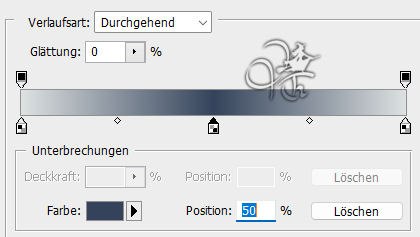
Aktiviere dein Verlaufswerkzeug und erstelle aus diesen beiden, diesen linearen Verlauf

Einstellung zu punkt 2

Öffne die Datei LA_SIG 142, erstelle eine neue Ebene und ziehe den Verlauf mittig von oben nach unten auf

Punkt 3

Öffne dir die Maske LA_Mask 170 und ziehe diese mit gedrückter Umschalttaste auf dein Blatt

klicke in der Ebenenpalette auf Kanäle und dann unten auf den gepunkteten Kreis, zurück zu den Ebenen

Aktiviere die zweite Ebene von oben, klicke unten auf das Rechteck mit dem Kreis - Ebenenmaske hinzufügen

Rechtsklick auf die Ebenenmaskenminiatur - Ebenenmaske anwenden

Lösche die oberste Ebene mit der originalen Maske jetzt

Ebene - Duplizieren, Bearbeiten - Transformieren - Um 90° im UZS drehen

Stelle die Füllmethode auf Multiplizieren

Punkt 4

Erneut eine neue Ebene erstellen und wieder den Verlauf aufziehen wie eben

Öffne dir die Maske LA_Mask 171 und ziehe diese mit gedrückter Umschalttaste auf dein Blatt

klicke in der Ebenenpalette auf Kanäle und dann unten auf den gepunkteten Kreis, zurück zu den Ebenen

Aktiviere die zweite Ebene von oben, klicke unten auf das Rechteck mit dem Kreis - Ebenenmaske hinzufügen

Rechtsklick auf die Ebenenmaskenminiatur - Ebenenmaske anwenden

Lösche die oberste Ebene mit der originalen Maske jetzt

Füllmthode auf Hartes Licht stellen, Ebene - Duplizieren, Deckkraft der duplizieren auf 50% stellen

Punkt 5

Neue Ebene erstellen, Auswahl - Auswahl laden - Auswahl # 1,

Bearbeiten - Fläche füllen - Hintergrundfarbe (Haken raus machen vorher)

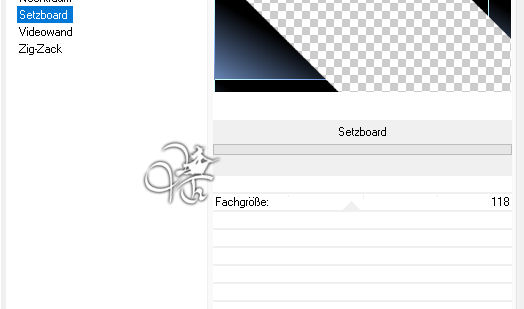
Auswahl - Auswahl aufheben, Filter - °v° Kiwi Oelfilter - Setzbord

Einstellung zu punkt 5

Filter - Toadies - *Sucking Toad* Bevel II 2 mit der Standardeinstellung anwenden

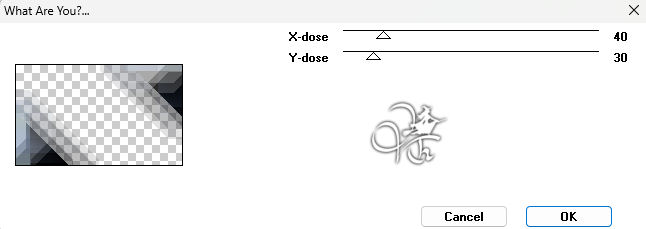
Filter - Toadies - What Are You?

Einstellung zu punkt 5
Punkt 6

Filter - Simple - Zoom Out and Flip

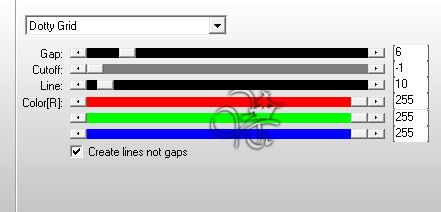
Filter - AP 01 [Innovations] - Lines - SilverLinning

Einstellung zu punkt 6

Auswahl - Auswahl laden - Auswahl #2, drücke Strg+J

Aktiviere die zweite Ebene von oben, lade nochmals die Auswahl #2 und drücke nun die ENTF-Taste

Auswahl - Auswahl aufheben

Punkt 7

Oberste Ebene aktivieren

Filter - Simple - Zoom Out and Flip

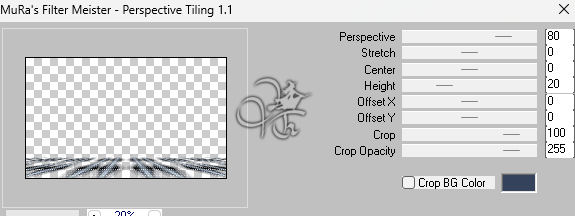
Filter - MuRa´s Meister - Perspective Tiling

Einstellung zu punkt 7

Füllmethode auf Farbig nachbelichten oder Ineinanderkopieren stellen, was besser bei dir passt

Punkt 8

Öffne dir die Datei Wellen, die untere Ebene davon ist aktiviert

Bearbeiten - Fläche füllen - Vordergrundfabre (Haken rein bei Transparente Breiche schützen)

Ziehe diese Ebene mit gedrückter Umschalttaste auf dein Blatt

Zurück zu Wellen, oberste Ebene aktivieren und diese ebenfalls mit

gedrückter Umschalttaste auf dein Blatt ziehen, Ebene - Mit darunter liegender auf eine Ebene reduzieren

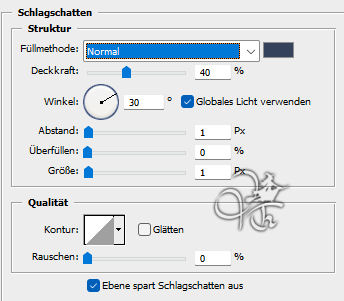
fx - Schlagschatten in deiner Hintergrundfarbe

Einstellung zu punkt 8
Punkt 9

Erstelle eine neue Ebene und fülle sie mit der HG-Farbe (Haken raus)

Öffne dir die Maske Narah_Mask_1446, ziehe sie auf dein Blatt, drücke Strg+T

ziehe die Maske nach allen Seiten bis zum Rand und bestätige dann

Klicke in der Ebenenpalette auf Kanäle und dann unten auf den gepunkteten Kreis, zurück zu den Ebenen

Aktiviere die zweite Ebene von oben, klicke unten auf das Rechteck mit dem Kreis - Ebenenmaske hinzufügen

Rechtsklick auf die Ebenenmaskenminiatur - Ebenenmaske anwenden

Lösche die oberste Ebene mit der originalen Maske jetzt

Punkt 10

Aktiviere deine Tube, Bild - Bildgröße, ca. auf 600 - 900 px verkleinern, kommt auf deine Tube an

Ziehe sie auf dein Blatt und schiebe sie nach rechts, Filter - Scharfzeichnungsfilter - scharfzeichnen

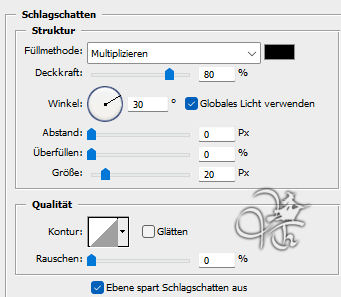
gebe der Tube diesen Schlagschatten

Einstellung zu punkt 10

Rechtsklick auf die Ebene in der Palette - Ebenenstil kopieren

Bild - Duplizieren (Haken rein bei *Nur zusammengefügte Ebenen duplizieren)

Punkt 11

Dupliziere diese Kopie nun noch 2x, du solltest sie nun drei mal haben

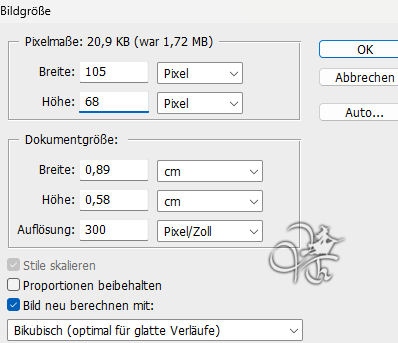
bleibe auf einer der Kopien, Bild - Bildgröße

Einstellung zu punkt 11

Filter - Scharfzeichnungsfilter - scharfzeichnen, Ebene - Auf Hintergrundebene reduzieren

Bild - Arbeitsfläche - 2 px - Weiß (Haken rein bei Relativ)

Bild - Arbeitsfläche - 20 px - Hintergrund

Bild - Arbeitsfläche - 60 px - Weiß

Bild - Arbeitsfläche - 2 px - Hintergrund. aktiviere beim Hauptbild nun die zweite Ebene von oben

Ziehe das kleine Bild nun mit gedrückter Umschalttaste auf dein Hauptbild (das kleine kannst du schließen)

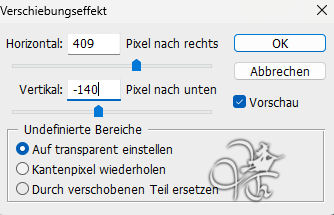
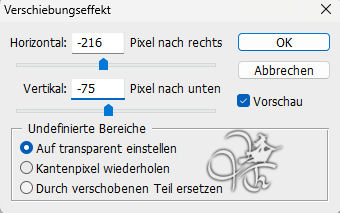
Filter - Sonstige Filter - Verschiebungseffekt

Einstellung zu punkt 11

Rechtsklick auf die Ebene in der Palette - Ebenenstil einfügen

Punkt 12

Öffne dir LA_DECO 1 und ziehe sie mit gedrückter Umschalttaste auf dein Blatt

Aktiviere dir nun die zweite Kopie, diese verkleinere nun auf 11%

Filter - Scharfzeichnungsfilter - scharfzeichnen, Ebene - Auf Hintergrundebene reduzieren

Bild - Arbeitsfläche - 2 px - Weiß (Haken rein bei Relativ)

Bild - Arbeitsfläche - 10 px - Hintergrund

Bild - Arbeitsfläche - 30 px - Weiß

Bild - Arbeitsfläche - 2 px - Hintergrund

Ziehe das kleine Bild nun mit gedrückter Umschalttaste auf dein Hauptbild (das kleine kannst du schließen)

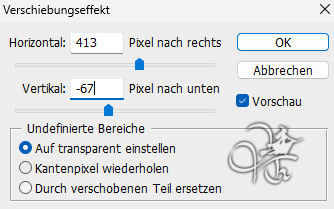
Filter - Sonstige Filter - Verschiebungseffekt

Einstellung zu punkt 12

Rechtsklick auf die Ebene in der Palette - Ebenenstil einfügen

Punkt 13

Bleibe auf der zweiten Ebene von oben und füge eine neue Ebene hinzu, fülle sie mit Weiß

Öffne dir die Maske Narah_Mask_1464, ziehe sie auf dein Blatt, drücke Strg+T

ziehe die Maske nach allen Seiten bis zum Rand und bestätige dann

Klicke in der Ebenenpalette auf Kanäle und dann unten auf den gepunkteten Kreis, zurück zu den Ebenen

Aktiviere die dritte Ebene von oben (weiße), klicke unten auf das Rechteck mit dem Kreis - Ebenenmaske hinzufügen

Rechtsklick auf die Ebenenmaskenminiatur - Ebenenmaske anwenden

Lösche die zweite Ebene von oben mit der originalen Maske jetzt

Füllmethode auf Aufhellen stellen

Punkt 14

Erstelle eine neue Ebene, Auswahl - Auswahl laden - Auswahl #3

Bearbeiten - Fläche füllen - Hintergrundfarbe

Auswahl - Auswahl ändern - verkleinern - 2px, drücke die ENTF-Taste

Neue Ebene erstellen, wieder mit der Hintergrundfarbe füllen, Füllmethode auf Weiches Licht stellen

Auswahl - Auswahl aufheben

Punkt 15

Aktiviere nun deine dritte Kopie

Filter - VM Tool Box - Zoom Blur mit der Standardeinstellung anwenden

Filter - I.C.NET Software - Filter Unlimited 2.0 - &<Bkg Kaleidoscope - Kaleidoscope Persian ebenfalls Standardeinstellung

Bild - Bildgröße

Einstellung zu punkt 15

Auswahl - Alles auswählen, Bearbeiten - Kopieren (nicht schließen, wir brauchen es nochmal)

Zurück zum Hauptbild, Auswahl - Auswahl laden - Auswahl #4

Bearbeiten - In die Auswahl einfügen, Rechtsklick auf die Ebenenmaskenminiatur - Ebenenmaske anwenden

Filter - Alien Skin Eye Candy 5: Impact - Glass, wende LA_Glass 13 an

Punkt 16

Neue Ebene erstellen, Auswahl - Auswahl laden - Auswahl #5

Bearbeiten - Fläche füllen - Hintergrundfarbe

Auswahl - Auswahl aufheben

Filter - Alien Skin Eye Candy 5: Impact - Glass, wende LA_Glass 13 an

Öffne dir den LA_Text brush 5, ziehe diesen mit gedrückter Umschalttaste auf dein Blatt

Filter - Sonstige Filter - Verschiebungseffekt

Einstellung zu punkt 16

Öffne dir den LA_Text brush 4, ziehe diesen mit gedrückter Umschalttaste auf dein Blatt

Filter - Sonstige Filter - Verschiebungseffekt

Einstellung zu punkt 16
Punkt 17

Suche dir nun ein oder zwei der Deko Elemente aus und ziehe sie auf dein Bild

verschiebe so wie es dir gefällt

aktiviere jetzt die oberste Ebene und ziehe dir den LA_Metal Ball auzf dein Bild

schiebe diesen so wie du magst, jetzt noch die Word Art auf dein Bild ziehen

kannst du auch an eine Stelle deiner Wahl verschieben

Ebene - Auf Hintergrundebene reduzieren

Punkt 18

Bild - Arbeitsfläche - 2 px - Schwarz

Bild - Arbeitsfläche - 4 px - Weiß

Bild - Arbeitsfläche - 4 px - Hintergrund

Bild - Arbeitsfläche - 4 px - Vordergrund

Bild - Arbeitsfläche - 4 px - Hintergrund

Bild - Arbeitsfläche - 80 px - Weiß

Punkt 19

Aktiviere nun deine Kopie des Bildes, mache die letzten Schritte Rückgängig, bis es die Originalgröße hat

Ziehe es nun auf dein Blatt, drücke Strg+T, ziehe es nach allen Seiten bis zum Rand und bestätige

Auswahl - Alles auswählen, Auswahl - Auswahl verändern - verkleinern - 40 px

drücke die ENTF-Taste, Auswahl - Auswahl umkehren

Filter - I.C.NET Software - Filter Unlimited 2.0 - & Bkg Kaleidoscope - Kaleidoscope 3 mit der Standardeinstellung

Filter - Weichzeichnungsfilter - Gaußscher Weichzeichner mit 30 px anwenden

Ebene - Mit darunter liegender auf eine Ebene reduzieren

Auswahl - Auswahl umkehren, drücke Strg+J, Rechtsklick auf die Ebene in der Palette - Ebenenstil einfügen

Ebene - Auf Hintergrundebene reduzieren

Bild - Arbeitsfläche - 2 px - Hintergrund

Setzte jetzt noch dein Wasserzeichen und den Copy Vermerk auf dein Bild und speichere es als .jpg oder .png ab.

Fertig

Ich hoffe das Tutorial hat dir gefallen.

Übersetzung & Design