Photoshop Tutorial

Element Water

Element Water Galerie
Hinweise & Copyright

Dieses Tutorial wurde von mir für Photoshop umgeschrieben und steht unter meinem Copyright.

Ich möchte euch bitten dieses Tutorial nicht zu kopieren, oder als euer Eigentum auszugeben.

Copyright by KleineHexe

Die Tuben wurden von mir selbst generiert

Tut geschrieben für PS CS3, aber auch mit anderen Versionen bastelbar


Ich habe die Erlaubnis von Laguna Azul, ihre PSP Tutoriale in PS umzuschreiben


Du brauchst
  • 1 Tube deiner Wahl
  • 1 misted Portrait Tube
Filter

AP 01[Innovations] - Lines - SilverLinning

Alf´s Power Toys - Split Distortion

Filter Factory Gallery B

Graphics Plus

UnPlugged Tools

Alien Skin Eye Candy 5:Nature

Alien Skin Eye Candy 5:Impact

(Per Doppelklick installierst du dir das Alien Skin Filter Setting Document)

(Ich habe fast alle Filter im Filtes Unlimited 2.0)

Punkt 1

Öffne dir als erstes die Masken, deine Tuben und die Datei LA_SIG 148

Jetzt noch die LA_FARBEN öffnen, schiebe sie nach links der rechts oben

Suche dir jetzt eine dunkle Farbe aus deiner Tube, fülle mit dieser die Ebene Farbe 2

der Farbentabelle, suche dir eine mittlere Farbe aus deiner Tube heraus, damit füllst du die Ebene Farbe 3

Jetzt einen komplett anderen hellen Farbton aus deiner Tube suchen, damit die Ebene Farbe 4 füllen

Zum Schluss einen noch helleren Farbton aussuchen, womit du die Ebene Farbe 5 füllst

Die Ebene Farbe 1 bleibt wie sie ist

Wenn ich z.B. nimm Farbe 3 schreibe, weißt du was du anklicken musst

Einstellung zu punkt 1
Punkt 2

Stelle deine Vordergrundfarbe auf Farbe 2 und die Hintergrundfarbe auf Farbe 5

Bild - Anpassungen - Farbton/Sättigung, färbe das Blatt in deiner VGF

Filter - Alf´s Power Toys - Split Distortion

Einstellung zu punkt 2

Ebene - Duplizieren, schalte die duplizierte Ebene unsichtbar

Punkt 3

Aktiviere die unterste Ebene Filter - AP 01[Innovations] - Lines - SilverLinning

Einstellung zu punkt 3

Erstelle eine neue Ebene, VGF auf Weiß, HGF auf Farbe 4

Aktiviere dein Verlaufswerkzeug und erstelle diesen Linearen Verlauf

Einstellung zu punkt 3

Ziehe den Verlauf mit gedrückter Umschalttaste von oben nach unten auf

Punkt 4

Ziehe dir mit gedrückter Umschalttaste die Maske LA_Mask 170 auf das Blatt

Klicke rechts auf Kanäle und unten auf den gepunkteten Kreis, zurück zu den Ebenen

Aktiviere die dritte Ebene von oben (Verlauf), klicke unten auf das Rechteck mit dem Kreis - Ebenenmaske hinzufügen

Rechtsklick auf die Ebenenmaskenminiatur - Ebenenmaske anwenden

Lösche die zweite Ebene von oben (originale Maske)

Punkt 5

Aktiviere die oberste Ebene und schalte sie sichtbar

Auswahl - Auswahl laden - Auswahl #1

drücke die ENTF-Taste, Auswahl aufheben

Filter - UnPlugged Tools - Radial Waves mit den Standardeinstellungen anwenden

Punkt 6

Neue Ebene erstellen, Auswahl - Auswahl laden - Auswahl #2

Bearbeiten - Fläche füllen - Hintergrundfarbe (Farbe 4)

Filter - UnPlugged Tools - Starchart mit der Standarteinstellung anwenden

Auswahl aufheben, Filter - UnPlugged Tools - Vertical Tile anwenden

Füllmethode auf Sättigung stellen

Punkt 7

Stelle die VGF auf Farbe 2

Neue Ebene erstellen und mit der VGF füllen

Filter - Filter Factory Gallery B - Circulator mit der Standardeinstellung anwenden

Filter - Scharfzeichnungsfilter - Stärker scharfzeichnen

Filter - Scharfzeichnungsfilter - Konturen scharfzeichnen, Füllmethode auf Ineianderkopieren

Punkt 8

Ziehe dir mit gedrückter Umschalttaste LA_Deco 1 auf dein Blatt

Suche dir einen der LA_HG Picture ... aus und ziehe diesen ebenfalls

mit gedrückter Umschalttaste auf dein Blatt

Erstelle eine neue Ebene und fülle sie mit der Farbe 2

Ziehe dir die Maske Narah_Mask_1234 auf das Blatt, drücke Strg+T

ziehe die Maske nach allen Seiten bis zum Rand auseinander und bestätige dann

Klicke rechts auf Kanäle und unten auf den gepunkteten Kreis, zurück zu den Ebenen

Aktiviere die zweite Ebene von oben, klicke unten auf das Rechteck mit dem Kreis - Ebenenmaske hinzufügen

Rechtsklick auf die Ebenenmaskenminiatur - Ebenenmaske anwenden

Lösche die oberste Ebene (originale Maske)

Punkt 9

Mit gedrückter Umschalttaste ziehe dir nun LA_Text Element auf das Blatt

Füllmethode auf Farbig abwedeln und die Deckkraft auf 40% stellen

Ziehe dir mit gedrückter Umschalttaste LA_Sym Water auf`s Blatt

Füllmethode auf Ineinanderkopieren stellen

Suche dir eines der LA_Deco Water ... Tuben auf`s Blatt und verschiebe

es ca so in das Watersymbol

Einstellung zu punkt 9

Füllmethode auf Multiplizieren stellen, Ebene - Duplizieren

Deckkraft der duplizierten auf 50% stellen

Punkt 10

Schreibe jetzt in der Farbe 2 und der Schriftart DarkWaters-Regular

oder einer anderen, die dir gefällt Water oder Wasser auf das Blatt

Schrift nicht zu groß machen, raster dann die Textebene, fx - Schlagschatten in der Farbe 3

Einstellung zu punkt 10

Rechtsklick auf die Ebene in der Palette - In Smart Objekt konvertieren, Rechtsklick - Ebene rastern

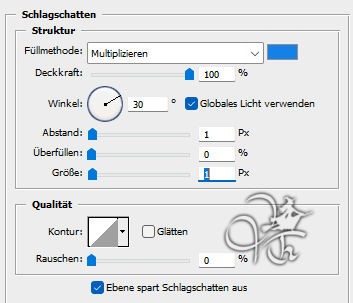
Nun diesen Schatten anwenden in der Farbe 5

Einstellung zu punkt 10

Schiebe den Text mittig unter das Symbol

Einstellung zu punkt 10
Punkt 11

Aktiviere dein misted-Porträt, ändere es ca auf eine Größe in der Höhe von 480 px

Ziehe es dann auf dein Blatt, schiebe es nach oben rechts in die Ecke

Einstellung zu punkt 11

Filter - Scharfzeichnungsfilter - Scharfzeichnen

Füllmethode auf Ineinanderkopieren stellen

Punkt 12

Mit gedrückter Umschalttaste ziehe dir die LA_Deco 2 auf dein Blatt

Filter - Sonstige Filter - Verschiebungseffekt

Einstellung zu punkt 12
Punkt 13

Stelle deine VGF auf Farbe 3

Erstelle eine neue Ebene, Auswahl - Auswahl laden - Auswahl #3, mit der VGF füllen

Stelle deine VGF auf Farbe 2

Erstelle eine neue Ebene, Auswahl - Auswahl laden - Auswahl #4, mit der VGF füllen

Filter - Alien Skin Eye Candy 5: Impact - Glass, wende LA_Glass 18 an

Punkt 14

VGF wieder auf Farbe 3 stellen

Erstelle eine neue Ebene, Auswahl - Auswahl laden - Auswahl #5, mit der VGF füllen

Filter - Alien Skin Eye Candy 5: Impact - Glass, wende LA_Glass 16 an

VGF auf Farbe 4 stellen

Erstelle eine neue Ebene, Auswahl - Auswahl laden - Auswahl #6, mit der VGF füllen

Filter - Alien Skin Eye Candy 5: Impact - Glass, wende LA_Glass 17 an

Ebene - Duplizieren, Füllmethode auf Ineinanderkopieren und die Deckkraft auf 50% stellen

Neue Ebene erstellen, Auswahl - Auswahl laden - Auswahl #7

fülle die Auswahl mit der Farbe 4

Filter - Alien Skin Eye Candy 5: Impact - Glass, wende LA_Glass 16 an

Auswahl - Auswahl aufheben

Punkt 15

Ziehe dir jetzt LA_Text Brush water auf dein Blatt, verschiebe ihn so nach rechts oben

Einstellung zu punkt 15

LA_Tiny Brush 11 auf dein Blatt ziehen und so verschieben

Einstellung zu punkt 15
Punkt 16

Suche dir aus den LA_Side Deco ... Tuben eine aus,

ziehe diese auf dein Blatt, schiebe sie nach links an den Rand, so das es mit allen Kanten abschließt

Einstellung zu punkt 16

Füllmethode auf Multiplizieren stellen

Punkt 17

Aktiviere deine Hauptube, bringe sie auf eine Höhe von ca. 800 px, kommt auf deine Tube an

ziehe sie dann auf dein Blatt, schiebe sie knapp nach links an den Rand

fx - Schlagschatten in der Farbe 2

Einstellung zu punkt 17

Ebene - Auf Hintergrundebene reduzieren

Punkt 18

Bild - Arbeitsfläche - 4 px - Farbe 2 (Haken rein bei Relativ)

Bild - Arbeitsfläche - 12 px - Farbe 3

Bild - Arbeitsfläche - 4 px - Farbe 2

Bild - Arbeitsfläche - 90 px - Weiß

Aktiviere deinen Zauberstab und klicke damit in den weißen Rand

Punkt 19

Stelle deine VGF auf Farbe 2 und die HGF auf Farbe 3

aktiviere dein Verlaufswerkzeug und stelle dort diesen linearen Verlauf ein

Einstellung zu punkt 19

Ziehe den Verlauf von der unteren rechten Ecke in die obere linke Ecke auf

Filter - Graphics Plus - Cross Shadow mit der Standardeinstellung anwenden

Filter - Alien Skin Eye Candy 5: Nature - Water Drop, wende LA_Water Drop 1 an

Auswahl - Auswahl umkehren, erstelle eine neue Ebene und fülle sie mit einer beliebigen Farbe

fx - Schlagschatten

Einstellung zu punkt 19

Stelle die Deckkraft der Fläche auf 0%, Auswahl aufheben

Punkt 20

Suche dir noch einen der LA_Frame Deco ... Tuben aus

und ziehe ihn mit gedrückter Umschalttaste auf dein Bild

Füllmethode auf Multiplizieren stellen, Ebene - Auf Hintergrundebene reduzieren

Bild - Arbeitsfläche - 4 px - Farbe 2

Setzte jetzt noch dein Wasserzeichen und den Copy Vermerk auf dein Bild und speichere es als .jpg oder .png ab.

Fertig

Ich hoffe das Tutorial hat dir gefallen.

Übersetzung & Design