Photoshop Tutorial

Chloè

Chloè Galerie
Hinweise & Copyright

Dieses Tutorial wurde von mir für Photoshop umgeschrieben und steht unter meinem Copyright.

Ich möchte euch bitten dieses Tutorial nicht zu kopieren, oder als euer Eigentum auszugeben.

Copyright by KleineHexe

Die Tuben wurden von mir selber generiert

Tut geschrieben für PS CS3, aber auch mit anderen Versionen bastelbar


Ich habe die Erlaubnis von Laguna Azul, ihre PSP Tutoriale in PS umzuschreiben


Du brauchst
  • 1 Tube deiner Wahl
Filter

Alien Skin EyeCandy 5: Impact

Graphics Plus

It@lian Editor Effects

Medhi

Simple

Filters Unlimited

AAA Frames

Carolaine and Sensibiliy

(Per Doppelklick installierst du dir die Alien Skin Filter Setting Documente)

Punkt 1

Öffne dir als erstes die Masken, deine Tube und die Datei LA_SIG 160

Nun öffne dir die Datei LA_Farben verschiebe sie dir auf die linke oder rechte Seite

Suche dir nun aus deiner Tube eine helle Farbe aus, gehe zu LA_Farben und fülle damit die Ebene Farbe 1

Suche dir jetzt eine dunkle Farbe aus der Tube aus, damit fülle die Ebene Farbe 2

Farbe 3 - Farbe 5 bleiben wie sie sind

Wenn ich nun also schreibe nimm Farbe 3, weißt du welche gemeint ist

Punkt 2

Stelle deine VGF auf Farbe 2 und die HGF auf Farbe 5

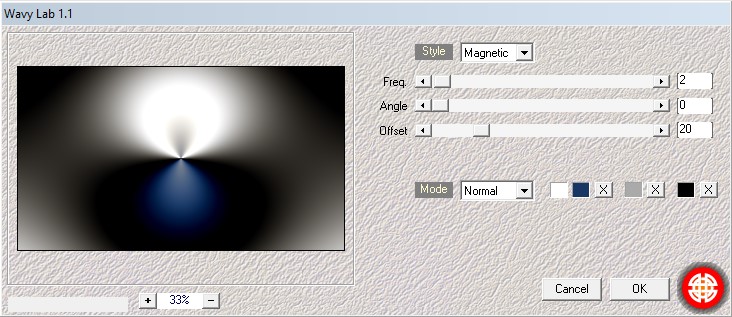
Filter - Medhi - Weavy Lab 1.1

(Farben von links nach rechts: HGF, VGF, Farbe 3, Schwarz)

Einstellung zu punkt 2

Filter - Weichzeichnungsfilter - Gaußscher Weichzeichner mit 15 px anwenden

Punkt 3

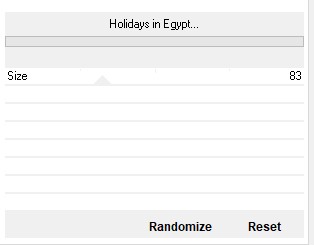
Filter - Tramages - Holidays in Egypt

Einstellung zu punkt 3

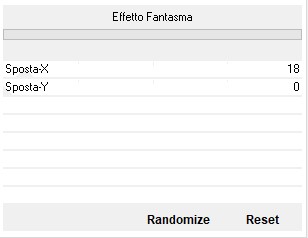
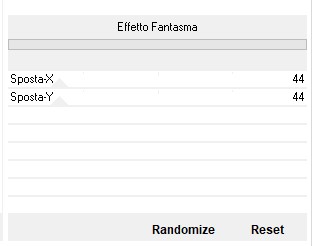
Filter - It@lien Editors Effect - Effetto Fantasma

Einstellung zu punkt 3

Filter - Simple - Quick Tile

Punkt 4

Erstelle eine neue Ebene

Stelle deine VGF auf Farbe 3, fülle die Ebene damit

Ziehe dir mit gedrückter Umschalttaste die Maske LA_Mask 200 auf das Blatt

Klicke in der Ebenenpalette auf Känale und klicke unten auf den gepunkteten Kreis, zurück zu den Ebenen

Aktiviere die zweite Ebene von oben, klicke unten rechts auf das Rechteck mit dem Kreis (Ebenenmaske hinzufügen)

Rechtsklick auf die Ebenenmaskenminiatur - Ebenenmaske anwenden

Lösche die Ebene mit der originalen Maske

Stelle die Füllmethode der Maske auf Weiches Licht, Ebene - Duplizieren

Stelle die Deckkraft auf 50%

Punkt 5

Stelle deine VGF auf Farbe 2, die HGF auf Farbe 4

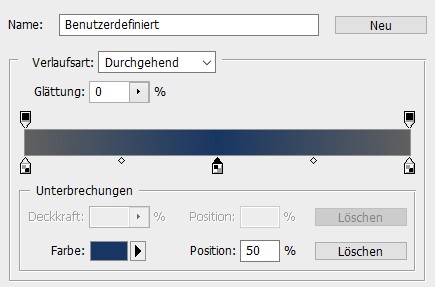
Aktiviere dein Verlaufwerkzeug und erstelle aus den beiden Farben diesen Linearen Verlauf

Einstellung zu punkt 5

Erstelle nun eine neue Ebene und ziehe den Verlauf von der oberen linken Ecke in die rechte untere Ecke auf

Punkt 6

Ziehe dir mit gedrückter Umschalttaste die Maske LA_Mask 201 auf das Blatt

Klicke in der Ebenenpalette auf Känale und klicke unten auf den gepunkteten Kreis, zurück zu den Ebenen

Aktiviere die zweite Ebene von oben, klicke unten rechts auf das Rechteck mit dem Kreis (Ebenenmaske hinzufügen)

Rechtsklick auf die Ebenenmaskenminiatur - Ebenenmaske anwenden

Lösche die Ebene mit der originalen Maske

Stelle die Füllmethode nun auf Luminanz

Filter - Simple - 4 Way Average

Deckkraft nun auf 70% stellen

Ebene - Sichtbare auf eine Ebene reduzieren

Punkt 7

Ebene - Duplizieren

Filter - Filters Unlimited 2.0 - Tile & Mirror - Distortion Mirror (vertical), stelle Distortion auf 50

Füllmethode auf Weiches Licht stellen

Ebene - Mit darunter liegender auf eine Ebene reduzieren

Punkt 8

Ebene - Duplizieren

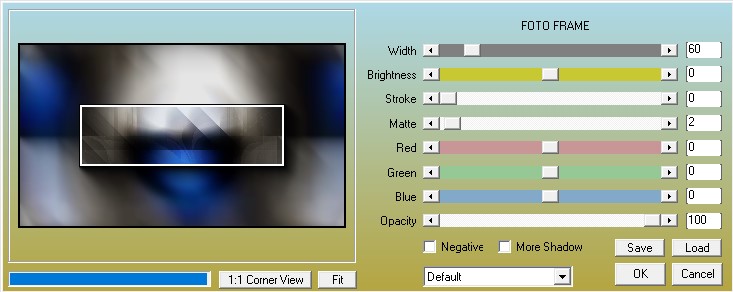
Filter - AAA Frames - Foto Frame

Einstellung zu punkt 8

Filter - Simple - Quick Tile

Filter - Scharfzeichnungsfilter - Stärker scharfzeichnen, wende den Filter nochmal an

Füllmethode auf Negativ Multiplizieren stellen und die Deckkraft auf 50%

Punkt 9

Erstelle eine neue Ebene, deine VGF auf #444444 einstellen

Auswahl - Auswahl laden - Auswahl #1

Bearbeiten - Fläche füllen - Vordergrundfarbe

Auswahl - Auswahl aufheben

Filter - It@lien Editors Effect - Effetto Fantasma

Einstellung zu punkt 9

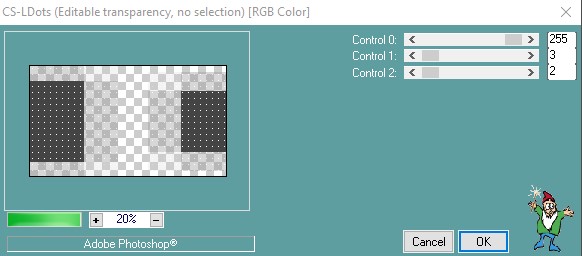
Filter - Carolaine and Sensibiliy - CS_LDots

Einstellung zu punkt 9

Füllmethode auf Aufhellen stellen und die Deckkraft auf 55%

Punkt 10

Erstelle eine neue Ebene, Bearbeiten - Fläche füllen - Weiß

Ziehe dir mit gedrückter Umschalttaste die Maske LA_Mask 202 auf das Blatt

Klicke in der Ebenenpalette auf Känale und klicke unten auf den gepunkteten Kreis, zurück zu den Ebenen

Aktiviere die zweite Ebene von oben, klicke unten rechts auf das Rechteck mit dem Kreis (Ebenenmaske hinzufügen)

Rechtsklick auf die Ebenenmaskenminiatur - Ebenenmaske anwenden

Lösche die Ebene mit der originalen Maske

Auswahl - Auswahl laden - Auswahl #2, drücke die Entf-Taste, Auswahl aufheben

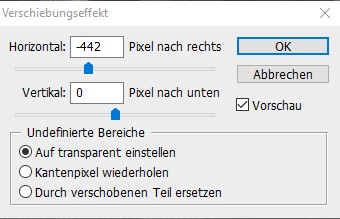
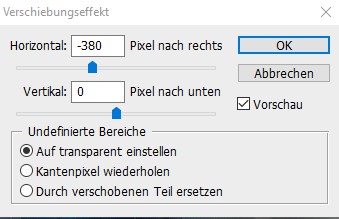
Filter - Sonstige Filter - Verschiebungseffekt

Einstellung zu punkt 10

Stelle die Füllmethode auf Luminanz und die Deckkraft auf 68%

Punkt 11

Bild - Duplizieren (Haken rein bei Nur zusammengefügte Ebenen duplizieren)

Wir arbeiten nun auf der Kopie weiter

Ziehe dir mit gedrückter Umschalttaste LA_Deco City auf die Kopie

Filter - Sonstige Filter - Verschiebungseffekt

Einstellung zu punkt 11

Ebene - Mit darunter liegender auf eine Ebene reduzieren

Ebene - Duplizieren, Füllmethode auf Weiches Licht stellen

Punkt 12

Bleibe auf der Kopie, ziehe nun deine Personentube auf die Kopie

Skaliere diese ca. auf 80%, scharfzeichnen

Füllmethode auf Aufhellen stellen

Verschiebe sie so nach links, das man das Gesicht gut erkennen kann

Stelle die Deckkraft auf 70%

Ziehe deine Personentube erneut auf das Bild, skaliere nun auf ca. 40%, kommt auf deine Tube an

Scharfzeichnen, schiebe sie ziemlich mittig in das Bild

Klicke unten rechts auf das fx und dann Schlagschatten in der Farbe 2

Einstellung zu punkt 12

Rechtsklick auf den Ebenenstil in der Platte - Ebenen erstellen

Schattenebene ist aktiv, Ebene - Duplizieren

Ebene - Sichtbare auf eine Ebene reduzieren, minimiere die Kopie nun erstmal

Punkt 13

Aktiviere ein original Bild, oberste Ebene sollte aktiv sein

Erstelle eine neue Ebene

VGF auf Farbe 1 stellen, die HGF sollte noch Farbe 4 sein

Aktiviere dein Verlaufswerkzeug und ziehe den eingestellten Verlauf von der linken oberen Ecke

in die rechte untere Ecke auf

Punkt 14

Ziehe dir die Maske Narah_Mask_0977 auf das Blatt, drücke Strg+T

ziehe die Maske an allen Seiten bis zum Rand und bestätige

Klicke in der Ebenenpalette auf Känale und klicke unten auf den gepunkteten Kreis, zurück zu den Ebenen

Aktiviere die zweite Ebene von oben, klicke unten rechts auf das Rechteck mit dem Kreis (Ebenenmaske hinzufügen)

Rechtsklick auf die Ebenenmaskenminiatur - Ebenenmaske anwenden

Lösche die Ebene mit der originalen Maske

Füllmethode auf Farbig nachbelichten stellen und die Deckkraft auf 50%

Punkt 15

Ziehe dir nun die LA_Deco mit gedrückter Umschalttaste auf dein Bild

Filter - Sonstige Filter - Verschiebungseffekt

Einstellung zu punkt 15

Füllmethode auf Ineinanderkopieren stellen

Punkt 16

Aktiviere deine Kopie des Bildes und ziehe diese mit gedrückter Umschalttaste auf dein Blatt (NICHT SCHLIEßEN)

Drücke Strg+T sowie das Kettenglied, gebe 20% ein und bestätige

Filter - Scharfzeichnungsfilter - scharfzeichnen

Ansicht - Neue Hilfslinie - Vertikal - 754 px, Ansicht - Neue Hilfslinie - Horizontal - 22 px

Verschiebe das kleine Bild nun an die Hilfslinien dran
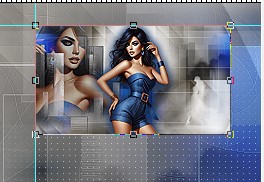
Einstellung zu punkt 16

Ansicht - Hillfslinien löschen

Filter - Alien Skin EyeCandy 5: Impact - Glass, wende LA_Glass 34 an
Ziehe abermals die Kopie mit gedrückter Umschalttaste auf das Bild

Drücke Strg+T sowie das Kettenglied, gebe 17% ein und bestätige

Filter - Scharfzeichnungsfilter - scharfzeichnen

Ansicht - Neue Hilfslinie - Vertikal - 18 px, Ansicht - Neue Hilfslinie - Horizontal - 17 px

Verschiebe das kleine Bild nun an die Hilfslinien dran immer mit der oberen und linken Seite, Ansicht - Hillfslinien löschen

Filter - Alien Skin EyeCandy 5: Impact - Glass, wende LA_Glass 34 an

Wieder die Kopie mit gedrückter Umschalttaste aufziehen, skalieren auf 14%, scharfzeichnen

Ansicht - Neue Hilfslinie - Vertikal - 641 px, Ansicht - Neue Hilfslinie - Horizontal - 148 px

Verschiebe das kleine Bild nun an die Hilfslinien dran, Ansicht - Hillfslinien löschen

Filter - Alien Skin EyeCandy 5: Impact - Glass, wende LA_Glass 34 an

Nun ein letztes mal die Kopie auf dein Bild ziehen, skalieren auf 9%, scharfzeichnen

Ansicht - Neue Hilfslinie - Vertikal - 18 px, Ansicht - Neue Hilfslinie - Horizontal - 485 px

Verschiebe das kleine Bild nun an die Hilfslinien dran, Ansicht - Hillfslinien löschen

Filter - Alien Skin EyeCandy 5: Impact - Glass, wende LA_Glass 34 an
Punkt 17

Erstelle eine neue Ebene, Auswahl - Auswahl laden - Auswahl #3

Bearbeiten - Fläche füllen - Farbe 2, Auswahl aufheben

Filter - Alien Skin EyeCandy 5: Impact - Glass, wende LA_Glass 4 an

Erstelle eine neue Ebene, Auswahl - Auswahl laden - Auswahl #4

Bearbeiten - Fläche füllen - Farbe 1, Auswahl aufheben

Filter - Alien Skin EyeCandy 5: Impact - Glass, wende LA_Glass 4 an

Punkt 18

Erstelle eine neue Ebene, Bearbeiten - Fläche füllen - Weiß

Ziehe dir mit gedrückter Umschalttaste die Maske LA_Mask 203 auf das Blatt

Klicke in der Ebenenpalette auf Känale und klicke unten auf den gepunkteten Kreis, zurück zu den Ebenen

Aktiviere die zweite Ebene von oben, klicke unten rechts auf das Rechteck mit dem Kreis (Ebenenmaske hinzufügen)

Rechtsklick auf die Ebenenmaskenminiatur - Ebenenmaske anwenden

Lösche die Ebene mit der originalen Maske

Punkt 19

Ziehe nun deine Personen Tube auf das Bild, skaliere sie passend wie es dir gefält

Schiebe sie dann nach links, sie sollte das kleine Bild nicht überdecken

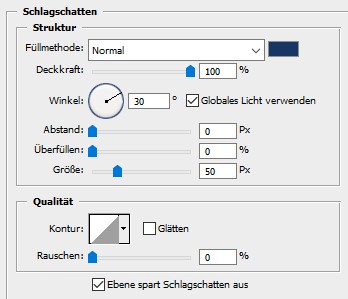
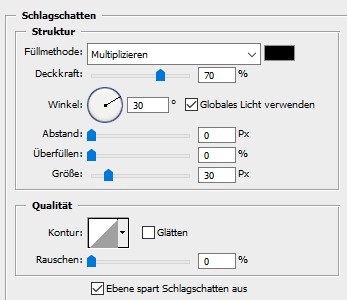
Filter - Scharfzeichnungsfilter - scharfzeichnen, gebe ihr diesen Schlagschatten

Einstellung zu punkt 19
Punkt 20

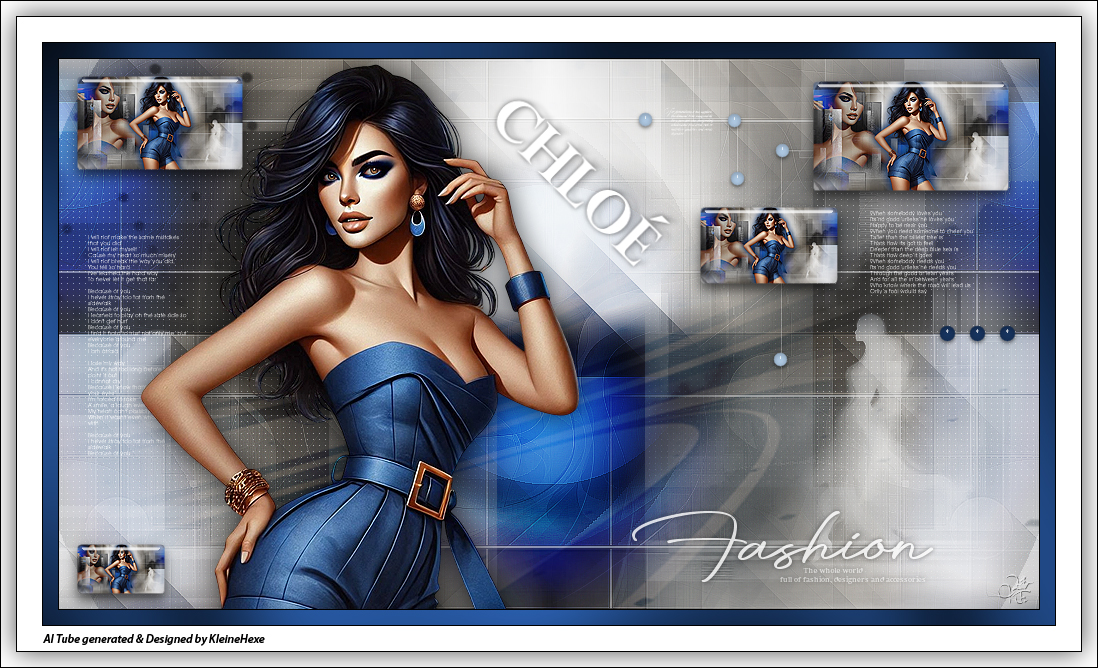
Ziehe dir nun die beiden LA_Text Brush auf dein Bild, verschiebe sie so wie auf meinem Bild zu sehen ist oder so wie es dir gefällt

Ebene - Auf Hintergrundebene reduzieren

Bild - Arbeitsfläche - 2 px - Schwarz (Haken rein bei Relativ)

Bild - Arbeitsfläche - 30 px - Farbe 2

Aktiviere deinen Zauberstab und klicke damit in den Rand

Filter - Graphics Plus - Cross Shadow mit der Standardeinstellung anwenden

Auswahl aufheben

Bild - Arbeitsfläche - 2 px - Schwarz

Bild - Arbeitsfläche - 50 px - Weiß

Bild - Arbeitsfläche - 2 px - Schwarz

Punkt 21

Bild - Arbeitsfläche - 30 px - Weiß

Markiere den Rand mit dem Zauberstab, Auswahl umkehren, drücke Strg+J

Wende nun den Schlagschatten aus Punkt 19 an

Ebene - Auf Hintergrundebene reduzieren

Bild - Arbeitsfläche - 2 px - Schwarz

Setzte jetzt noch dein Wasserzeichen und den Copy Vermerk auf dein Bild und speichere es als .jpg oder .png ab.

Fertig

Ich hoffe das Tutorial hat dir gefallen.

Übersetzung & Design