Next Tutorials ▪ Back Tutorials
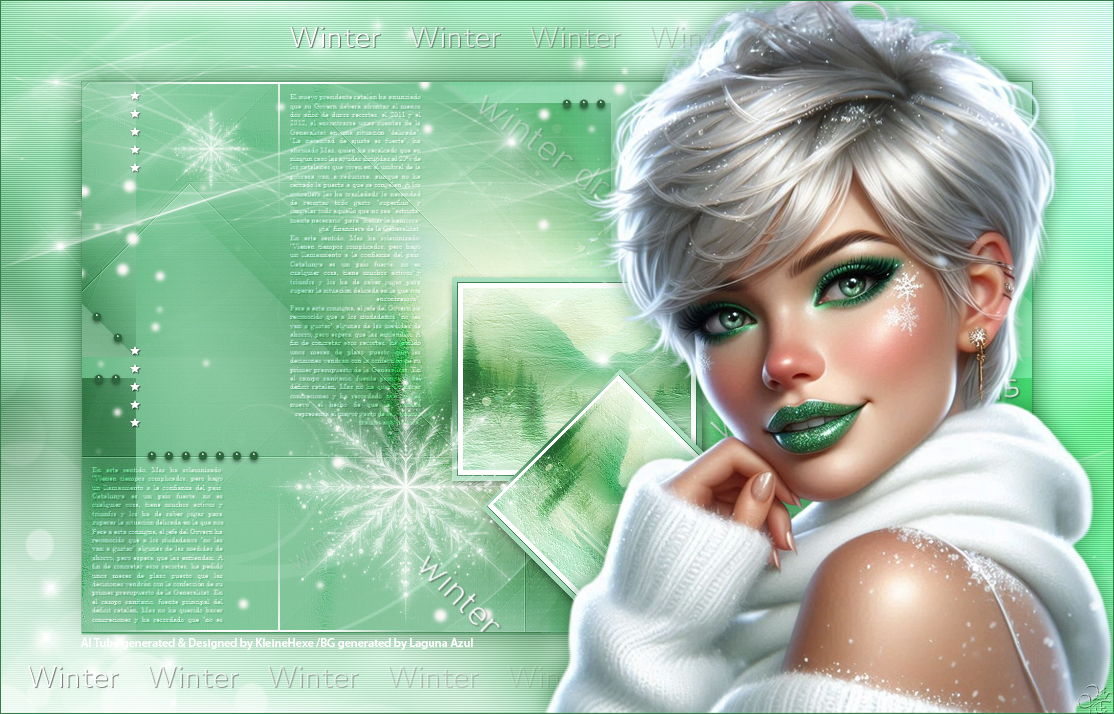
Winter

|
Dieses Tutorial wurde von mir für Photoshop umgeschrieben und steht unter meinem Copyright. Ich möchte euch bitten dieses Tutorial nicht zu kopieren, oder als euer Eigentum auszugeben. Copyright by KleineHexe Die Tube wurden von mir selber generiert Tut geschrieben für PS CS3, aber auch mit anderen Versionen bastelbar Ich habe die Erlaubnis von Laguna Azul, ihre PSP Tutoriale in PS umzuschreiben  |
| Du brauchst |
|
1 Tube deiner Wahl  Filter: VanDerLee - UnpluggedX Medhi Simple &<Bkg Designer sf10I> VM Toolbox penta.com Filters Unlimited 2.0 Alien Skin EyeCandy 5: Impact (Per Doppelklick installierst du dir das Alien Skin Filter Setting Document) |
| punkt 1 |
|
Öffne dir als erstes die Masken, deine Personentube und die Datei LA_SIG 166 Suche dir nun aus deiner Personentube eine helle Vordergrund- und eine dunke Hintergrundfarbe aus Erstelle aus den beiden Farben diesen linearen Verlauf  Ziehe den Verlauf auf dem Arbeitsblatt mit gedrückter Umschalttaste von links nach rechts auf |
| punkt 2 |
|
Filter - Simple - Quick Tile Filter - Filters Unlimited 2.0 - &<Bkg Designer sf10I> - Cruncher  Filter - Scharfzeichungsfilter - Stärker scharfzeichnen Filter - Scharfzeichnungsfilter - Konturen scharfzeichnen, Ebene - Duplizieren Filter - Filters Unlimited 2.0 - VM Toolbox - Lift the Cover mit der Standardeinstellung anwenden Filter - Simple - Quick Tile Bearbeiten - Transformieren - Horizontal spiegeln Füllmethode auf Weiche Licht stellen |
| punkt 3 |
|
Erstelle eine neue Ebene und fülle sie mit der Hintergrundfarbe Ziehe dir nun die Maske LA_Mask 166-1 mit gedrückter Umschalttaste auf dein Blatt Klicke in der Ebenenpalette auf Kanäle und dann unten auf den gepunkteten Kreis, zurück zu den Ebenen Aktiviere die zweite Ebene von oben, klicke unten rechts auf das Rechteck mit dem Kreis (Ebenenmaske hinzufügen) Rechtssklick auf die Ebenenmaskenminiatur in der Palette - Ebenenmaske anwenden Lösche die Ebene mit der originalen Maske fx - Schlagschatten  |
| punkt 4 |
|
Filter - VanDerLee - Unplugged-X  Filter - Filters Unlimited 2.0 - penta.com - color dot  Stelle die Füllmethode auf Ineinanderkopieren und die Deckkraft auf 60% |
| punkt 5 |
|
Erstelle eine neue Ebene und fülle sie mit der Vordergrundfarbe Ziehe dir nun die Maske Narah_mask_1347 auf das Blatt Drücke Strg+T, ziehe sie an allen Seiten bis zum Rand und bestätige Klicke in der Ebenenpalette auf Kanäle und dann unten auf den gepunkteten Kreis, zurück zu den Ebenen Aktiviere die zweite Ebene von oben, klicke unten rechts auf das Rechteck mit dem Kreis (Ebenenmaske hinzufügen) Rechtssklick auf die Ebenenmaskenminiatur in der Palette - Ebenenmaske anwenden Lösche die Ebene mit der originalen Maske |
| punkt 6 |
|
Erstelle eine neue Ebene und fülle sie mit Weiß Ziehe dir nun die Maske Narah_mask_1350 auf das Blatt Drücke Strg+T, ziehe sie an allen Seiten bis zum Rand und bestätige Klicke in der Ebenenpalette auf Kanäle und dann unten auf den gepunkteten Kreis, zurück zu den Ebenen Aktiviere die zweite Ebene von oben, klicke unten rechts auf das Rechteck mit dem Kreis (Ebenenmaske hinzufügen) Rechtssklick auf die Ebenenmaskenminiatur in der Palette - Ebenenmaske anwenden Lösche die Ebene mit der originalen Maske Füllmethode auf Farbig abwedeln stellen und die Deckkraft auf 30% |
| punkt 7 |
|
Erstelle eine neue Ebene und fülle sie mit der Hintergrundfarbe Ziehe dir nun die Maske LA_Mask 166-2 mit gedrückter Umschalttaste auf dein Blatt Klicke in der Ebenenpalette auf Kanäle und dann unten auf den gepunkteten Kreis, zurück zu den Ebenen Aktiviere die zweite Ebene von oben, klicke unten rechts auf das Rechteck mit dem Kreis (Ebenenmaske hinzufügen) Rechtssklick auf die Ebenenmaskenminiatur in der Palette - Ebenenmaske anwenden Lösche die Ebene mit der originalen Maske Füllmethode auf Ineinanderkopieren oder Hartes Licht stellen und die Deckkraft auf 62% |
| punkt 8 |
|
Öffne dir aus dem Ordner misted Winter Scene eine der misted Tuben raus, welche dir gefällt Du kannst dir diese auch passend färben Ziehe sie mit gedrückter Umschalttaste auf dein Blatt Füllmethode auf Hartes Licht stellen und evtl die Deckkraft reduzieren wenn es dir zu kräftig ist Tausche nun einmal deine Vordergrund- mit der Hintergrundfarbe  Erstelle eine neue Ebene, Auswahl - Auswahl laden - Auswahl #1 Aktiviere dein Verlaufwerkzeug, ziehe den nun Umgekehrten Verlauf innerhalb der Auswahl mit gedrückter Umschalttastee von oben nach unten auf Auswahl - Auswahl verändern - Verkleinen - 5 px Stelle deine Farben wieder richtig, Bearbeiten - Fläche füllen - Hintergrundfarbe Auswahl - Auswahl verändern - Verkleinen - 1 px Bearbeiten - Fläche füllen - Weiß Auswahl - Auswahl verändern - Verkleinen - 5 px, drücke nun die Entf-Taste Auswahl - Auswahl aufheben |
| punkt 9 |
|
Öffne dir Muster_KH und ziehe es mit gedrückter Umschalttaste auf dein Blatt Evtl musst du es in deiner Hintergrundfarbe färben Ebene - Anordnen - Schrittweise nach hinten Obere Ebene aktivieren, Auswahl - Auswahl laden - Auswahl #2 Öffne dir Muster1_KH, evtl. in der HGF färben, Auswahl - Alles auswählen, Bearbeiten - Kopieren Zurück zu deinem Bild, Bearbeiten - In die Auswahl einfügen Rechtsklick auf die Ebenenmaskenminiatur - Ebenenmaske anwenden Ebene - Mit darunter liegender auf eine Ebene reduzieren |
| punkt 10 |
|
Ziehe nun nochmals dein zuvor genommenen misted HG auf dein Bild Drücke Strg+T sowie das Kettenglied, gebe 80% ein und bestätige Verschiebe dir es so wie es dir gefällt auf das Quadrat Filter - Scharfzeichungsfilter - Scharfzeichnen Lade dir nochmals die Auswahl #2, mache aber den Haken bei Umkehren rein Drücke die Entf-Taste, Auswahl - Auswahl aufheben Füllmethode auf Hartes Licht stellen, Ebene - Mit darunter liegender auf eine Ebene reduzieren fx - Schlagschatten  Filter - Sonstige Filter - Verschiebungseffekt  |
| punkt 11 |
|
Ebene - Duplizieren, Filter - Simple - Diamonds Ansicht - Neue Hilfslinie - Vertikal - 82 px, Ansicht - Neue Hilfslinie - Horizontal - 108 px Drücke nun Strg+T, verschiebe es mit der linken und oberen Transformierungslinie auf die Hilfslinien und bestätige Ansicht - Hilfslinien löschen Auswahl - Auswahl laden - Auswahl #3, drücke die Entf-Taste Auswahl - Auswahl aufheben Öffne dir nun LA_Dceo 1 und ziehe sie mit gedrückter Umschalttaste auf dein Blatt Ansicht - Neue Hilfslinie - Vertikal - 394 px Drücke nun Strg+T, verschiebe es mit der rechten Transformierungslinie auf die Hilfslinie und bestätige Ansicht - Hilfslinien löschen Öffne dir Text Brush und ziehe ihn auf dein Blatt Ansicht - Neue Hilfslinie - Vertikal - 10 px, Ansicht - Neue Hilfslinie - Horizontal - 11 px Drücke nun Strg+T, verschiebe es mit der linken und oberen Transformierungslinie auf die Hilfslinien und bestätige Ansicht - Hilfslinien löschen Füllmethode auf Ineinanderkopieren stellen und die Deckkraft auf 70% |
| punkt 12 |
|
Öffne dir LA_Dceo 2 und ziehe sie mit gedrückter Umschalttaste auf dein Blatt Erstelle eine neue Ebene und fülle sie mit Weiß Ziehe dir nun die Maske LA_Mask 166-3 mit gedrückter Umschalttaste auf dein Blatt Klicke in der Ebenenpalette auf Kanäle und dann unten auf den gepunkteten Kreis, zurück zu den Ebenen Aktiviere die zweite Ebene von oben, klicke unten rechts auf das Rechteck mit dem Kreis (Ebenenmaske hinzufügen) Rechtssklick auf die Ebenenmaskenminiatur in der Palette - Ebenenmaske anwenden Lösche die Ebene mit der originalen Maske, fx - Schlagschatten  |
| punkt 13 |
|
Öffne dir nun LA_Dceo 3 und ziehe sie mit gedrückter Umschalttaste auf dein Blatt Ansicht - Neue Hilfslinie - Vertikal - 48 px, Ansicht - Neue Hilfslinie - Horizontal - 9 px Drücke nun Strg+T, verschiebe es mit der linken und oberen Transformierungslinie auf die Hilfslinien und bestätige Ansicht - Hilfslinien löschen Erstelle eine neue Ebene, Auswahl - Auswahl laden - Auswahl #4 Fülle die Auswahl mit der Hintergrundfarbe, Auswahl - Auswahl aufheben Filter - Alien Skin Eye Candy 5:Impact - Glass, wende LA_Glass 3 an Ebene - Auf Hintergrundebene reduzieren, Ebene - Duplizieren |
| punkt 14 |
|
Aktiviere die untere Ebene Bild - Arbeitsfläche - 2 px - Hintergrund (Haken drin bei Relativ) Bild - Arbeitsfläche - 2 px - Weiß Bild - Arbeitsfläche - 160 px - Hintergrund Aktiviere die oberste Ebene, drücke Strg+T und ziehe die Ebene an allen Seiten bis zum Rand und bestätige Schalte die Ebene kurz unsichtbar und aktiviere die untere Klicke mit dem Zauberstab (Toleranz 0) in den breiten Rand Obere Ebene aktivieren und sichtbar machen, Auswahl - Auswahl umkehren, drücke die Entf-Taste Auswahl - Auswahl umkehren Ebene - Mit darunter liegender auf eine Ebene reduzieren Filter - Weichzeichnungsfilter - Gaußscher Weichzeichner mit 17,5 px anwenden Filter - Filters Unlimited 2.0 - penta.com - VTR2 mit der Standardeinstellung anwenden |
| punkt 15 |
|
Auswahl - Auswahl umkehren, erstelle eine neue Ebene und fülle sie mit einer beliebigen Farbe fx - Schlagschatten in der HGF  Auswahl - Auswahl aufheben Stelle die Deckkraft der Fläche auf 0% Ebene - Auf Hintergrundebene reduzieren |
| punkt 16 |
|
Öffne dir LA_Dceo 4 und ziehe sie mit gedrückter Umschalttaste auf dein Blatt Nun LA_Dceo 5 auf dein Blatt ziehen Ansicht - Neue Hilfslinie - Vertikal - 27 px, Ansicht - Neue Hilfslinie - Horizontal - 25 px Drücke nun Strg+T, verschiebe es mit der linken und oberen Transformierungslinie auf die Hilfslinien und bestätige Ansicht - Hilfslinien löschen Öffne dir LA_Dceo 6 und ziehe sie mit gedrückter Umschalttaste auf dein Blatt |
| punkt 17 |
|
Ziehe nun deine Personentube auf das Bild, skaliere sie passend, scharfzeichnen Schiebe sie knapp an den rechten Rand, gebe ihr diesen Schlagschatten in der HGF  |
| punkt 18 |
|
Ebene - Auf Hintergrundebene reduzieren Bild - Arbeitsfläche - 2 px - Hintergrund Setze jetzt noch dein Wasserzeichen und den Copy Vermerk auf dein Bild und speichere es als .jpg oder .png ab. Fertig Ich hoffe das Tutorial hat dir gefallen |
. . :: HOME :: . .
Übersetzung & Design
by KleineHexe
The End