Next Tutorials ▪ Back Tutorials
X-Mas

|
Dieses Tutorial wurde von mir für Photoshop umgeschrieben und steht unter meinem Copyright. Ich möchte euch bitten dieses Tutorial nicht zu kopieren, oder als euer Eigentum auszugeben. Copyright by KleineHexe Die Tube wurde von mir selber generiert Tut geschrieben für PS CS3, aber auch mit anderen Versionen bastelbar Ich habe die Erlaubnis von Laguna Azul, ihre PSP Tutoriale in PS umzuschreiben  |
| Du brauchst |
|
1 Tube deiner Wahl  Filter: Medhi VM Toolbox &<Bkg Kaleidoscope> Carolaine and Sensibility Filter Factory Gallery B Simple Graphics Plus &<Background Designer IV> Alien Skin Xenofex 2 Filters Unlimited 2.0 Alien Skin EyeCandy 5: Impact (Per Doppelklick installierst du dir die Alien Skin Filter Setting Documente) TUTORIAL IST ETWAS AUFWÄNDIGER |
| punkt 1 |
|
Öffne dir als erstes die Masken, deine Personentube und die Datei LA_SIG 166 Teil 1 Nun öffne dir die Datei LA_Farben verschiebe sie dir auf die linke oder rechte Seite Du brauchst nun erstmal zwei Farben Ton in Ton (nicht zu kräftig) Suche dir nun aus deiner Tube eine schöne eher mittlere Farbe aus, gehe zu LA_Farben und fülle damit die Ebene Farbe 3 Nun klicke auf die Farbe in der Materialleste und schiebe den Regler nach oben damit die Farbe heller wird, damit fülle die Ebene Farbe 2 Nun einen andersfarbigen mittleren Farbton aussuchen (Goldton z.B), damit die Ebene Farbe 4 füllen Farbe 1 und Farbe 5 bleiben wie eingestellt Wenn ich nun also schreibe nimm Farbe 3, weißt du welche gemeint ist |
| punkt 2 |
|
Stelle deine Vordergrundfarbe auf Farbe 3 und die Hintergrundfarbe auf Schwarz Aktiviere dein Verlaufswerkzeug (Modus auf Verlaufswinkel) stelle ihn so ein 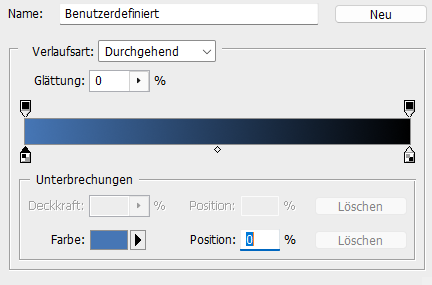 Aktiviere das leere Arbeitsblatt Ansicht - Neue Hilfslinie - Vertikal - 136 px, Ansicht - Neue Hilfslinie - Horizontal - 350 px Ziehe den Verlauf nun von dem Punkt aus, wo sich die Hilfslinien kreuzen nach oben auf Ansicht - Hilfslinien löschen |
| punkt 3 |
|
Filter - Filters Unlimited 2.0 - VM Toolbox - MirrororriM mit der Standardeinstellung Filter - Filters Unlimited 2.0 - &<Bkg Kaleidoscope> - Cake Mix  Filter - Simple - Quick Tile |
| punkt 4 |
|
Auswahl - Auswahl laden - Auswahl #1 Öffne dir einen der LA_small BG's, Auswahl - Alles auswählen, Bearbeiten - Kopieren Zurück zu deinem Bild, Bearbeiten - In die Auswahl einfügen Rechtsklick auf die Ebenenmaskenminiatur - Ebenenmaske anwenden Ebene - Duplizieren, drücke Strg+T, schiebe es passgenau in die untere rechte Ecke und bestätige Ebene - Mit darunter liegender auf eine Ebene reduzieren Füllmethode auf Weiches Licht stellen |
| punkt 5 |
|
Aktiviere die unterste Ebene, Auswahl - Auswahl laden - Auswahl #2 Filter - Carolaine and Sensibility - CS_LDots mit der Standardeinstellung anwenden Erstelle eine neue Ebene und fülle sie mit einer beliebigen Farbe fx - Schatten nach innen in der Farbe 3 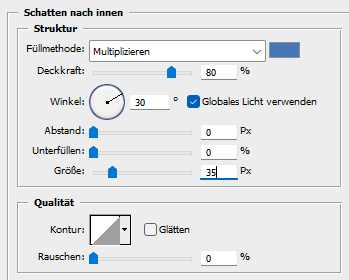 Stelle die Deckkraft der Fläche auf 0%, Auswahl - Auswahl aufheben Ebene - Mit darunter liegender auf eine Ebene reduzieren Ebene - Duplizieren, Füllmethode auf Hartes Licht stellen und die Deckkraft zwischen 35 - 55% Es sollte ein bisschen intensiver werden, ich habe die Deckkraft auf 40% |
| punkt 6 |
|
Oberste Ebene aktivieren, öffne dir LA_Deco 1 und ziehe sie mit gedrückter Umschalttaste auf das Blatt Füllmethode auf Weiches Licht stellen Öffne dir LA_Deco 2 und ziehe sie mit gedrückter Umschalttaste auf das Blatt Erstelle eine neue Ebene und fülle sie mit der Farbe 4 Ziehe dir die Maske Narah_Mask_1299 auf das Blatt, passe sie mit Strg+T so an, das sie an allen Kanten anliegt und bestätige Klicke in der Ebenenpalette auf Kanäle und dann unten auf den gepunkteten Kreis, zurück zu den Ebenen Aktiviere die zweite Ebene von oben, klicke unten rechts auf das Rechteck mit dem Kreis (Ebenenmaske hinzufügen) Rechtsklick auf die Ebenemaskenminiatur - Ebenenmaske anwenden Lösche die Ebene mit der originalen Maske Filter - Scharfzeichungsfilter - Stärker scharfzeichnen Ebene - Sichtbare auf eine Ebene reduzieren |
| punkt 7 |
|
Filter - Filters Unlimited 2.0 - Filter Factory Gallery B - Button Deluxe mit der Standardeinstellung anwenden Auswahl - Auswahl laden - Auswahl #3, mache den Haken bei Umkehren rein Filter - Weichzeichnungsfilter - Gaußscher Weichzeichner mit 15 px anwenden Auswahl - Auswahl laden - Auswahl #4, drücke Strg+J Auswahl - Alles auswählen, Bearbeiten - Transformieren - Horizontal spiegeln, Auswahl - Auswahl aufheben Öffne dir die LA_Deco 3, ziehe sie mit gedrückter Umschalttaste auf das Bild Stelle die Deckkraft auf 85% Ziehe dir nun nochmal die LA_Deco 2 mit gedrückter Umschalttaste auf das Blatt Füllmethode auf Farbig abwedeln stellen und die Deckkraft auf 40% |
| punkt 8 |
|
Erstelle eine neue Ebene, öffne dir aus dem Ordner Glitter einen der Hintergründe Dieser sollte zu deiner Farbe 4 passen, du kannst ihn auch färben Bearbeiten - Als Muster festlegen, du kannst ihn wieder schließen Fülle die Ebene nun mit dem Muster Ziehe dir die Maske LA_Mask Point small mit gedrückter Umschalttaste auf dein Blatt Klicke in der Ebenenpalette auf Kanäle und dann unten auf den gepunkteten Kreis, zurück zu den Ebenen Aktiviere die zweite Ebene von oben, klicke unten rechts auf das Rechteck mit dem Kreis (Ebenenmaske hinzufügen) Rechtsklick auf die Ebenemaskenminiatur - Ebenenmaske anwenden Lösche die Ebene mit der originalen Maske |
| punkt 9 |
|
Aus dem Ordner Christmas suche dir nun eines der LA_misted Deco Tuben aus und ziehe es auf dein Bild Drücke Strg+T, verschiebe es nach links unten bündig in die Ecke und bestätige Bild - Duplizieren (Haken rein bei "Nur zusammengefügte Ebenen duplizieren") Minimiere diese Kopie erstmal, wir brauche sie später Aktiviere das original Bild, Ebene - Auf Hintergrundebene reduzieren Bild - Arbeitsfläche - 2 px - Schwarz (Haken drrin bei Relativ) Bild - Arbeitsfläche - 2 px - Weiß Öffne dir nun LA_SIG 167 Teil 2 und ziehe das kleine Bild mit gedrückter Umschalttaste auf das große Das kleine Bild kannst du nun schließen Ansicht - Neue Hilfslinie - Vertikal - 58 px, Ansicht - Neue Hilfslinie - Horizontal - 58 px Verschiebe das Bild nun an die Hilfslinien dran fx - Schlagschatten  |
| punkt 10 |
|
Aktiviere die unterste Ebene Stelle die VGF auf Farbe 3 und die HGF auf Farbe 5 Filter - Mehdi - Wavy Lab 1.1 (Farben von links nach rechts: Farbe 5, Farbe 3, Farbe 4, Schwarz)  Filter - Mehdi - Sorting Tiles 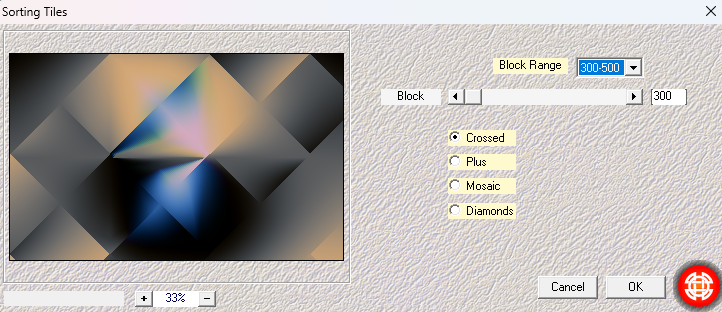 Ebene - Duplizieren Filter - Simple - 4 Way Average Filter - Scharfzeichnungsfilter - Stärker scharfzeichnen Filter - Scharfzeichnungsfilter - Konturen scharfzeichnen Füllmethode auf Weiches Licht stellen Aktiviere die unterste Ebene, Filter - Weichzeichungsfilter - Gaußscher Weichzeichner mit 25 px anwenden |
| punkt 11 |
|
Aktiviere die mittlere Ebene, die obere Ebene unsichtbar machen Stelle dein VGF auf Farbe 2, erstelle eine neue Ebene und fülle sie mit der VGF Ziehe dir die Maske LA_Mask Point mit gedrückter Umschalttaste auf dein Blatt Klicke in der Ebenenpalette auf Kanäle und dann unten auf den gepunkteten Kreis, zurück zu den Ebenen Aktiviere die zweite Ebene von oben, klicke unten rechts auf das Rechteck mit dem Kreis (Ebenenmaske hinzufügen) Rechtsklick auf die Ebenemaskenminiatur - Ebenenmaske anwenden Lösche die Ebene mit der originalen Maske Stelle die Füllmethde auf Farbig abwedeln, Ebene - Duplizieren Auswahl - Alles auswählen, Bearbeiten - Transformieren - Horizontal spiegeln Auswahl - Alles auswählen, Bearbeiten - Transformieren - Vertikal spiegeln, Auswahll aufheben Deckkraft auf 70% stellen |
| punkt 12 |
|
Erstelle eine neue Ebene, Bearbeiten - Fläche füllen - Weiß Ziehe dir die Maske LA_Mask 163 mit gedrückter Umschalttaste auf dein Blatt Klicke in der Ebenenpalette auf Kanäle und dann unten auf den gepunkteten Kreis, zurück zu den Ebenen Aktiviere die zweite Ebene von oben, klicke unten rechts auf das Rechteck mit dem Kreis (Ebenenmaske hinzufügen) Rechtsklick auf die Ebenemaskenminiatur - Ebenenmaske anwenden Lösche die Ebene mit der originalen Maske Stelle die Füllmethode auf Ineinanderkopieren |
| punkt 13 |
|
Oberste Ebene aktivieren und sichtbar machen, nun eine neue Ebene hinzufügen Fülle sie mit deinem festgelegten Muster Ziehe dir die Maske Narah_Mask_1336 auf das Blatt, passe sie mit Strg+T so an, das sie an allen Kanten anliegt und bestätige Klicke in der Ebenenpalette auf Kanäle und dann unten auf den gepunkteten Kreis, zurück zu den Ebenen Aktiviere die zweite Ebene von oben, klicke unten rechts auf das Rechteck mit dem Kreis (Ebenenmaske hinzufügen) Rechtsklick auf die Ebenemaskenminiatur - Ebenenmaske anwenden Lösche die Ebene mit der originalen Maske Auswahl - Alles auswählen, Bearbeiten - Transformieren - Horizontal spiegeln, Auswahl aufheben Filter - Scharfzeichungsfilter - Stärker scharfzeichnen |
| punkt 14 |
|
Stelle deine VGF auf Farbe 3 und die HGF auf Schwarz Stelle dir nun diesen linearen Verlauf ein  Erstelle eine neue Ebene, Auswahl - Auswahl laden - Auswahl #6 Ziehe den Verlauf innerhalb der Auswahl von der oberen linken Ecke in die untere rechte Ecke auf Filter - Filters Unlimited 2.0 - Graphics Plus - Cross Shadow mit der Standardeinstellung anwenden Neue Ebene erstellen, Auswahl - Auswahl laden - Auswahl #7 Bearbeiten - Fläche füllen - Weiß Auswahl - Auswahl aufheben |
| punkt 15 |
|
Stelle deine VGF auf Farbe 2 und die HGF auf Weiß Verlauf bleibt so wie eingestellt, ziehe den Verlauf von der oberen linken Ecke in die untere rechte Ecke auf Filter - Filters Unlimited 2.0 - &<Background Designer IV> - THE TWIST TUT mit der Standardeinstellung anwenden Auswahl - Auswahl laden - Auswahl #8, drücke die Entf-Taste Auswahl - Auswahl aufheben Ebene - Duplizieren, aktiviere die darunter liegende Ebene Filter - Filters Unlimited 2.0 - VM Toolbox - Fast Shadow (Needs Alpha) mit der Standardeinstellung anwenden Oberste Ebene aktivieren Filter - Scharfzeichnungfilter - Stärker scharfzeichnen |
| punkt 16 |
|
Erstelle eine neue Ebene, Auswahl - Auswahl laden - Auswahl #9 Bearbeiten - Fläche füllen - Weiß Auswahl - Auswahl laden - Auswahl #10 Aktiviere nun die am Anfang minimierte Kopie des Bildes, Bild - Bildgröße 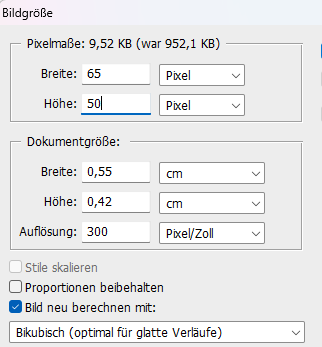 Auswahl - Alles auswählen, Bearbeiten - Kopieren, du kannst sie nun schließen Bearbeiten - In die Auswahl einfügen, Rechtsklick auf die Ebenenmaskenminiatur - Ebenenmaske anwenden Ebene - Mit darunter liegender auf eine Ebene reduzieren Lade dir nochmal die Auswahl #10 Filter - Alien Skin EyeCandy 5: Impact - Glass, wende LA_Glass 19 an Auswahl - Auswahl aufheben, Ebene - Duplizieren Ansicht - Neue Hilfslinie - Vertikal - 373 px, Ansicht - Neue Hilfslinie - Horizontal - 270 px Schiebe das Bild nach unten, mit der oberen und linken Kante an die Hilfslinien Ebene - Duplizieren Ansicht - Neue Hilfslinie - Horizontal - 408 px Schiebe das Bild nach unten, mit der oberen und linken Kante an die Hilfslinien Ansicht - Hilfslinien löschen |
| punkt 17 |
|
Erstelle eine neue Ebene, Auswahl - Auswahl laden - Auswahl #11 Fülle die Auswahl mit deinem festgelegten Muster, Auswahl - Auswahl aufheben Ebene - Duplizieren, Füllmethode auf Hartes Licht stellen Ebene - Mit darunter liegender auf eine Ebene reduzieren Filter - Alien Skin EyeCandy 5: Impact - Glass, wende LA_Glass 29 an Öffne dir den LA_Text 1 und ziehe ihn auf dein Bild Ansicht - Neue Hilfslinie - Vertikal - 117 px, Ansicht - Neue Hilfslinie - Horizontal - 113 px Schiebe ihn an die Hilfslinien dran, Hilfslininen löschen Öffne dir den LA_Text 2 und ziehe ihn auf dein Bild Ansicht - Neue Hilfslinie - Vertikal - 788 px, Ansicht - Neue Hilfslinie - Horizontal - 12 px Schiebe ihn an die Hilfslinien dran, Hilfslininen löschen |
| punkt 18 |
|
Erstelle eine neue Ebene und fülle sie mit deinem Muster Ziehe dir die Maske LA_Mask Christmas mit gedrückter Umschalttaste auf dein Blatt Klicke in der Ebenenpalette auf Kanäle und dann unten auf den gepunkteten Kreis, zurück zu den Ebenen Aktiviere die zweite Ebene von oben, klicke unten rechts auf das Rechteck mit dem Kreis (Ebenenmaske hinzufügen) Rechtsklick auf die Ebenemaskenminiatur - Ebenenmaske anwenden Lösche die Ebene mit der originalen Maske, fx - Schlagschatten 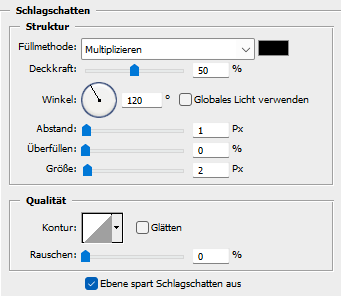 Rechtsklick auf die Ebene in der Palette - In Smart Objekt konvertieren, Rechtsklick - Ebene rastern Ebene - Duplizieren Füllmethode auf Hartes Licht, falls es dir zu intensiv ist, kannst du die Deckkraft runter regeln Ebene - Mit darunter liegender auf eine Ebene reduzieren |
| punkt 19 |
|
Erstelle eine neue Ebene, nun hast du die Auswahl zwischen 2 Schriftzügen, deutsch oder englisch Dafür nun Auswahl - Auswahl laden - Auswahl #13 Christmas oder Auswahl #13 Weihnachten Fülle die Auswahl mit deinem Muster, Auswahl - Auswahl aufheben, fx - Schlagschatten  Rechtsklick auf die Ebene in der Palette - In Smart Objekt konvertieren, Rechtsklick - Ebene rastern Ebene - Duplizieren, Füllmethode auf Hartes Licht Falls du bei der Maske eben die Deckkraft runter gesetzt hast, tue dieses hier bitte auch Ebene - Mit darunter liegender auf eine Ebene reduzieren, wiederhole das nochmal Benenne diese Ebene nun um in ANI |
| punkt 20 |
|
Ziehe nun deine Personentube auf das Bild, skaliere sie passend und scharfzeichnen Schiebe sie auf die rechte Seite, gebe ihr diesen Schlagschatten 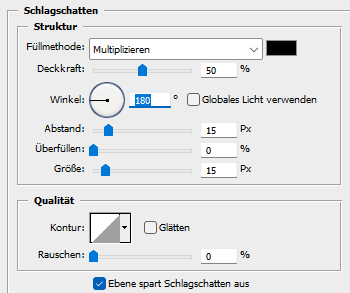 Erstelle eine neue Ebene und fülle sie mit Schwarz, Auswahl - Alles auswählen, Auswahl - Auswahl verändern - Verkleinern - 1px Drücke die Entf-Taste, erstelle wieder eine neue Ebene, diese fülle mit einer beliebigen Farbe fx - Schatten nach innen in der Farbe 4  Deckkraft der Fläche auf 0% stellen, Auswahl aufheben Setze jetzt noch dein Wasserzeichen und den Copy Vermerk auf dein Bild und falls du nicht animieren möchtest, speichere es als .jpg oder .png ab., sonst geht es mit Punkt 21 weiter |
| punkt 21 |
|
Aktiviere die Ebene ANI, dupliziere diese Ebene nun 2x Aktiviere die untere ANI EBENE Filter - Alien Skin Xenofex 2 - Constellation 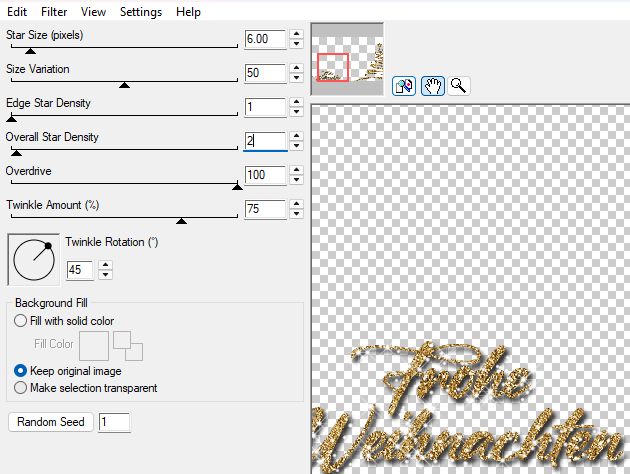 Aktiviere die mittlere ANI EBENE und wende den Filter an, klicke aber einmal auf Random Seed, Ebene unsichtbar machen Aktiviere die obere ANI EBENE und wende den Filter an, klicke aber einmal auf Random Seed, Ebene unsichtbar machen |
| punkt 22 |
|
Gehe nun auf Fenster - Animation und stelle es so ein 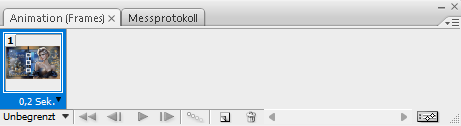 Frame - Duplizieren, klicke dafür auf das genickte Blatt im Animation (Frames) Schalte die untere Ebene ANI nun unsichtbar und die mittlere ANI EBENE sichtbar Frame - Duplizieren Die mittlere ANI EBENE unsichtbar machen und die obere ANI Ebene sichtbar Du kannst dir die Animation nun anschauen und dann als .gif speichern Fertig Ich hoffe das Tutorial hat dir gefallen |
. . :: HOME :: . .
Übersetzung & Design
by KleineHexe
The End