Next Tutorials ▪ Back Tutorials
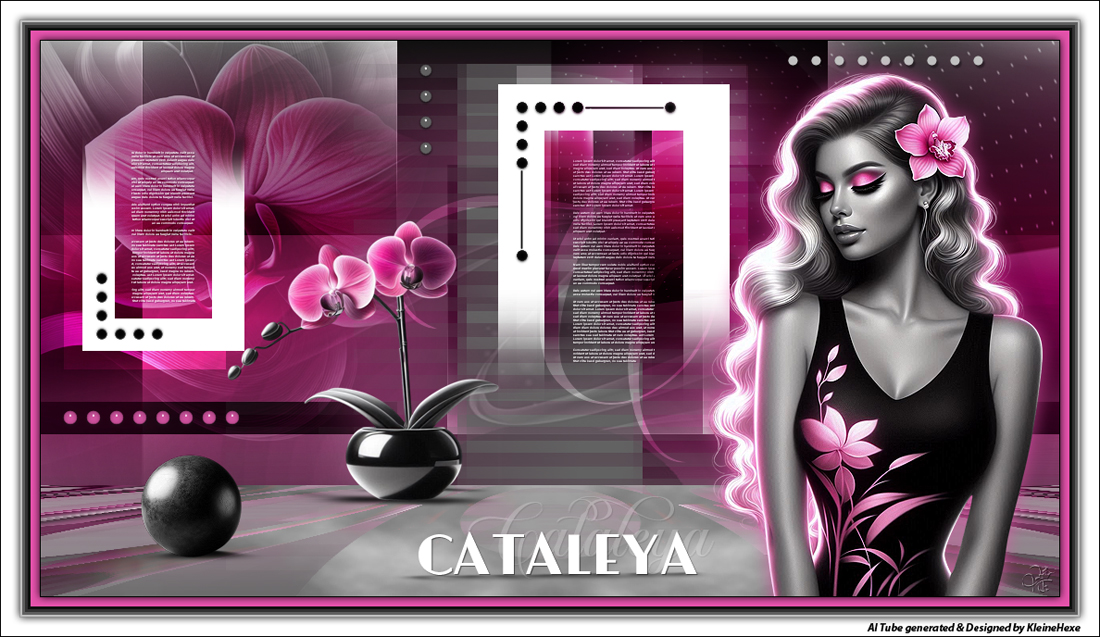
Cataleya

|
Dieses Tutorial wurde von mir für Photoshop umgeschrieben und steht unter meinem Copyright. Ich möchte euch bitten dieses Tutorial nicht zu kopieren, oder als euer Eigentum auszugeben. Copyright by KleineHexe Die Tube, der BG und die Blumendeko wurden von mir selber generiert Tut geschrieben für PS CS3, aber auch mit anderen Versionen bastelbar Ich habe die Erlaubnis von Laguna Azul, ihre PSP Tutoriale in PS umzuschreiben  |
| Du brauchst |
|
1 Monochrome Personentube deiner Wahl 1 monochrome misted Blumentube (600 x 600 px) 1 monochrome Blumentube in einen Blumentopf (ca. 370 px Hoch) (Prompt ist im Material enthalten)  Filter: Alien Skin EyeCandy 5: Impact Mehdi &<Background Designer IV> &<Bgk Kaleidoskope> AP [Lines] MuRa's Meister Simple Filter Factory Gallery A+B Filters Unlimited 2.0 (Per Doppelklick installierst du dir die Alien Skin Filter Setting Documents) |
| punkt 1 |
|
Öffne dir als erstes die Masken, deine Personentube und die Datei LA_SIG 172 Nun öffne dir die Datei LA_Farben verschiebe sie dir auf die linke oder rechte Seite Suche dir nun aus deiner Tube eine mittlere kräftige Farbe aus, gehe zu LA_Farben und fülle damit die Ebene Farbe 3 Alle anderen Farben bleiben wie sie sind Wenn ich nun also schreibe nimm Farbe 3, weißt du welche gemeint ist |
| punkt 2 |
|
Stelle deine Vordergrundfarbe auf Farbe 3 und die Hintergrundfarbe auf Farbe 5 Aktiviere dein Verlaufswerkzeug, stelle den Modus auf linearere Verlauf und nun so einstellen 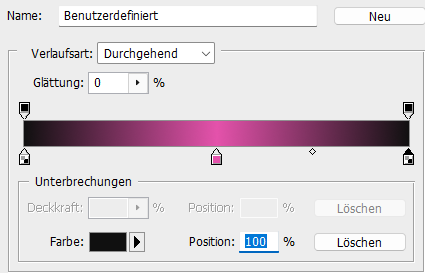 Den Verlauf ziehe nun mit gedrückter Umschalttaste von oben nach unten auf |
| punkt 3 |
|
Erstelle eine neue Ebene, Bearbeiten - Fläche füllen - Farbe 4 Ziehe dir die Maske LA_MASK (104) auf dein Blatt Drücke Strg+T, ziehe die Maske an allen Seiten bis zum Rand und bestätige dann Klicke in der Ebenenpalette auf Kanäle und dann unten auf den gepunkteten Kreis (bei dem aufgehenden Fenster nur OK klicken) Zurück zu den Ebenen, aktiviere die zweite Ebene von oben Klicke unten rechts auf das Rechteck mit dem Kreis (Ebenenmaske hinzufügen) Rechtsklick auf die Ebenenmaskenminiatur - Ebenenmaske anwenden Lösche die Ebene mit der originalen Maske Stelle die Füllmethode auf Farbig abwedeln |
| punkt 4 |
|
Öffne dir nun Muster, koloriere es in deiner ausgesuchten Farbe Ziehe es dann mit gedrückter Umschalttaste auf dein Blatt Filter - Simple - Half Wrap Filter - Mehdi - Sorting Tiles 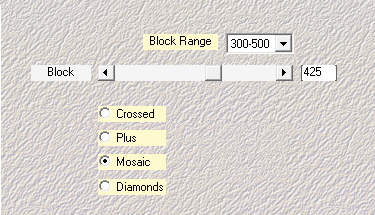 Stelle die Füllmethode nun auf Luminanz, benenne die Ebene um in BG |
| punkt 5 |
|
Erstelle eine neue Ebene, Bearbeiten - Fläche füllen - Farbe 5 Ziehe dir die Maske Narah_Mask_1151 auf dein Blatt Drücke Strg+T, ziehe die Maske an allen Seiten bis zum Rand und bestätige dann Klicke in der Ebenenpalette auf Kanäle und dann unten auf den gepunkteten Kreis Zurück zu den Ebenen, aktiviere die zweite Ebene von oben Klicke unten rechts auf das Rechteck mit dem Kreis (Ebenenmaske hinzufügen) Rechtsklick auf die Ebenenmaskenminiatur - Ebenenmaske anwenden Lösche die Ebene mit der originalen Maske |
| punkt 6 |
|
Ziehe dir nun deine misted Blumentube auf dein Blatt und verschiebe sie nach links oben in die Ecke 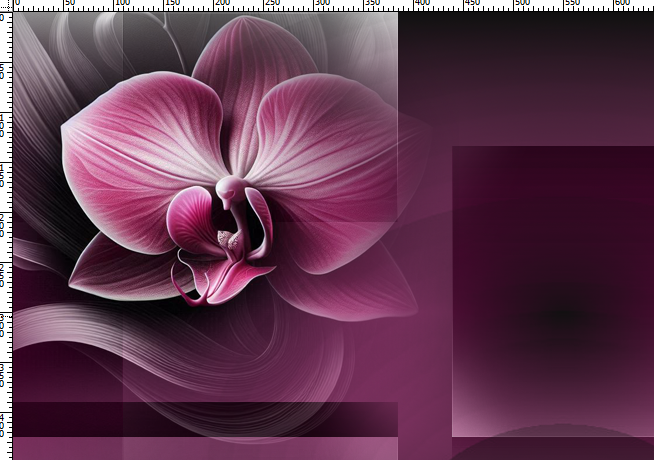 Stelle die Füllmethode auf Weiches Licht, falls die Blume kaum sichtbar ist, wähle eine andere Füllmethode Öffne dir nun LA_Deco 1 und ziehe sie mit gedrückter Umschalttaste auf dein Blatt |
| punkt 7 |
|
Auswahl - Alles auswählen, Bearbeiten - Auf eine Ebene reduziert kopieren Bearbeiten - Einfügen Filter - Filters Unlimited 2.0 - Filter Factory Gallery B - Circulator 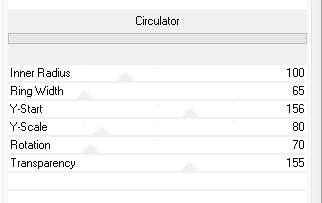 Filter - MuRa's Meister - Perspective Tiling  Filter - Filters Unlimited 2.0 - &<Background Designer IV> - @Smoke Filter - Filters Unlimited 2.0 - &<Bkg Kaleidoskope> - Flip SidesLsf |
| punkt 8 |
|
Auswahl - Alles auswählen, Bearbeiten - Auf eine Ebene reduziert kopieren Bearbeiten - Einfügen Ziehe dir die Maske Narah_Mask_1170 auf dein Blatt Drücke Strg+T, ziehe die Maske an allen Seiten bis zum Rand und bestätige dann Klicke in der Ebenenpalette auf Kanäle und dann unten auf den gepunkteten Kreis Zurück zu den Ebenen, aktiviere die zweite Ebene von oben Klicke unten rechts auf das Rechteck mit dem Kreis (Ebenenmaske hinzufügen) Rechtsklick auf die Ebenenmaskenminiatur - Ebenenmaske anwenden Lösche die Ebene mit der originalen Maske Stelle die Füllmethode auf Negativ Multiplizieren |
| punkt 9 |
|
Erstelle eine neue Ebene und fülle sie mit der Farbe 2 Ziehe dir die Maske LA_Mask 200 mit gedrückter Umschalttaste auf dein Blatt Klicke in der Ebenenpalette auf Kanäle und dann unten auf den gepunkteten Kreis Zurück zu den Ebenen, aktiviere die zweite Ebene von oben Klicke unten rechts auf das Rechteck mit dem Kreis (Ebenenmaske hinzufügen) Rechtsklick auf die Ebenenmaskenminiatur - Ebenenmaske anwenden Lösche die Ebene mit der originalen Maske fx - Schlagschatten in der Farbe 1 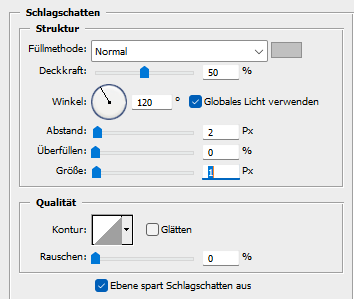 Füllmethode auf Farbig abwedeln stellen und die Deckkraft auf 80% |
| punkt 10 |
|
Erstelle eine neue Ebene und fülle sie mit Weiß Ziehe dir die Maske LA_Mask 201 mit gedrückter Umschalttaste auf dein Blatt Klicke in der Ebenenpalette auf Kanäle und dann unten auf den gepunkteten Kreis Zurück zu den Ebenen, aktiviere die zweite Ebene von oben Klicke unten rechts auf das Rechteck mit dem Kreis (Ebenenmaske hinzufügen) Rechtsklick auf die Ebenenmaskenminiatur - Ebenenmaske anwenden Lösche die Ebene mit der originalen Maske |
| punkt 11 |
|
Aktiviere die Ebene BG, Auswahl - Alles auswählen, Bearbeiten - Kopieren Datei - Neu (lasse alles so stehen wie es ist, klicke nur OK) 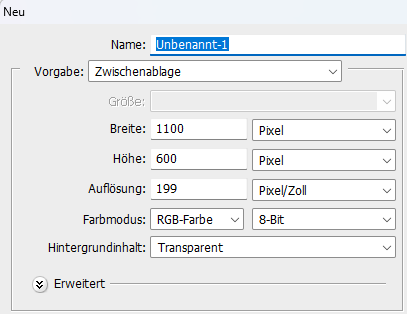 Bearbeiten - Einfügen, Bild - Bildgröße 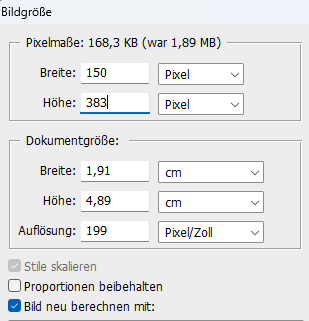 Auswahl - Alles auswählen, Bearbeiten - Kopieren (schließen) Zurück zum Hauptbild, Auswahl - Auswahl laden - Auswahl #1, Bearbeiten - In eine Auswahl einfügen Rechtsklick auf die Ebenenmaskenminiatur - Ebenenmaske anwenden Lade dir nochmals die Auswahl #1 Filter - Mehdi - Weaver 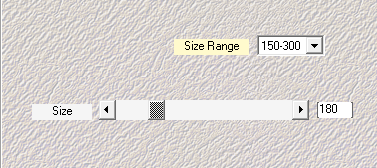 Auswahl - Auswahl laden - Auswahl #2, drücke die Entf-Taste, Auswahl - Auswahl aufheben Füllmethode auf Hartes Licht stellen |
| punkt 12 |
|
Öffne dir den LA_Tiny Text Brushes und ziehe ihn mit gedrückter Umschalttaste auf dein Blatt Nun LA_Deco 2 öffnen und ebenfalls mit gedrückter Umschalttaste auf dein Blatt ziehen Aktiviere die Ebene BG, Auswahl - Auswahl laden - Auswahl #3, drücke Strg+J Ebene - Anordnen - In den Vordergrund Lade dir nochmals die Auswahl #3 Filter - Filters Unlimited - Filter Factory Gallery A - Marble Madness One 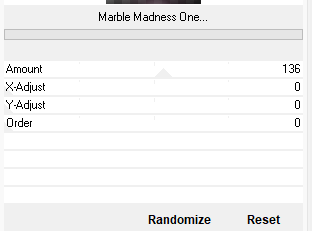 Auswahl - Auswahl aufheben Filter - AP [Lines] - Lines-Silverlining 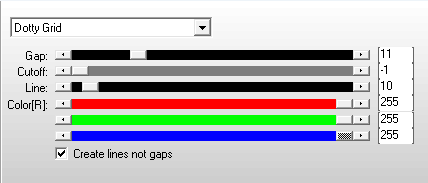 Filter - MuRa's Meister - Pole Transform 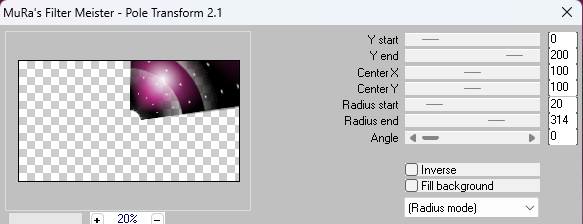 Auswahl - Auswahl laden - Auswahl #4, drücke die Entf-Taste, Auswahl - Auswahl aufheben Füllmethode auf Weiches Licht stellen |
| punkt 13 |
|
Erstelle eine neue Ebene, Auswahl - Auswahl laden - Auswahl #5 Fülle die Auswahl mit der Farbe 3, Auswahl - Auswahl aufheben Filter - Alien Skin EyeCandy 5: Impact - Glass, wende LA_Glass 18 an Erstelle eine neue Ebene, Auswahl - Auswahl laden - Auswahl #6 Fülle die Auswahl mit der Farbe 1, Auswahl - Auswahl aufheben fx - Schlagschatten in der Farbe 5 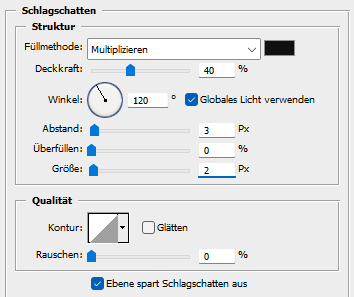 Erstelle eine neue Ebene, Auswahl - Auswahl laden - Auswahl #7 Fülle die Auswahl mit der Farbe 2, Auswahl - Auswahl aufheben Filter - Alien Skin EyeCandy 5: Impact - Glass, wende LA_Glass 39 an |
| punkt 14 |
|
Ziehe dir nun deine Blumen Tube auf das Blatt Schiebe sie zwischen die beiden weißen Rahmen 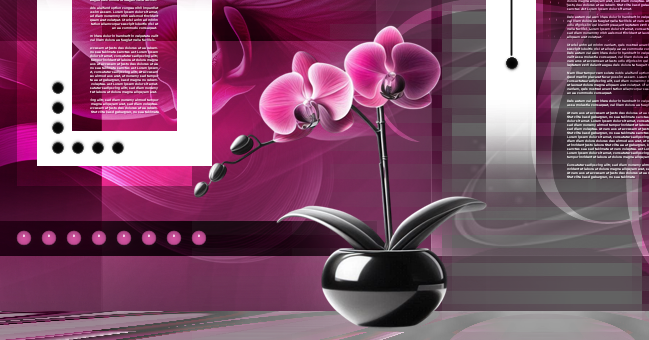 Filter - AlienSkin EyeCandy 5: Impact - Perspective Shadow, wende LA_Shadow 17 an Achte darauf das kein Zwischenraum zwischen Boden und Blumentopf ist, sonst schiebe den Schatten etwas hoch 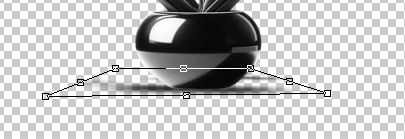 Nun öffne dir einen der LA_Ball... und ziehe ihn auf dein Blatt, schiebe ihn nach links unten 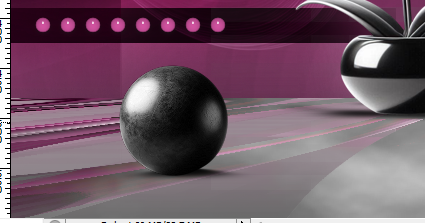 |
| punkt 15 |
|
Aktiviere deine Personentube, bringe sie auf eine Höhe von ca. 580 px und ziehe sie dann auf dein Blatt Verschiebe sie auf die rechte Seite Filter - Scharfzeichnungsfilter - scharfzeichnen fx - Schlagschatten entweder in der Farbe 3 oder Schwarz  Ziehe dir nun LA_Name auf das Blatt und schiebe ihn nach links unten neben deine Tube Ebene - Auf Hintergrundebene reduzieren |
| punkt 16 |
|
Bild - Arbeitsfläche - 2 px - Schwarz (Haken drin bei Relativ) Bild - Arbeitsfläche - 20 px - Farbe 3 Aktiviere deinen Zauberstab (Toleranz 0), klicke damit in den Rand Auswahl - Auswahl umkehren, drücke Strg+J fx - Schlagschatten 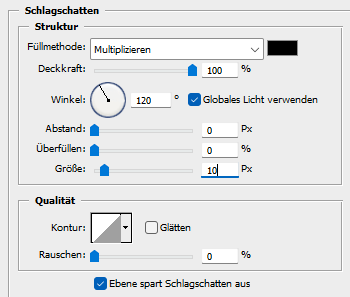 Ebene - Auf Hintergrundebene reduzieren |
| punkt 17 |
|
Bild - Arbeitsfläche - 6 px - Farbe 5 Bild - Arbeitsfläche - 6 px - Farbe 4 Bild - Arbeitsfläche - 6 px - Farbe 2 Bild - Arbeitsfläche - 6 px - Farbe 1 Bild - Arbeitsfläche - 40 px - Weiß Aktiviere deinen Zauberstab (Toleranz 0), klicke damit in den Rand Auswahl - Auswahl umkehren, drücke Strg+J fx - Schlagschatten wie eben anwenden, Ebene - Auf Hintergrundebene reduzieren Bild - Arbeitsfläche - 2 px - Schwarz Setze jetzt noch dein Wasserzeichen und den Copy Vermerk auf dein Bild und speichere es als .jpg oder .png ab. Fertig Ich hoffe das Tutorial hat dir gefallen |
. . :: HOME :: . .
Übersetzung & Design
by KleineHexe
The End