Ethan


Dieses Tutorial wurde von mir für Photoshop umgeschrieben und steht unter meinem Copyright.
Ich möchte euch bitten dieses Tutorial nicht zu kopieren, oder als euer Eigentum auszugeben.
Copyright by KleineHexe
Die Tube wurde von mir selber generiert
Tut geschrieben für PS CS3, aber auch mit anderen Versionen bastelbar
Ich habe die Erlaubnis von Laguna Azul, ihre PSP Tutoriale in PS
umzuschreiben

|
1 Personentube deiner Wahl

Filter:
Alien Skin EyeCandy 5: Impact
Medhi
&<Bkg Kaleidoscope>
dsb Flux
Filter Factory Gallery B + L
penta.com
Simple
It@lian Editors Effekt
Toadies
°v° Kiwi Oel Filter
Filters Unlimited 2.0
(Per Doppelklick installierst du dir die Alien Skin Filter Setting Documents)
(Installiere dir auch die beiden Fonts)
|
Öffne dir als erstes die Masken,
deine
Personentube und die Datei
LA_SIG 173
Nun öffne dir die Datei LA_Farben
verschiebe sie dir auf die linke oder rechte Seite
Suche dir nun aus deiner Tube eine mittlere
Farbe aus, gehe zu LA_Farben und
fülle damit die Ebene Farbe 1
Suche dir jetzt eine passende dunkle
Farbe aus der Tube aus, damit fülle die Ebene
Farbe 2
Nun eine helle komplett andere Farbe
aussuchen und damit die Ebene Farbe 3
füllen
Wenn ich nun also schreibe nimm Farbe 3, weißt du welche gemeint ist
|
Stelle deine Vordergrundfarbe auf
Farbe 1 und die
Hintergrundfarbe auf
Farbe 2
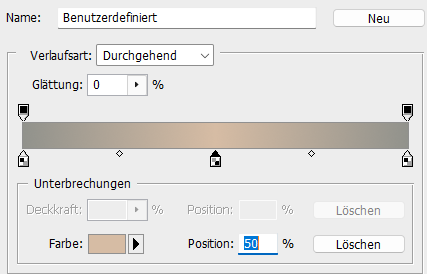
Erstelle aus beiden Farben diesen linearen Verlauf

Ziehe den Verlauf auf dem Arbeitsblatt mit gedrückter Umschalttaste von
oben nach unten auf
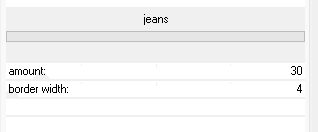
Filter - Filters Unlimited 2.0 - penta.com - jeans

|
Erstelle eine neue Ebene
Filter - Mehdi - Wavy Lab 1.1
(Farben von links nach rechts: Farbe 3, Farbe 1, Farbe 2, Weiß)

Filter - Simple - Quick Tile
Filter - Filters Unlimited 2.0 -
&<Bkg Kaleidoscope> - @Mirrored & Scaled
|
Filter - Simple - Pizza Slice Mirror, wende den Filter nochmal an
Filter - Simple - Blintz
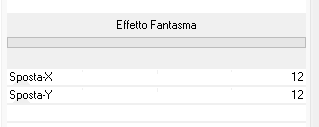
Filter - Filters Unlimited 2.0 - It@lian Editor Effects - Effetto
Fantasma

Filter - Scharfzeichnungsfilter - Konturen scharfzeichnen, wende den
Filter nochmal an
Filter - Simple - 4 Way Average
Stelle die Füllmethode auf Weiches Licht
|
Erstelle eine neue Ebene, Auswahl - Auswahl laden -
Auswahl #1
Ziehe deinen Verlauf aus Punkt 2 innerhalb der Auswahl von oben nach
unten auf
Auswahl - Auswahl aufheben
Filter - dsb Flux - Linear Transmission

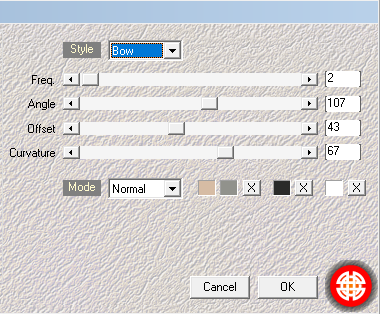
Filter - Filters Unlimited 2.0 - °v° Kiwi Oel Filter - Guck mal wie
eingstellt anwenden
Auswahl - Auswahl laden - Auswahl #2,
drücke die Entf-Taste, Auswahl - Auswahl aufheben
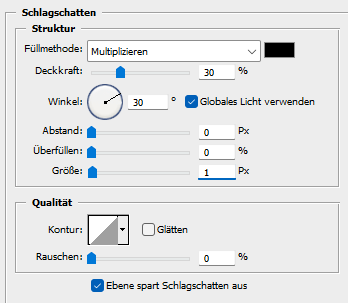
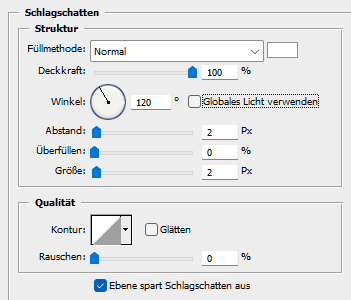
fx - Schlagschatten

Benenne diese Ebene um in EFFEKT
Auswahl - Alles auswählen, Bearbeiten - Auf eine Ebene reduziert
kopieren, Auswahl - Auswahl aufheben
|
Bearbeiten - Einfügen
Filter - Filters Unlimited 2.0 - Filter Factory Gallery B - Button
Deluxe wie eingestellt anwenden
Filter - Weichzeichnungsfilter - Gaußscher Weichzeichner mit 2,5
anwenden
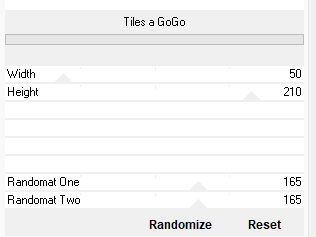
Filter - Filters Unlimited 2.0 - Filter Factory Gallery L - Tiles a GoGo

Ziehe dir nun die Maske LA_Mask s173
mit gedrückter Umschalttaste auf das Blatt
Klicke in der Ebenenpalette auf Kanäle und dann unten auf den
gepunkteten Kreis, zurück zu den Ebenen
Aktiviere die Ebene unter der Maske, klicke unten rechts auf das
Rechteck mit dem Kreis (Ebenenmaske hinzufügen)
Rechtsklick auf die Ebenenmaskenminiatur - Ebenenmaske anwenden
Lösche die Ebene mit der originalen Maske
Benenne diese Ebene nun um in MASKE
|
Stelle deine Vordergrundfarbe auf
Farbe 2
Öffne dir die LA_Deco 1 und ziehe sie
mit gedrückter Umschalttaste auf dein Blatt
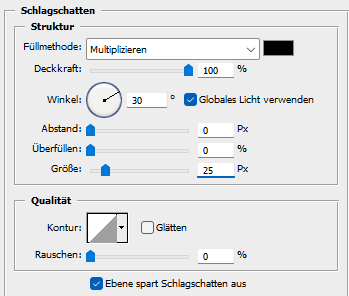
fx - Schlagschatten

Erstelle eine neue Ebene und fülle sie mit der Vordergrundfarbe
Ziehe dir nun die Maske LA_Mask s174
mit gedrückter Umschalttaste auf das Blatt
Klicke in der Ebenenpalette auf Kanäle und dann unten auf den
gepunkteten Kreis, zurück zu den Ebenen
Aktiviere die Ebene unter der Maske, klicke unten rechts auf das
Rechteck mit dem Kreis (Ebenenmaske hinzufügen)
Rechtsklick auf die Ebenenmaskenminiatur - Ebenenmaske anwenden
Lösche die Ebene mit der originalen Maske
Stelle die Füllmethode auf Ineinanderkopieren
|
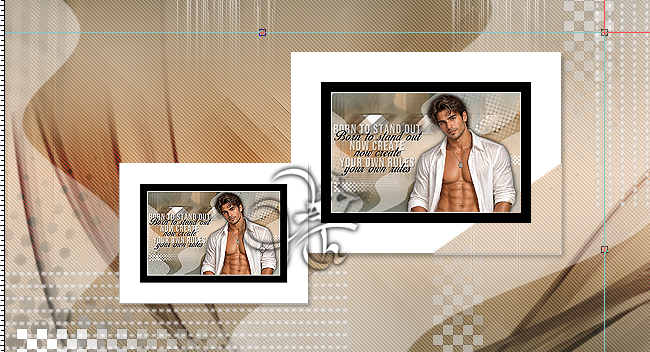
Ziehe dir nun deine Personentube auf das
Blatt, schiebe sie nach rechts, knapp an den Rand
Es sollte nur der Oberkörper zu sehen sein

fx - Schlagschatten

Öffne dir den LA_Brush Text Big und
ziehe ihn mit gedrückter Umschalttaste auf dein Blatt, schiebe ihn
rechts
Bild - Duplizieren (Haken drin bei 'Nur zusammengefügte Ebenen
duplizieren')
Minimiere diese Kopie nun erstmal, wir brauchen sie später
Lösche nun die Ebene mit der Personentube und auch die mit dem Text
|
Öffne dir die LA_Deco 2 und ziehe diese
mit gedrückter Umschalttaste auf dein Blatt
Schalte die Ebene kurz unsichtbar
Bild - Duplizieren (Haken drin bei 'Nur zusammengefügte Ebenen
duplizieren')
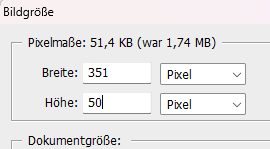
Bild - Bildgröße bei der Kopie

Auswahl - Alles auswählen, Bearbeiten Kopieren, du kannst sie schließen
Zurück zum Hauptbild, stelle die Decoebene wieder sichtbar, Auswahl -
Auswahl laden - Auswahl #3
Bearbeiten - In die Auswahl einfügen
Rechtsklick auf die Ebenenmaskenminiatur - Ebenenmaske anwenden
Ebene - Mit darunter liegender auf eine Ebene reduzieren
Lade dir nochmal die Auswahl #3, Filter - Alien Skin EyeCandy 5: Impact
- Glass, suche dir links LA_Glass 10
und wende es an
Auswahl - Auswahl aufheben, fx - Schlagschatten

|
Aktiviere die Ebene MASKE
Auswahl - Auswahl laden - Auswahl #4,
drücke die Entf-Taste
Auswahl - Auswahl aufheben
Schalte nun die Ebene EFFEKT
unsichtbar, bleibe aber auf der Ebene MASKE
Erstelle eine neue Ebene und fülle sie mit der Farbe 2
Ziehe dir nun die Maske LA_MASK (143)
auf das Blatt, drücke Strg+T, ziehe sie an allen Seiten bis zum Rand und
bestätige
Klicke in der Ebenenpalette auf Kanäle und dann unten auf den
gepunkteten Kreis, zurück zu den Ebenen
Aktiviere die Ebene unter der Maske, klicke unten rechts auf das
Rechteck mit dem Kreis (Ebenenmaske hinzufügen)
Rechtsklick auf die Ebenenmaskenminiatur - Ebenenmaske anwenden
Lösche die Ebene mit der originalen Maske
Stelle die Füllmethode auf Farbig nachbelichten oder wie es dir am
besten gefällt
|
Aktiviere die oberste Ebene
Öffne dir LA_Frame small und ziehe
diesen mit gedrückter Umschalttaste auf dein Blatt
Auswahl - Auswahl laden - Auswahl #5
Aktiviere dir die minimierte Kopie deines Bildes, Bild - Bildgröße

Auswahl - Alles auswählen, Bearbeiten - Kopieren, du kannst sie
schließen
Zurück zum Hauptbild, Bearbeiten - In die Auswahl einfügen
Rechtsklick auf die Ebenenmaskenminiatur - Ebenenmaske anwenden
Ebene - Mit darunter liegener auf eine Ebene reduzieren
Filter - Scharfzeichnungsfilter - Scharfzeichnen, fx - Schlagschatten

Ebene - Duplizieren, aktiviere die zweite Ebene von oben
Auswahl - Auswahl laden - Auswahl #6
Filter - Filters Unlimited 2.0 - Toadies - Glasswork Colour
Auswahl - Auswahl laden
|
Oberste Ebene aktivieren, drücke Strg+T sowie das Kettenglied, gebe 70% ein
und bestätige
Filter - Scharfzeichnungsfilter - Scharfzeichnen
Ansicht - Neue Hilfslinie - Vertikal 599 px, Ansicht - Neue Hilfslinie -
Horizontal 167 px,
Drücke nun Strg+T, verschiebe es nun so auf die Hilfslinien

Bestätigen, Ansicht - Hilfslinien löschen
|
Stelle deine Vordergrundfarbe auf
Farbe 1, erstelle eine neue Ebene
Auswahl - Auswahl laden - Auswahl #7
Bearbeiten - Fläche füllen - Vordergrundfarbe, wiederhole das füllen
Auswahl - Auswahl aufheben
Öffne dir den LA_Brush Text und ziehe
diesen mit gedrückter Umschalttaste auf dein Blatt
|
Erstelle eine neue Ebene
Auswahl - Auswahl laden - Auswahl #8
Bearbeiten - Fläche füllen - Farbe 3,
Auswahl - Auswahl aufheben
Filter - Alien Skin EyeCandy 5: Impact - Glass, suche dir links
LA_Glass 16 und wende es an
Erstelle eine neue Ebene
Auswahl - Auswahl laden - Auswahl #9
Bearbeiten - Fläche füllen - Farbe 2,
Auswahl - Auswahl aufheben
Filter - Alien Skin EyeCandy 5: Impact - Glass, suche dir links
LA_Glass 16 und wende es an
|
Ziehe deine Personentube auf das Blatt.
Verschiebe nach rechts, ruhig über den Rand hinaus und auch oben
Man soll nur einen Teil von ihr sehen
Wenn notwendig skaliere sie etwas und scharfzeichnen dann nicht
vergessen
Stelle die Füllmethode auf Abdunkeln und die Deckkraft auf ca. 40,
kommt auf deine Tube an
Ziehe die Personentube nochmals auf das Blatt, passend skalieren und
scharfzeichnen
Verschiebe sie nun etwas auf die rechte Seite, fx - Schlagschatten

|
Stelle deine Vordergrundfarbe auf Weiß
Aktiviere das Text-Werkzeug und suche dir die Font
ArtisualDecoBlack_PERSONAL_USE_ONLY
Stelle die Größe auf 40
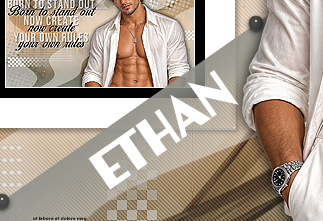
Schreibe nun in Großbuchstaben ETHAN
oder ETANA (weibliche Form) auf das
Blatt
Rechtsklick auf die Textebene - Text rastern
Drücke nun Strg+T, gebe beim Drehwinkel -35° ein und bestätige,
schiebe den Text dann ca. so

fx - Schlagschatten

|
Stelle deine Vordergrundfarbe auf Farbe 2
Aktiviere das Text-Werkzeug und suche dir die
Font FACTOR2
Stelle die Größe auf 20
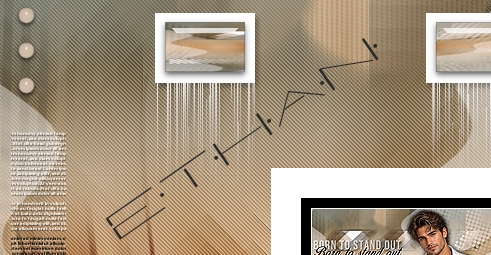
Schreibe nun in Großbuchstaben wieder den zurvor verwendeten Namen auf
das Blatt
Rechtsklick auf die Textebene - Text rastern
Drücke nun Strg+T, gebe beim Drehwinkel -35° ein und bestätige,
schiebe den Text dann ca. so

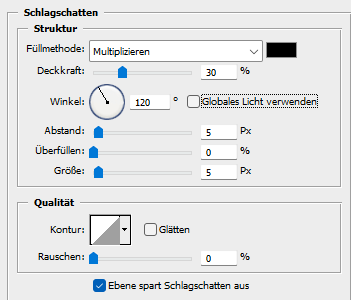
Wende nun diesen Schlagschatten an

Ebene - Auf Hintergrundebene reduzieren (Klicke einfach auf OK)
|
Bild - Arbeitsfläche - 2 px - Schwarz (Haken drin bei Relativ)
Bild - Arbeitsfläche - 40 px - Weiß
Bild - Arbeitsfläche - 4 px - Farbe 1
Bild - Arbeitsfläche - 10 px - Weiß
Bild - Arbeitsfläche - 4 px - Farbe 2
Bild - Arbeitsfläche - 10 px - Weiß
Bild - Arbeitsfläche - 4 px - Farbe 3
Bild - Arbeitsfläche - 40 px - Weiß
Bild - Arbeitsfläche - 2 px - Schwarz
Setze jetzt noch dein Wasserzeichen und den Copy Vermerk auf dein
Bild und speichere es als .jpg oder .png ab.
Fertig
Ich hoffe das Tutorial hat dir gefallen
|
. . :: HOME :: . .
Übersetzung & Design
by KleineHexe
|