Photoshop Tutorial

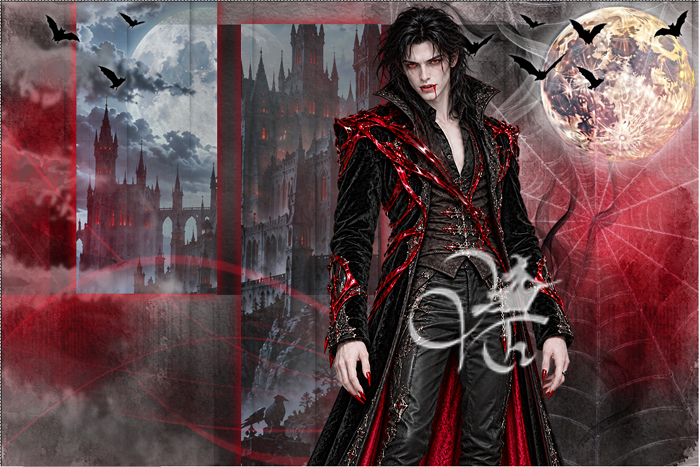
Vampire Night

Ethan Galerie
Hinweise & Copyright

Dieses Tutorial wurde von mir für Photoshop umgeschrieben und steht unter meinem Copyright.

Ich möchte euch bitten dieses Tutorial nicht zu kopieren, oder als euer Eigentum auszugeben.

Copyright by KleineHexe

Die Tube, BG & VG-Deko wurden von mir selber generiert

Tut geschrieben für PS CS3, aber auch mit anderen Versionen bastelbar


Ich habe die Erlaubnis von Laguna Azul, ihre PSP Tutoriale in PS umzuschreiben


Du brauchst
  • 1 Personentube deiner Wahl
  • 1 Hintergrundbild ca. 720 px hoch (optional)
Filter

Medhi

Simple

L en K landsideofwonders

Graphics Plus

VM Distortion

VM Naturals


Filters Unlimited 2.0


(Installiere dir auch die Fonts)

Punkt 1

Öffne dir als erstes die Masken, deine Personentube und die Datei LA_SIG 174

Nun öffne dir die Datei LA_Farben verschiebe sie dir auf die linke oder rechte Seite

Suche dir nun aus deiner Tube eine mittlere leicht dunklere Farbe aus, gehe zu LA_Farben und fülle damit die Ebene Farbe 2

Suche dir jetzt eine passende recht helle Farbe aus der Tube aus, damit fülle die Ebene Farbe 4

Die anderen Farben bleiben wie sie sind

Wenn ich nun also schreibe nimm Farbe 3, weißt du welche gemeint ist

Punkt 2

Stelle deine Vordergrundfarbe auf Farbe 2 und die Hintergrundfarbe auf Farbe 3

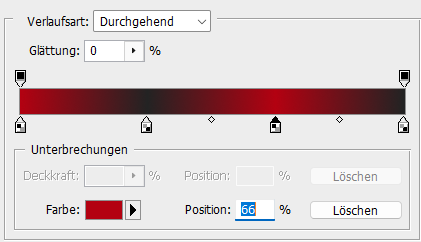
Erstelle aus beiden Farben diesen Radial Verlauf (0%, 33%, 66%, 99%)

Ziehe den Verlauf auf dem Arbeitsblatt mit gedrückter Umschalttaste von links nach rechts auf und zwar von links in der Mitte also (350 px)

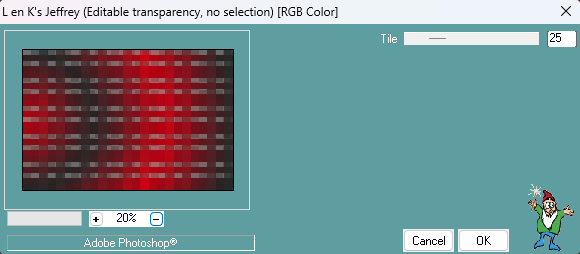
Filter - L en K landsideofwonders - L en K's Jeffrey

Punkt 3

Filter - Simple - Pizza Slice Mirror

Filter - Simple - Blintz

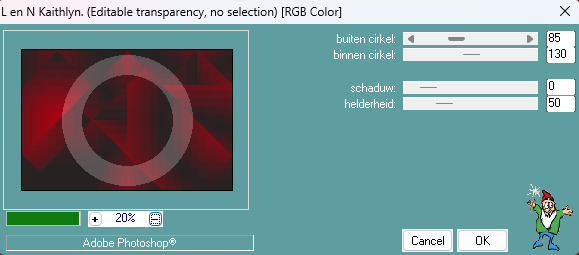
Filter - L en K landsideofwonders - L en N Kaithlyn

Filter - Simple - Pizza Slice Mirror

Punkt 4

Filter - Weichzeichnungsfilter - Gaußscher Weichzeichner mit 50 px anwenden

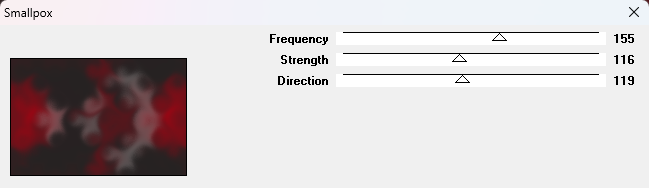
Filter - VM Distortion - Smallpox

Punkt 5

Öffne dir nun einen der LA_HG Watercolor...Hintergründen und ziehe ihn mir gedrückter Umschalttaste auf dein Blatt

Stelle die Füllmethode auf Luminanz und die Deckkraft auf 55%

Erstelle eine neue Ebene und fülle sie mit der Farbe 4

Ziehe dir nun die Maske LA_Mask Vampire 3 mit gedrückter Umschalttaste auf dein Blatt

Klicke in der Ebenenpalette auf Kanäle und dann unten auf den gepunkteten Kreis, zurück zu den Ebenen

Aktiviere die Ebene unter der Maske, klicke unten rechts auf das Rechteck mit dem Kreis (Ebenenmaske hinzufügen)

Rechtsklick auf die Ebenenmaskeminiatur - Ebenenmaske anwenden

Lösche die Ebene mit der originalen Maske nun

Filter - Mehdi - Weaver

Punkt 6

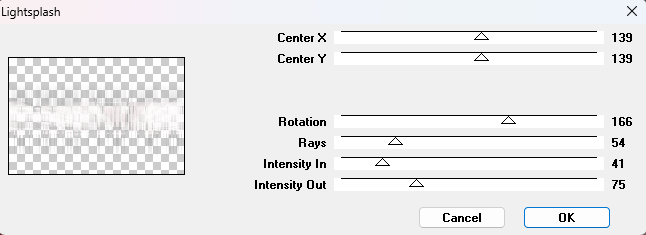
Filter - VM Natural - Lightsplash

Stelle die Füllmethode auf Multiplizieren

Punkt 7

Öffne dir nun eines der drei LA_Spiderweb und ziehe es mit gerückter Umschalttaste auf dein Blatt

Stelle die Füllmethode auf Weiches Licht

Erstelle eine neue Ebene und fülle sie mit der Farbe 3

Ziehe dir mit gedrückter Umschalttaste die Maske LA_Mask Vampire auf dein Blatt

Klicke in der Ebenenpalette auf Kanäle und dann unten auf den gepunkteten Kreis, zurück zu den Ebenen

Aktiviere die Ebene unter der Maske, klicke unten rechts auf das Rechteck mit dem Kreis (Ebenenmaske hinzufügen)

Rechtsklick auf die Ebenenmaskenminiatur - Ebenenmaske anwenden

Lösche die Ebene mit der originalen Maske

Stelle die Füllmethode auf Multiplizieren

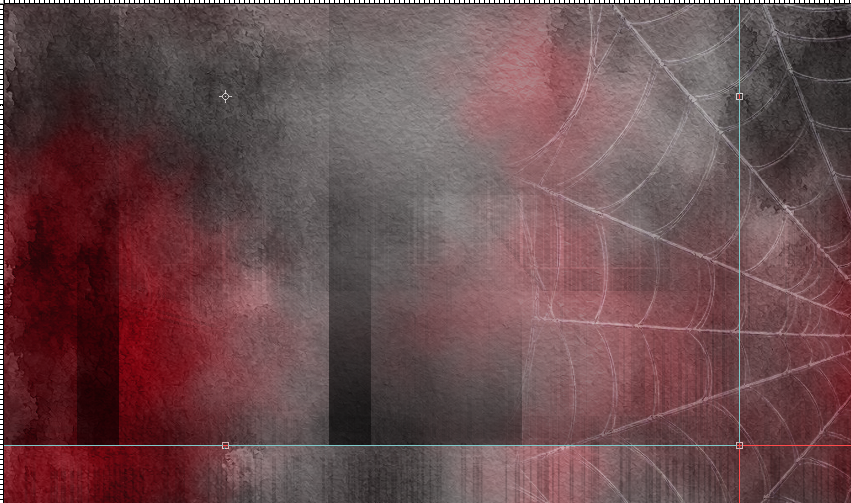
Ansicht - Neue Hilfslinie - Vertikal 735 px, Ansicht - Neue Hilfslinie - Horizontal 441 px, verschiebe die Maske nun so

Ansicht - Hilfslinien löschen, Ebene - Duplizieren

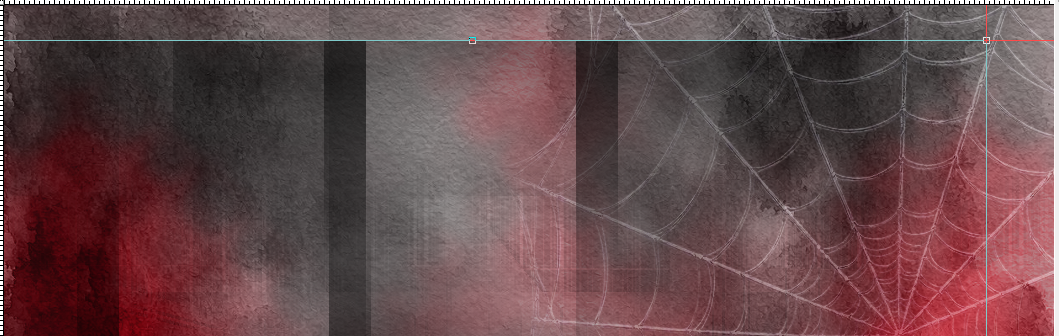
Ansicht - Neue Hilfslinie - Vertikal 982 px, Ansicht - Neue Hilfslinie - Horizontal 35 px, verschiebe die duplizierte Maske nun so

Ansicht - Hilfslinien löschen

Punkt 8

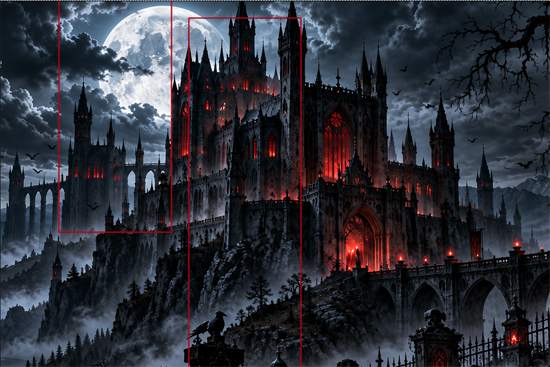
Öffne dir eines der LA_BG... oder nutze dein eigenes Hintergrundbild

Aktiviere dein Arbeitsblatt, Auswahl - Auswahl laden - Auswahl #1

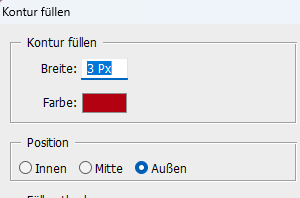
Erstelle eine neue Ebene, Bearbeiten - Kontur füllen (Farbe egal, wird wieder gelöscht)

Ziehe dir das Hintergrundbild nun auf das Arbeitsblatt, Ebene - Anordnen - Schrittweise nach hinten

Verschiebe dir nun das Bild so wie es dir gefällt in die Kontur

Lösche nun die Ebene mit der Kontur wieder, Auswahl - Auswahl laden - Auswahl #1, Haken bei Umkehren rein, drücke die Entf-Taste

Auswahl - Auswahl umkehren, stelle die Füllmethode auf Ausschluss oder wie es besser passt mit deinen Farben

Ebene - Duplizieren, Füllmethode auf Abdunkeln stellen und die Deckkraft auf 50% stellen

Punkt 9

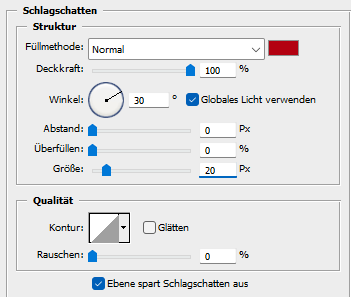
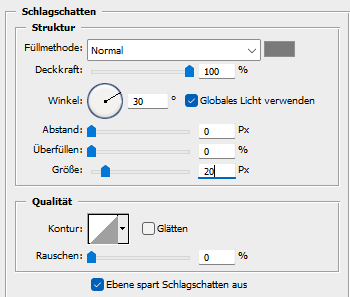
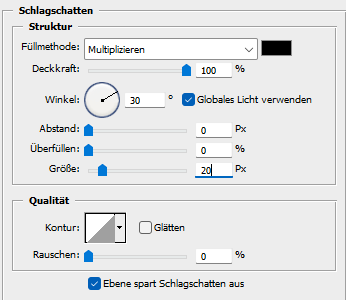
Erstelle eine neue Ebene und fülle sie mit einer beliebigen Farbe, fx - Schlagschatten (Farbe kannst du selber wählen, ich habe die Farbe 2)

Stelle nun die Deckkraft der Fläche auf 0%, Auswahl - Auswahl aufheben

Erstelle eine neue Ebene und fülle sie mit der Farbe 3

Ziehe dir die Maske Narah_Mask_1302 auf dein Blatt, drücke Strg+T, ziehe sie an allen Seiten bis zum Rand und bestätige

Klicke in der Ebenenpalette auf Kanäle und dann unten auf den gepunkteten Kreis, zurück zu den Ebenen

Aktiviere die Ebene unter der Maske, klicke unten rechts auf das Rechteck mit dem Kreis (Ebenenmaske hinzufügen)

Rechtsklick auf die Ebenenmaskenminiatur - Ebenenmaske anwenden

Lösche die Ebene mit der originalen Maske

 Stelle die Füllmethode auf Multiplizieren und die Deckkraft auf 50%
Punkt 10

Erstelle eine neue Ebene und fülle sie mit der Farbe 4

Ziehe dir die Maske LA_Mask Vampire 2 mit gedrückter Umschalttaste auf dein Blatt

Klicke in der Ebenenpalette auf Kanäle und dann unten auf den gepunkteten Kreis, zurück zu den Ebenen

Aktiviere die Ebene unter der Maske, klicke unten rechts auf das Rechteck mit dem Kreis (Ebenenmaske hinzufügen)

Rechtsklick auf die Ebenenmaskenminiatur - Ebenenmaske anwenden

Lösche die Ebene mit der originalen Maske

Stelle die Füllmethode auf Ineinanderkopieren und die Deckkraft auf 40%

Auswahl - Alles auswählen, Bearbeiten - Transformieren - Horizontal spiegeln, Auswahl - Auswahl aufheben

Punkt 11

Öffne dir nun eines der LA_Red Smoke... und ziehe es mit gedrückter Umschalttaste auf dein Blatt

Stelle die Füllmethode auf Luminaz und die Deckkraft auf ca. 60 - 80%

Ziehe dir die Maske Narah_mask_0348 dein Blatt, drücke Strg+T, ziehe sie an allen Seiten bis zum Rand und bestätige

Klicke in der Ebenenpalette auf Kanäle und dann unten auf den gepunkteten Kreis, zurück zu den Ebenen

Aktiviere die Ebene unter der Maske, klicke unten rechts auf das Rechteck mit dem Kreis (Ebenenmaske hinzufügen)

Rechtsklick auf die Ebenenmaskenminiatur - Ebenenmaske anwenden

Lösche die Ebene mit der originalen Maske

Stelle die Füllmethode auf Negativ Multiplizieren und die Deckkraft auf 50%

Auswahl - Auswahl laden - Auswahl #2, drücke die Entf-Taste, Auswahl - Auswahl aufheben

Punkt 12

Öffne dir LA_Double smoke und ziehe das mit gedrückter Umschalttaste auf dein Blatt

Nun öffne dir einen der LA_Moon... und ziehe diesen ebenfalls mit gedrückter Umschalttaste auf dein Blatt

Stelle die Füllmethode auf Negativ Multiplizieren

Jetzt LA_Bats öffnen und auch mit gedrückter Umschalttaste auf dein Blatt ziehen

Punkt 13

Ziehe dir nun deine Personentube auf das Blatt, skaliere sie passend und schiebe sie auf die rechte Seite

Der Bereich da wo der Mond sitzt, muss frei bleiben

Filter - Scharfzeichnungsfilter - Scharfzeichnen, fx - Schlagschatten in einer Farbe deiner Wahl

Punkt 14

Öffne dir LA_Smoke Big und ziehe das mit gedrückter Umschalttaste auf dein Blatt

Aktiviere dir nun die unterste Ebene, Ebene - Duplizieren

Ebene - Anordnen - In den Vordergrund

Stelle deine Vordergrundfarbe auf Schwarz, aktiviere jetzt dein Text-Werkzeug

Aktiviere die Schriftart Vampire Zone oder eine andere passende die dir gefällt, stelle die Größe auf 48 Punkte

Schreibe nun Vampire oder ein anderes Wort passend zu deiner Tube

Bearbeiten - Transformieren - Um 90° gegen den UZS drehen, schiebe es dann an diese Stelle

Schalte die zweite Ebene von oben kurz unsichtbar, aber NICHT aktivieren
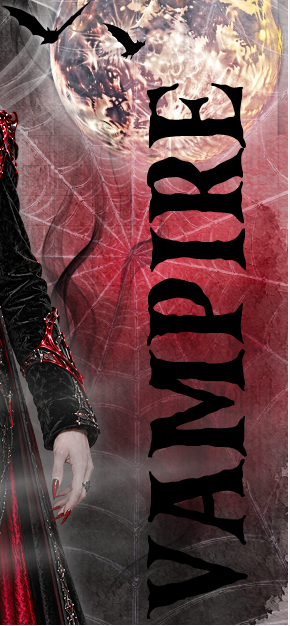
Schalte die zweite Ebene von oben wieder sichtbar, bleibe aber auf der oberen Ebene

Rastere den Text nun, halte die Strg-Taste gedrückt und klicke nun einmal in die Ebenenminiatur der Ebene

Auwahl - Auswahl verändern - Verkleinern 1 px, drücke die Entf-Taste

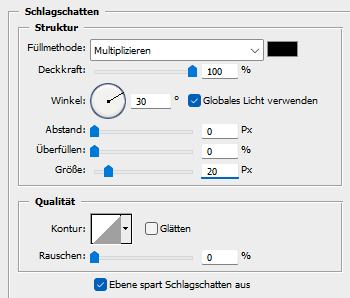
Erstelle eine neue Ebene und fülle sie mit einer beliebigen Farbe, fx - Schlagschatten
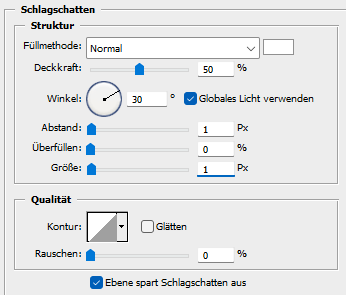
Stelle die Deckkraft der Fläche auf 0%, Ebene - Mit darunter liegender auf eine Ebene reduzieren
Punkt 15

Aktiviere dir nun die zweite Ebene von oben, Auswahl - Auswahl umkehren, drücke die Entf-Taste

Auswahl - Auswahl aufheben

Filter - Scharfzeichnungsfilter - Stärker scharfzeichnen

Stelle die Füllmethode auf Multiplizieren oder wie es dir gefällt, fx - Schlagschatten

Filter - Scharfzeichnungsfilter - Konturen scharfzeichnen, wiederhole das nochmal

Ebene - Duplizieren, stelle die Füllmethode auf Farbig nachbelichten und die Deckkraft auf ca. 30%

 
Punkt 16

Aktiviere die oberste Ebene

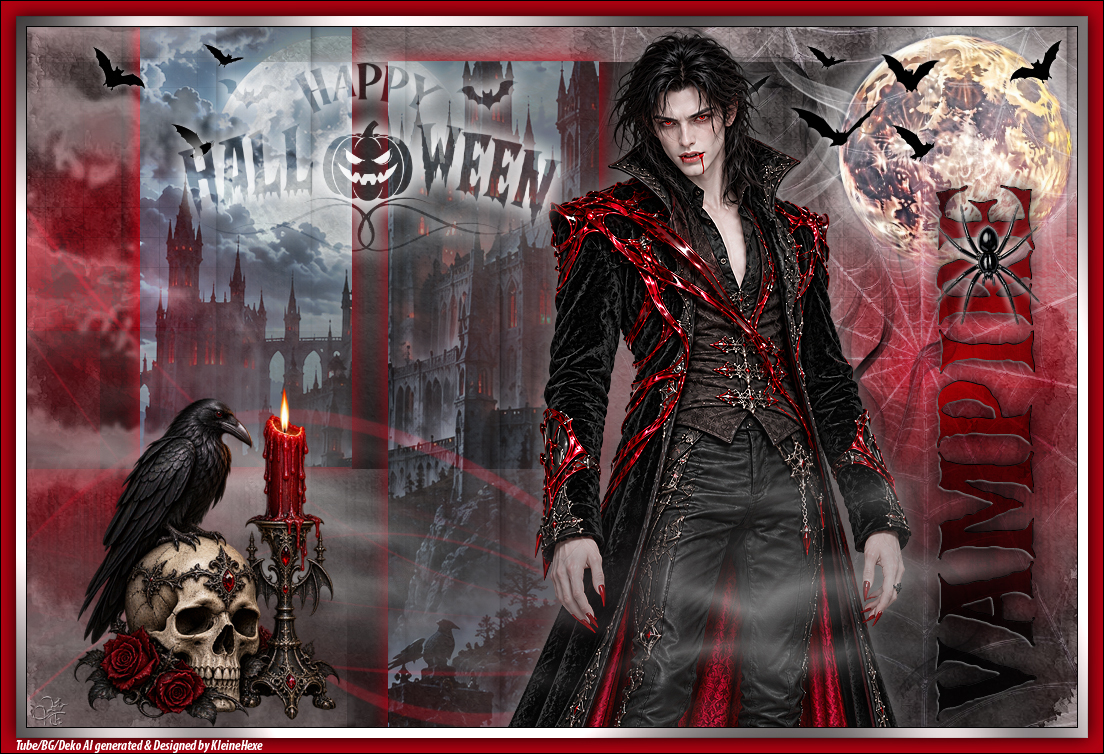
Öffne dir nun eine der LA_Spider..., ziehe sie auf dein Bild und schiebe sie nach rechts auf den Text, so wie du magst

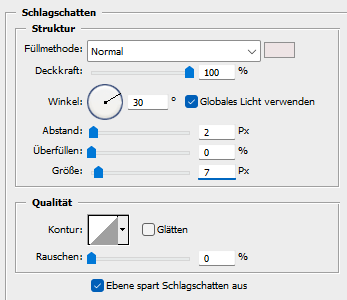
fx - Schlagschatten (in weiß oder Farbe 4)

Ziehe dir nun einen der LA_Raven... oder LA_Pumkin... auf dein Blatt und schiebe das nach unten links in die Ecke

Rechts daneben setze dir eine der LA_Candle..., LA_Chalice... oder eine der LA_Rose...

Punkt 17

Öffne dir den LA_Brush und ziehe ihn mit gedrückter Umschalttaste auf dein Blatt

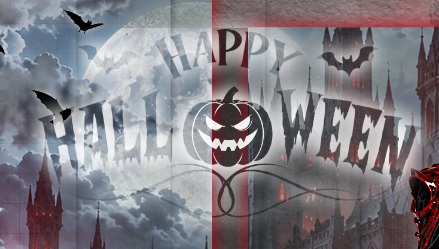
Nun den LA_Happy Halloween öffnen und auf dein Blatt ziehen, schiebe diesen dort hin wo es dir gefällt

Ebene - Auf Hintergrundebene reduzieren

Punkt 18

Bild - Arbeitsfläche - 2 px - Schwarz (Haken drin bei Relativ)

Bild - Arbeitsfläche - 20 px - Farbe 4

Aktiviere deinen Zauberstab (Toleranz 0) markiere damit den breiteren Rand

Filter - Filters Unlimited 2.0 - Graphics Plus - Cross Shadow mit der Standardeinstellung anwenden

Auswahl - Auswahl aufheben

Bild - Arbeitsfläche - 30 px - Farbe 2

Mit dem Zauberstab markieren, Auswahl - Auswahl umkehren, drücke Strg+J

fx - Schlagschatten

Ebene - Auf Hintergrundebene reduzieren, Bild - Arbeitsfläche - 2 px - Schwarz

Setze jetzt noch dein Wasserzeichen und den Copy Vermerk auf dein Bild und speichere es als .jpg oder .png ab.

Fertig

Ich hoffe das Tutorial hat dir gefallen.

Übersetzung & Design