Photoshop Tutorial

Sensual Perfume

Sensual Perfume Galerie
Hinweise & Copyright

Dieses Tutorial wurde von mir für Photoshop umgeschrieben und steht unter meinem Copyright.

Ich möchte euch bitten dieses Tutorial nicht zu kopieren, oder als euer Eigentum auszugeben.

Copyright by KleineHexe

Die Tuben wurden von mir selbst generiert

Tut geschrieben für PS CS3, aber auch mit anderen Versionen bastelbar


Ich habe die Erlaubnis von Laguna Azul, ihre PSP Tutoriale in PS umzuschreiben


Du brauchst
  • 1 Tube in voller Größe
  • 1 Portrait Tube
  • 1 Blumen Tube
  • 1 Parfum - Flakon Tube
Filter

Fm Tile Tools

Graphis Plus

Tramages

(Ich habe fast alle Filter im Filtes Unlimited 2.0)

Punkt 1

Öffne dir als erstes deine Tuben und die Datei Sensual-Perfume

das ist unser Arbeitsblatt, die unterste Ebene sollte aktiv sein

suche dir aus einer Tube eine helle Vordergrund- und eine dunkele Hintergrundfarbe aus

Bild - Anpassungen - Farbton/Sättigung, Haken bei Färben rein und die Sättigung deiner VG-Farbe anpassen

Punkt 2

Filter - Filters Unlimited 2.0 - Tramages - Panele Stripes

Einstellung zu punkt 2
Punkt 3

Erstelle eine neue Ebene und fülle diese mit deiner VG- Farbe, öffne die Maske Nik-Feathered

ziehe diese auf dein Blatt und drücke Strg+T, ziehe die Maske nach allen Seiten zum Rand und bestätige dann

in der Ebenenpalette gehe auf Kanäle und klicke unten den gepunkteten Kreis an, zurück zu den Ebenen

Auswahl - Auswahl umkehren, aktiviere nun die Ebene unter der Maske und klicke unten auf das Rechteck mit dem Kreis

um eine Ebenenmaske hinzufügen, Rechtsklick nun auf die Ebenenmaske in der Palette - Ebenenmaske anwenden

lösche nun die Ebene mit der originalen Maske

fx - Schlagschatten

Einstellung zu punkt 3

Rechtsklick auf die Ebene in der Palette - In Smart Objekt kovertieren, Rechtsklick - Ebene rastern, Füllmethode auf Weiches Licht stellen


Punkt 4

Nun nimm deine Porträt Tube und verkleinere sie ca. auf eine Höhe von 500 - 800 px, kommt auf dein Tub an

ziehe diese auf dein Bild und schiebe sie mittig in den Kreis, etwa so

Einstellung zu punkt 4

Filter - Scharfzeichnungsfilter - Scharfzeichnen, Auswahl - Auswahl laden - Auswahl SIG 19

drücke nun ENTF., Auswahl - Auswahl aufheben

Filter - FM Tile Blend Emboss mit der Standardeinstellung anwenden, Füllmethode auf Luminanz, Deckkraft auf 36%

Punkt 5

Nun aktiviere nacheinander die Kreisebenen und färbe sie genau so um

wie in Punkt 1, du kannst auch den Wert der Sättigung höher stellen wenn du magst

du solltest dich nun auf der obersten Ebene befinden

Punkt 6

Öffne dir la_smoke und ziehe es auf dein Blatt, ebenfalls färben

schiebe es nun nach unten, wie hier zu sehen ist

Einstellung zu punkt 6
Punkt 7

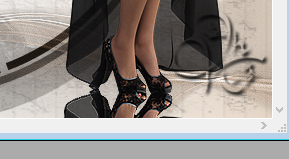
Nun öffne deine Frauen Tube und verkleinere sie ca. auf eine Höhe von 450 - 500 px, scharfzeichnen

Ziehe es auf dein Blatt, evtl. Horizontal spiegeln, schiebe es auf die rechte Seite und knapp an den oberen Rand

Falls du eine Spiegelung möchtest gehe so vor, Achtung geht aber nicht bei jeder Tube!!!

Ebene - Duplizieren, Bearbeiten - Transformieren - Vertikal spiegeln, drücke Strg+T und gebe beim Drehwinkel 7° ein, bestätige

Scharfzeichnen, schiebe das nun nach unten

Einstellung zu punkt 7

Ebene - Anordnen - Schrittweise nach hinten, Füllmethode auf Hartes Licht oder Weiches Licht stellen

Punkt 8

Oberste Ebene aktivieren, fx - Schlagschatten

Einstellung zu punkt 8
Punkt 9

Öffne dir dein Blumentub oder eines aus dem Material

scharfzeichnen und auf dein Bild ziehen

Nach Bedarf Horizontal spiegeln, schiebe es nach links unten, es sollte nicht viel in den Kreis ragen

Punkt 10

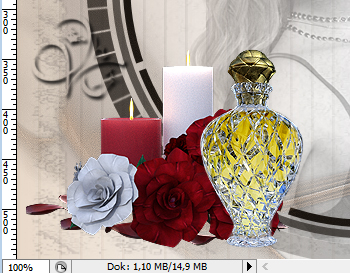
Nun öffne dir einen der Parfüm Flacons,

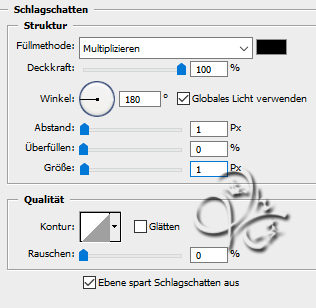
ziehe es auf dein Bild und setze es an diese Stelle, wende dann den Schlagschatten an

Einstellung zu punkt 10 Einstellung zu punkt 10
Punkt 11

Nun erstelle eine neue Ebene und suche dir nun den Brush la_swirl aus dem Material

Bearbeiten - Pinselvorgabe festlegen, schließe ihn wieder, aktiviere dein Pinsel-Werkzeug, suche den Brush

und stelle die Größe auf 260 px, setze ihn nun einmal mit der Hintergrundfarbe auf dein Bild und schiebe ihn

in die obere linke Ecke, Füllmethode auf Farbig nachbelichten und die Deckkraft auf 70%

Punkt 12

Öffne dir nun einen der Ketten und verschiebe ihn nach oben links, neben die Tube

Einstellung zu punkt 12

fx - Schlagschatten

Einstellung zu punkt 12

Wenn du magst kannst du auch noch eine zweite Kette hinzufügen, gebe dieser den selben Schlagschatten, schiebe sie neben die erste

Punkt 13

Nun öffne den Brush RTBrush_Sensual, Bearbeiten - Pinselvorgabe festlegen, schließen

Erstelle eine neue Ebene, Pinsel-Werkzeug aktivieren und den Brush suchen, setze diesen mit der

Hintergrundfarbe auf dein Bild, wenn er dir zu groß ist, kannst du ihn verkleinern, fx - Schlagschatten

Einstellung zu punkt 13

Rechtsklick auf die Ebene in der Palette - In Smart Objekt konvertieren, Rechtsklick - Ebene rastern

Schiebe ihn nun wohin du magst, Ebene - Duplizieren, schiebe das duplizierte etwas nach oben und nach links

Einstellung zu punkt 13
Punkt 14

Aktiviere die zweite Ebene von oben, stelle die Füllmethode auf Farbig abwedeln

gehe auf die oberste Ebene, fx - Schlagschatten

Einstellung zu punkt 14

Sollte die Schrift nicht fut zu sehen sein, Rechtsklick auf die Ebene in der Palette - In Smart Objekt konvertieren,

Rechtsklick - Ebene rastern und nochmal den Schlagschatten anwenden

Punkt 15

Ebene - Auf Hintergrundebene reduzieren

Bild - Arbeitsfläche - 2 px - Hintergrund (Haken bei Relativ drin)

Bild - Arbeitsfläche - 12 px - Vordergrund, aktiviere deinen Zauberstab und klicke in den Rand

Filter - Rauschfilter - Rauschen hinzufügen

Einstellung zu punkt 15

Auswahl - Auswahl umkehren, drücke Strg+J, fx - Schlagschatten

Einstellung zu punkt 15
Punkt 16

Ebene - Auf Hintergrundebene reduzieren

Bild - Arbeitsfläche - 24 px - Vordergrund, mit dem Zauberstab in den Rand klicken

Filter - Tramages - Wire Mesh

Einstellung zu punkt 16
Punkt 17

Filter - Graphics Plus - Cross Shadow

Einstellung zu punkt 17

drücke Strg+J, fx - Abgeflachte Kante und Relief

Einstellung zu punkt 17

Ebene - Auf Hintergrundebene reduzieren

Bild - Arbeitsfläche - 2 px - Hintergrund

Setzte jetzt noch dein Wasserzeichen und den Copy Vermerk auf dein Bild und speichere es als .jpg oder .png ab.

Fertig

Ich hoffe das Tutorial hat dir gefallen.

Übersetzung & Design