Next Tutorials ▪ Back Tutorials
Classic Beauty

|
Dieses Tutorial wurde von mir für Photoshop umgeschrieben und steht unter meinem Copyright. Ich möchte euch bitten dieses Tutorial nicht zu kopieren, oder als euer Eigentum auszugeben. Copyright by KleineHexe Die Tuben wurde von mir selbst generiert Tut geschrieben für PS CS3, aber auch mit anderen Versionen bastelbar Ich habe die Erlaubnis von Laguna Azul, ihre PSP Tutoriale in PS umzuschreiben  |
| Du brauchst |
|
3 Tuben deiner Wahl 1 Blumen Tube 1 Ketten Tube 1 Ring Tube  Filter: Tramages (Ich habe fast alle Filter im Filtes Unlimited 2.0) |
| punkt 1 |
|
Öffne dir die Datei Classic_Beauty, Ebene - Duplizieren Filter - Tramages - Two The Line 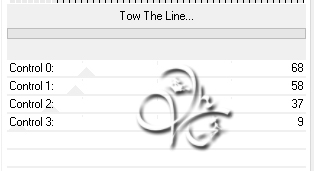 Füllmethode auf Weiches Licht stellen |
| punkt 2 |
|
Erstelle eine neue Ebene, stelle deine Vordergrundfarbe auf schwarz und fülle damit die Ebene Nun öffne die Maske la_mask-24 und ziehe sie mit gedrückter Umschalttaste auf dein Blatt In der Ebenen-Palette klicke auf Kanäle und dann unten den gepunkteten Kreis zurück zu den Ebenen und aktiviere die Schwarze, Auswahl - Auswahl umkehren Klicke nun unten auf das Rechteck mit dem Kreis - Ebenenmaske hinzufügen Nun Rechtsklick auf die Ebenenmaske in der Palette - Ebenenmaske anwenden, lösche die Ebene mit der original Maske fx - Schlagschatten 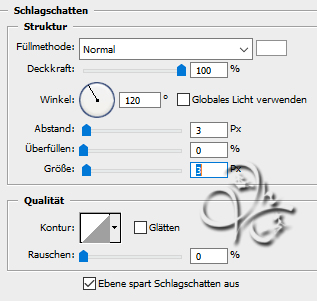 Filter - Scharfzeichnungsfilter - Stärker scharfzeichnen |
| punkt 3 |
|
Öffne dir nun eines deiner Tuben und ziehe sie auf dein Bild skaliere sie nun mit Strg+T kleiner, so sollte mit dem Kopf oben rechtes hinpassen zwischen die Linien  Wenn du deine Tube auch schwarz/weiß machen möchtest, gehe auf Bild - Anpassungen - Farbton/Sättigung Haken bei Färben rein und dann die Sättigung auf 0 stellen Filter - Scharfzeichnungsfilter - Scharfzeichen, Ebene - Duplizieren Stelle die Füllmethode auf Farbig abwedeln stellen und die Deckkraft auf 25 - 50%, falls du eine farbige Tube genommen hast Aktiviere die darunterliegende Tubenebene, fx - Schlagschatten 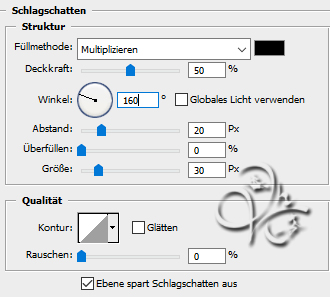 Rechtsklick auf den Ebenenstil in der Ebenen-Palette - Ebenenstil kopieren, Rechtsklick - In Smart Objekt konvertieren, Rechtsklick - Ebene rastern |
| punkt 4 |
|
Auswahl - Auswahl laden - Auswahl #1, setze den Haken rein bei Umkehren nun drücke die Entf-Taste, gehe auf die andere Tubenebene und drücke ebenfalls die Entf-Taste Auswahl - Auswahl umkehren, erstelle eine neue Ebene und fülle diese mit einer beliebigen Farbe fx - Schlagschatten  Auswahl aufheben, stelle die Deckkraft der Fläche auf 0% |
| punkt 5 |
|
Nun öffne dir deine zweite Tube, auch auf dein Bild ziehen und kleiner skalieren das es unten rechts hinpasst zwischen die Linien  Wenn du deine Tube auch schwarz/weiß machen möchtest, gehe auf Bild - Anpassungen - Farbton/Sättigung Haken bei Färben rein und dann die Sättigung auf 0 stellen Filter - Scharfzeichnungsfilter - Scharfzeichen, Ebene - Duplizieren Stelle die Füllmethode auf Farbig abwedeln stellen und die Deckkraft auf 25 - 50%, falls du eine farbige Tube genommen hast Aktiviere die darunterliegende Tubenebene, fx - Schlagschatten wie in Punkt 3 |
| punkt 6 |
|
Auswahl - Auswahl laden - Auswahl #2, setze den Haken rein bei Umkehren nun drücke die Entf-Taste, gehe auf die andere Tubenebene und drücke ebenfalls die Entf-Taste Auswahl - Auswahl umkehren, erstelle eine neue Ebene und fülle diese mit einer beliebigen Farbe fx - Schlagschatten wie Punkt 4, Auswahl aufheben, stelle die Deckkraft der Fläche auf 0% |
| punkt 7 |
|
Nun öffne dir deine dritte Tube und ziehe es auf dein Bild, sklaliere es nach Bedarf scharfzeichnen nicht vergessen, Stelle die Füllmethode auf Farbig abwedeln stellen und die Deckkraft auf 25 - 50% Aktiviere die darunterliegende Tubenebene, Rechtsklick auf den Ebenenstil in der Ebenen-Palette - Ebenenstil einfügen |
| punkt 8 |
|
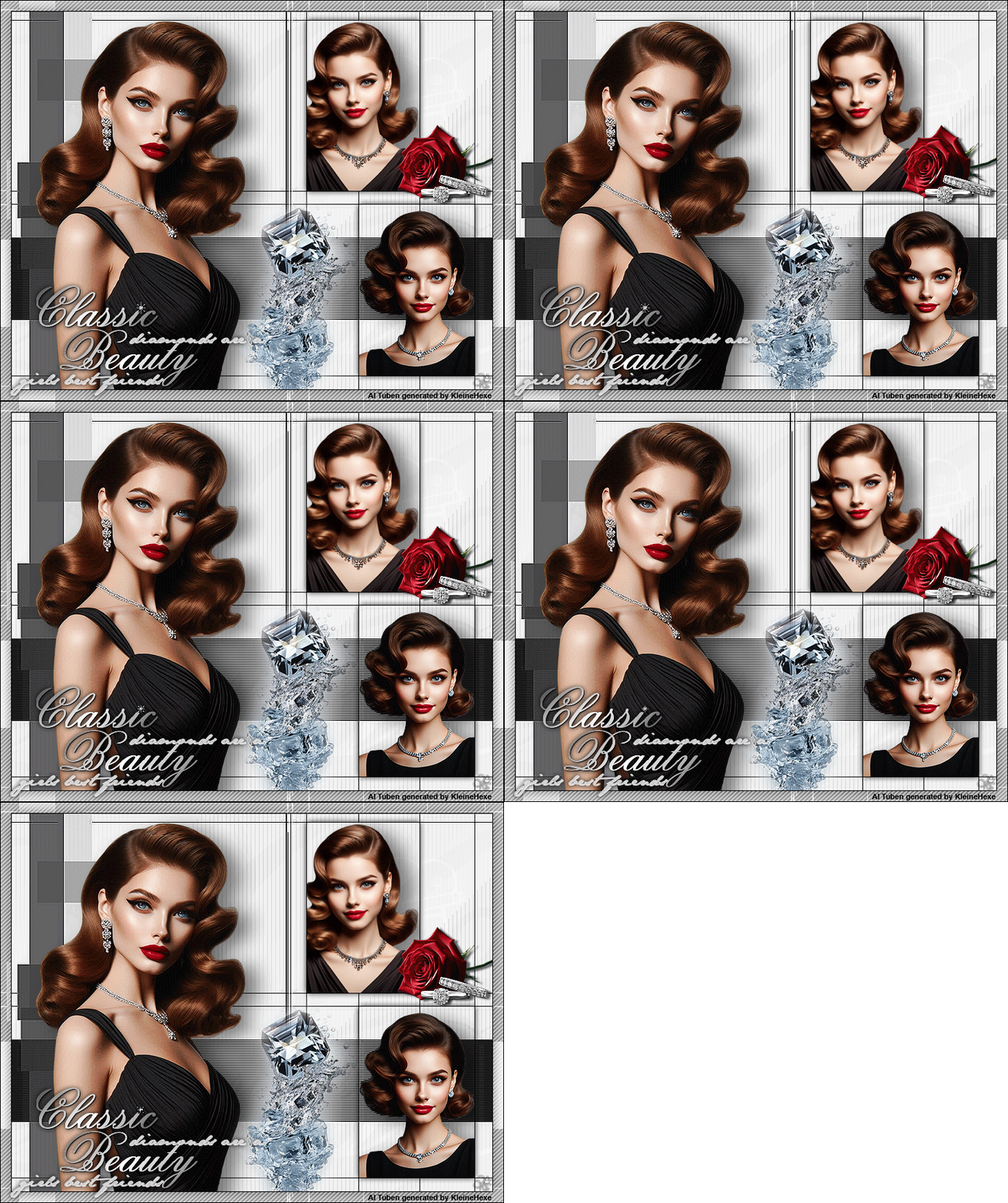
Nun ziehe dir eine Kette oder einen Ring auf das Bild was du für die Mitte haben möchtest schiebe sie dann so wie du auf meinem Bild oben siehst, stelle wenn du magst die Füllmethode auf Luminanz |
| punkt 9 |
|
Nun ziehe dir eine Blume und einen der doppel Ringe auf das Bild, kleiner skalieren nach Bedarf und scharfzeichnen verschiebe sie mittig nach oben rechts, wie du auf meinem Bild sehen kannst, gebe beiden diesen Schatten 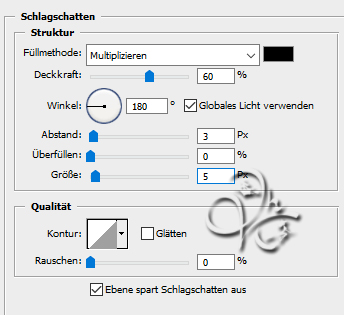 Ebene - Auf Hintergrundebene reduzieren |
| punkt 10 |
|
Bild - Arbeitsfläche - 2 px - Schwarz (Haken drin bei Relativ) Bild - Arbeitsfläche - 30 px - Weiß Erstelle eine neue Ebene und fülle dieser mit der Farbe #828282 nimm nun nochmal die Maske la_maske24 und ziehe sie auf dein Blatt, Strg+T drücken, ziehe die Maske nun nach allen Seiten bis zu den Rändern und bestätige dann In der Ebenen-Palette klicke auf Kanäle und dann unten den gepunkteten Kreis zurück zu den Ebenen und aktiviere die mittlere Ebene Klicke nun unten auf das Rechteck mit dem Kreis - Ebenenmaske hinzufügen Nun Rechtsklick auf die Ebenenmaske in der Palette - Ebenenmaske anwenden, lösche die Ebene mit der original Maske Bearbeiten - Transformieren - Horizontal spiegeln |
| punkt 11 |
|
Auswahl - Alles auswählen, Auswahl verändern - Verkleinern um 15 px, drücke die Entf-Taste Ebene - Auf Hintergrundebene reduzieren, Auswahl - Auswahl umkehren, drücke nun Strg+J fx - Schlagschatten 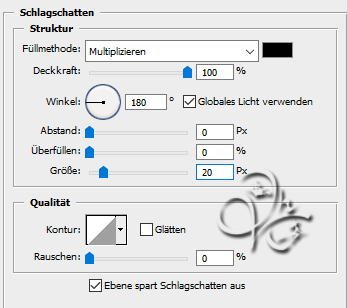 Ebene - Auf Hintergrundebene reduzieren |
| punkt 12 |
|
Auswahl - Alles auswählen, Auswahl verändern - Verkleinern um 15 px, Auswahl umkehren Erstelle eine neue Ebene und fülle diese mit Weiß, Auswahl aufheben Öffne Rastermake und ziehe sie auf dein Blatt, Strg+T drücken, ziehe die Maske nun nach allen Seiten bis zu den Rändern und bestätige dann In der Ebenen-Palette klicke auf Kanäle und dann unten den gepunkteten Kreis zurück zu den Ebenen und aktiviere die mittlere Ebene Klicke nun unten auf das Rechteck mit dem Kreis - Ebenenmaske hinzufügen Nun Rechtsklick auf die Ebenenmaske in der Palette - Ebenenmaske anwenden, lösche die Ebene mit der original Maske |
| punkt 13 |
|
Öffne nun la_wordart und ziehe sie auf dein Bild, du kannst aber auch selber etwas schreiben Ebene - Duplizieren, Füllmethode auf Farbig nachbelichten und die Deckkraft auf 40% Jetzt Copyright und Wasserzeichen auf das Bild setzten, Ebene - Auf Hintergrundebene reduzieren |
| punkt 14 |
|
Öffne dir nun Diamantje, markiere mit gedrückter Strg Taste alle 5 Ebenen und ziehe diese nun vorsichtig auf dein Bild, schiebe sie an eine passende Stelle so lange alle Ebenen markiert belieben kannst du sie nach Belieben verschieben Du kannst sie so auf auf dein Bild ziehen wie du möchtest, hast du das? Dann stelle nun alle Ebenen 2-5 unsichtbar, es bleiben nur alle 1 sichtbar |
| punkt 15 |
|
Fenster - Animation, stelle unter dem ersten Frame die Verzögerung auf 0.1 sek. Nun Frame - Duplizieren Schalte alle Ebenen mit der *1* unsichtbar und alle mit der *2* sichtbar Frame - Duplizieren Schalte alle Ebenen mit der *2* unsichtbar und alle mit der *3* sichtbar Frame - Duplizieren Schalte alle Ebenen mit der *3* unsichtbar und alle mit der *4* sichtbar Frame - Duplizieren Schalte alle Ebenen mit der *4* unsichtbar und alle mit der *5* sichtbar Jetzt kannst du dir deine Animation anschauen und als .gif speichern Fertig Ich hoffe das Tutorial hat dir gefallen |
. . :: HOME :: . .
Übersetzung & Design
by KleineHexe
The End