Photoshop Tutorial

The final Song

The final Song Galerie
Hinweise & Copyright

Dieses Tutorial wurde von mir für Photoshop umgeschrieben und steht unter meinem Copyright.

Ich möchte euch bitten dieses Tutorial nicht zu kopieren, oder als euer Eigentum auszugeben.

Copyright by KleineHexe

Die Tube wurde von mir selbst  generiert

Tut geschrieben für PS CS3, aber auch mit anderen Versionen bastelbar


Ich habe die Erlaubnis von Laguna Azul, ihre PSP Tutoriale in PS umzuschreiben


Du brauchst
  • 1 Tube deiner Wahl
Filter

Andrew's Filter 10

Andrew's Filter Collection 62

Filter Unlimited 2.0

Graphics Plus

(Ich habe fast alle Filter im Filtes Unlimited 2.0)

Punkt 1

Öffne dir The_final_song, das ist unser Arbeitsblatt und deine Tube

suche dir aus dieser eine mittlere Vordergrundfarbe aus, sie sollte nicht zu intensiv sein

Deine Hintergrundfarbe stelle bitte auf #313131, aktiviere dein Verlaufswerkzeug und erstelle nun diesen Verlauf

in 17% Schritten, die Verlaufart auf Linearer Verlauf stellen

Einstellung zu punkt 1

Ziehe den Verlauf mit gehaltener Umschalttaste von links nach rechts auf
Punkt 2

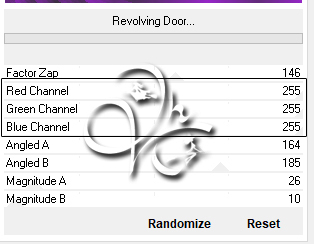
Filter - Filter Unlimited 2.0 - Andrews Filter 10 - Revolving Door

Einstellung zu punkt 2

Die eingerammten Werte sollten für jede Farbe gelten, falls nicht, ändere sie dir passend zu deiner Farbe

Ebene - Duplizieren

Punkt 3

Filter - Filters Unlimited 2.0 - Andrew's Filter Collection 62 -Into Warp Zone...

mit den Standardeinstellungen anwenden, stelle die Füllmethode auf Negativ Multiplizieren, Multiplizieren,

Ineinanderkopieren, Hartes- oder Weiches Licht, kommt ganz auf deine Farbe an, sollte es noch zu kräftig sein

stelle die Deckkraft runter auf ca. 50-80%

Punkt 4

Ziehe nun deine Tube auf das Blatt, verschiebe es ca. an diese Stelle

Einstellung zu punkt 4

Nach Bedarf, kleiner oder größer skalieren und evtl. Horizontal spiegeln

Benenne diese Ebene um in Bild 1, Füllmethode auf Aufhellen oder Weiches Licht stellen, so wie du magst

Deckkraft kannst du auch runter setzen wenn du magst

Punkt 5

Öffne dir la_deko und ziehe diese mit gedrückter Umschalttaste auf dein Blatt

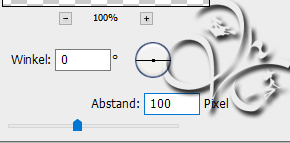
Filter - Sonstige Filter - Verschiebungseffekt

Einstellung zu punkt 5

halte die Strg-Taste gedrückt und klicke einmal in die Ebenenminiatur der Ebene

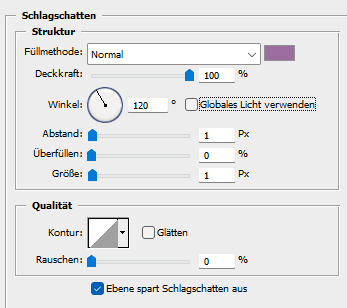
Erstelle eine neue Ebene und fülle sie mit einer beliebigen Farbe, fx - Schlagschatten

Einstellung zu punkt 5

Stelle die Deckkraft der Fläche auf 0%

Auswahl aufheben, Rechtsklick auf die Ebene in der Palette - In Smart Objekt konvertieren, Rechtsklick - Ebene rastern

Wende auf der selben Ebene nun folgenden Schlagschatten an

Einstellung zu punkt 5

Rechtsklick auf die Ebene in der Palette - In Smart Objekt konvertieren, Rechtsklick - Ebene rastern

Ebene - Anordnen - Schrittweise nach hinten

halte die Strg-Taste gedrückt und klicke einmal in die Ebenenminiatur der oberen Ebene, aktiviere die darunter liegende Ebene

und drücke nun die Entf-Taste, lösche die obere Ebene nun, Auswahl aufheben

Punkt 6

Ebene - Duplizieren, Bearbeiten - Transformieren - Um 90° im UZS drehen, verschiebe es nun so

Einstellung zu punkt 6
Punkt 7

Öffne dir la_ball_variante, die Ebene BALLS, kannst du dir passend zu deinem Bild einfärben

Entweder in deiner ausgesuchten Farbe oder in schwarz weiß, wenn du das gemacht hast

Ebene - Sichtbare auf eine Ebene reduzieren und dann auf dein Blatt ziehen

drücke Strg+T sowie das Kettenglied, gebe 70% ein und bestätige, verschiebe es nun so

Einstellung zu punkt 7

fx - Schlagschatten

Einstellung zu punkt 7

Ebene - Duplizieren und die Füllmethode auf Weiches Licht stellen

Punkt 8

Erstelle eine neue Ebene, Auswahl - Auswahl laden - Auswahl #1

stelle die Hintergrundfarbe nun auf Weiß

aktiviere deinen Verlauf und stelle diesen nun so um

Einstellung zu punkt 8

Ziehe diesen nun mit gehaltener Umschalttaste von links nach rechts auf, Auswahl - Auswahl aufheben

Filter - Graphics Plus - Cross Shadow

Einstellung zu punkt 8

fx - Schlagschatten

Einstellung zu punkt 8
Punkt 9

Aktiviere nun die Ebene Bild1 und schiebe deine Tube nun so das der Kopf gut zu sehen ist

Einstellung zu punkt 9
Punkt 10

Aktiviere nun wieder die oberste Ebene

Öffne dann moargh.de__symphony_1, ziehe das auf dein Blatt

Verschiebe an eine Stelle deiner Wahl, sollte die Note nicht gut zu sehen sein, wende eine Füllmethode deiner Wahl an

Einstellung zu punkt 10

Öffne dann den moargh.de__symphony_8 und ziehe das auf dein Blatt, schiebe es nach oben links in die Ecke

Bearbeiten - Anpassungen - Umkehren

Punkt 11

Öffne la_trans_balls und ziehe diese mit gedrückter Umschalttaste auf dein Bild

Nun Yoka_Blockjes öffnen und auf dein Bild ziehen, schiebe diese nach oben rechts

Punkt 12

Aktiviere nun dein Textwerkzeug und suche dir eine schöne Schriftart raus

schreibe einen passenden Text zu deinem Bild, raster diese Ebene dann

Mit gehaltener Strg-Taste klicke nun in die Ebenenminiatur des Textes und ziehe deinen

eingestellten Verlauf von rechts nach links auf, Auswahl - Auswahl aufheben

Einstellung zu punkt 12

Nun drücke Strg+T, ziehe den Text nach oben und unten etwas länger, bestätige dann

Filter - Scharfzeichnungsfilter - Stärker scharfzeichnen, Füllmethode nun auf Weiches Licht stellen

Punkt 13

Schreibe nun den selben Text nocheinmal, aber mit einer anderen Schriftart, diese sollte ziemlich dick sein

Mit gehaltener Strg-Taste klicke nun in die Ebenenminiatur des Textes und ziehe deinen

eingestellten Verlauf von rechts nach links auf, Auswahl - Auswahl aufheben, verschiebe diesen nun auf den ersten Text

Ebene - Duplizieren, aktiviere die zweite Ebene von oben, Filter - Weichzeichnungsfilter - Bewegungsunschärfe

Einstellung zu punkt 13

Filter - Stilisierungsfilter - Windeffekt

Einstellung zu punkt 13
Punkt 14

Aktiviere die oberste Ebene nun, fx - Schlagschatten

Einstellung zu punkt 14

Sollte sich der Schriftzug zu wenig vom Hintergrund abheben

nochmals duplizieren und den Mischmodus auf Negativ Multiplizieren stellen

Punkt 15

Aktiviere deine Tube und bringe es auf deine Größe von ca. 580px in der Höhe, ziehe es auf dein Bild

und schiebe sie auf die rechte Seite, Filter - Scharfzeichnungsfilter - Scharfzeichnen

wende nun diesen Schlagschatten an

Einstellung zu punkt 15
Punkt 16

Erstelle eine neue Ebene, fülle sie mit einer beliebigen Farbe

fx - Schatten nach innen (deine Farbe)

Einstellung zu punkt 16

Stelle die Deckkraft der Fläche auf 0%, sollte man es schlecht erkennen, dupliziere die Ebene nun

Punkt 17

Ebene - Auf Hintergrundebene reduzieren

Bild - Arbeitsfläche - 4px- Schwarz (Haken rein bei Relativ)

Setzte jetzt noch dein Wasserzeichen und den Copy Vermerk auf dein Bild und speichere es als .jpg oder .png ab.

Fertig

Ich hoffe das Tutorial hat dir gefallen.

Übersetzung & Design