Punkt 1
Öffne dir die Maske 20.30 sowie dein gewähltes Hintergrundbild
Es sind auch welche im Material enthalten. Ändere die Größe bei deinem Bild auf Höhe von 450 px.
Filter - Scharfzeichnungsfilter - Scharfzeichnen
Photoshop Tutorial


Filters Unlimited 2.0 - Special Effects 1 - Venetian Blinds (horizontal)
Öffne dir die Maske 20.30 sowie dein gewähltes Hintergrundbild
Es sind auch welche im Material enthalten. Ändere die Größe bei deinem Bild auf Höhe von 450 px.
Filter - Scharfzeichnungsfilter - Scharfzeichnen
Öffne nun LA_SOTS, aktiviere davon die Ebene Mitte, Auswahl - Alles auswählen
Datei - Neu, belasse alles so wie es steht, klicke nur OK
Bearbeiten - Einfügen
Ziehe nun dein Hintergrundbild dort mit gedrückter Umschalttaste auf, Ebene - Sichtbare auf eine Ebene reduzieren
Ziehe die Maske 20.30 nun auf das Blatt, drücke Strg+T, passe diese so an das sie an allen Kanten anliegt, bestätige
Klicke nun auf Kanäle und unten auf den gepunkteten Kreis, zurück zu den Ebenen
Aktiviere die darunter liegende, klicke unten auf das Rechteck mit dem Kreis - Ebenenmaske hinzufügen
Rechtsklick auf die Ebenenmaskenminiatur - Ebenenmaske anwenden, lösche die originale Maske
Öffne dir zwei neue Blätter von 200 x 450 px, ziehe dir dort auf das eine dein Hintergrundbild
schiebe dieses nach ganz rechts, so das es mit der Kante abschließt
Wende die Maske 20.30 an so wie in Punk 2
Bei dem zweiten kleinen Blatt ziehe das Hintergrundbild auf und schiebe es ganz nach links das es Kantenbündig ist
auch hier wieder die Maske anwenden, minimiere nun alle drei kleinen Bilder, wie brauchen sie später wieder
Aktiviere wieder LA_SOTS, schalte die oberen drei Ebenen unsichtbar und aktiviere die untere
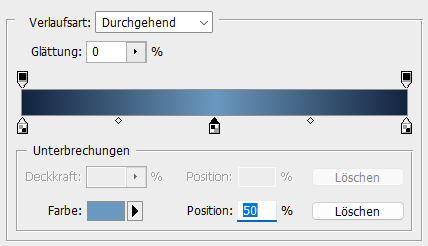
Suche dir nun eine helle Vordergrund- und eine dunkle Hintergrundfarbe aus deiner Tube oder aus deinem Hintergrundbild aus
Fülle die Ebene nun mit diesem linearen Verlauf, ziehe ihn von oben nach unten auf
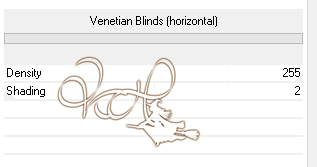
Filter - Filters Unlimited 2.0 - Special Effects 1 - Venetian Blinds (horizontal)
Filter - Verzerrungsfilter - Polarkoordinaten

Öffne LA_CLOUDS und ziehe diese mit gedrückter Umschalttaste auf dein Bild
Stelle die Füllmethode auf Hartes Licht und die Deckkraft auf 60%.
Bei Bedarf umfärben
Öffne die Textur la_textur011, wenn du magst, kannst du sie umfärben, ziehe diese mit gedrückter Umschalttaste auf dein Bild
Jetzt die Maske ailsa-grid1 auf dein Bild ziehen, passe diese mit Strg+T wieder an das sie an allen Kanten anliegt
Klicke nun auf Kanäle und unten auf den gepunkteten Kreis, zurück zu den Ebenen
Aktiviere die darunter liegende, klicke unten auf das Rechteck mit dem Kreis - Ebenenmaske hinzufügen
Rechtsklick auf die Ebenenmaskenminiatur - Ebenenmaske anwenden, lösche die originale Maske
Füllmethode auf Negativ multiplizieren und die Deckkraft auf 30% stellen
Öffne nun LA_MOON und ziehe es auf dein Bild, schiebe es nach oben links in die Ecke oder so wie du magst
Erstelle eine neue Ebene und öffne nun la_korint-05, Bearbeiten - Pinselvorgabe festlegen
Aktiviere dein Pinsel-Werkzeug und suche den eben erstellten
Stelle deine VG-Farbe auf Weiß und klicke nun einmal ins Bild Schiebe den Brush wohin du magst
Ich habe ihn mittig nach oben geschoben
Aktiviere nun das erste kleine Bild, was du gemacht hast (Mitte) und ziehe es mit gedrückter Umschalt-Taste auf dein Bild
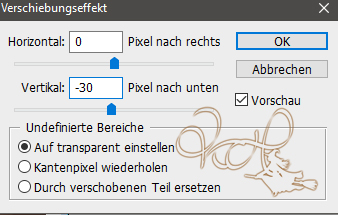
Filter - Sonstige Filter - Verschiebungseffekt
Ebene - Duplizieren, Erstelle eine neue Ebene, Auswahl - Auswahl laden - LA_SOTS_MITTE
Bearbeiten - Fläche füllen - Mit einer beliebigen Farbe
fx - Schatten nach innen
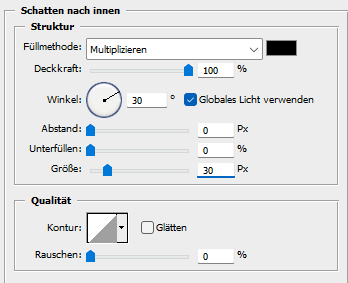
Stelle nun die Deckkraft der Fläche auf 0%, Auswahl aufheben
Rechtsklick auf die Ebene in der Palette - Ebenenstil kopieren
Aktiviere die Ebene RECHTS und schalte sie sichtbar, ziehe nun das minimierte rechte Bild auf das große Bild
Schiebe es nach rechts, und zwar so das das die Kanten rechts auf einander liegen
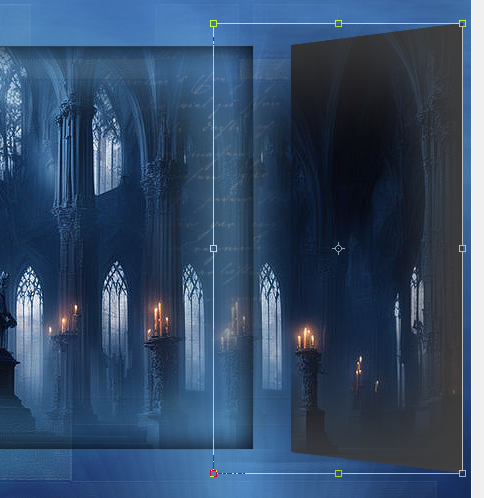
Drücke Strg+T, schiebe die linke Seite so. das sie ebenfalls auf dem grauen HG liegt, bestätige
Nun Bearbeiten - Transformieren - Perspektivisch, ziehe den Punkt von oben her so nach unten,
dass das Bild nun genau auf dem grauen HG liegt, bestätige, lösche nun die Ebene RECHTS
Erstelle eine neue Ebene, Auswahl - Auswahl laden - LA_SOTS_RECHTS
Fülle die Auswahl wieder mit einer beliebigten Farbe
Rechtsklick auf die Ebene in der Palette - Ebenenstil einfügen, Auswahl aufheben
Aktiviere die Ebene LINKS und schalte sie sichtbar. Ziehe nun das minimierte Bild für links auf das Bild.
Drücke Strg+T, schiebe die linke Seite so. das sie ebenfalls auf dem grauen HG liegt, bestätige
Nun Bearbeiten - Transformieren - Perspektivisch, ziehe den Punkt von oben her so nach unten,
dass das Bild nun genau auf dem grauen HG liegt, bestätige, lösche nun die Ebene LINKS
Erstelle eine neue Ebene, Auswahl - Auswahl laden - LA_SOTS_LINKS
Fülle die Auswahl wieder mit einer beliebigten Farbe
Rechtsklick auf die Ebene in der Palette - Ebenenstil einfügen, Auswahl aufheben
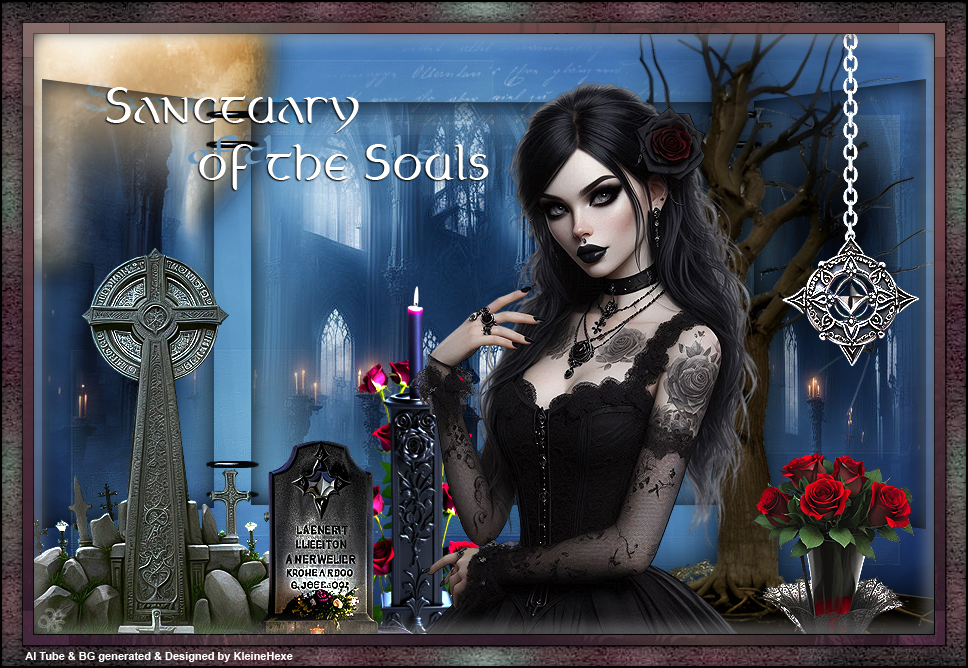
Die minimierten Bilder brauchen wir nun nicht mehr, mein Bild schaut nun so aus
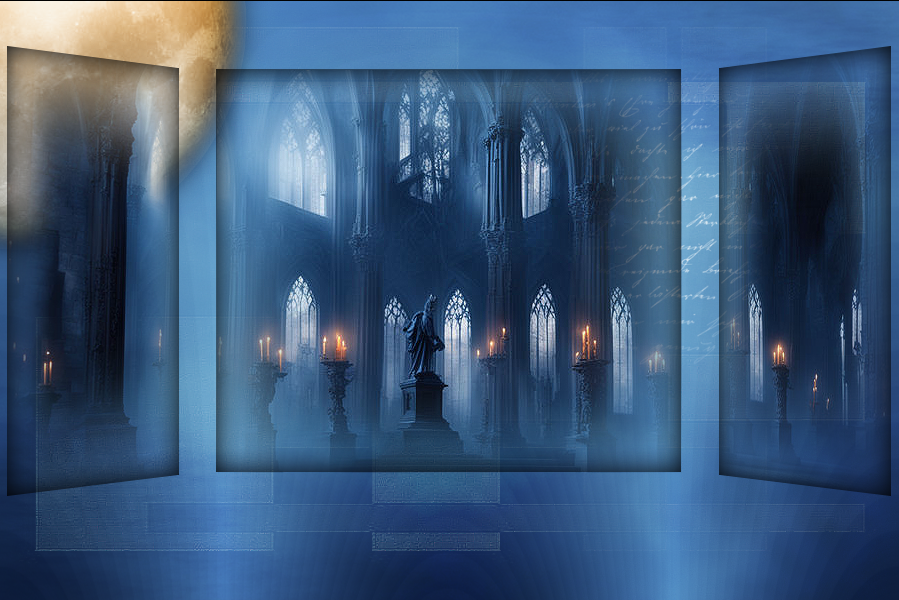
Öffne LA_FOLDER RINGS und ziehe sie mit gedrückter Umschalt-Taste auf dein Bild
Filter - Sonstige Filter - Verschiebungseffekt
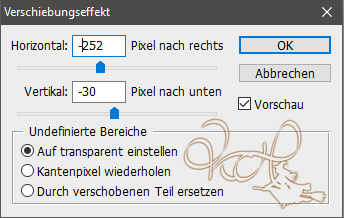
Ebene - Duplizieren, Auswahl - Alles auswählen, Bearbeiten - Transformieren - Horizontal spiegeln
Auswahl - Auswahl aufheben
Öffne dir einen der Bäume, verkleinere diesen auf eine Höhe von 800 px.
Scharfzeichnen nicht vergessen. Ziehe ihn dann auf dein Bild und schiebe ihn nach rechts.
fx - Schlagschatten

Rechtsklick auf die Ebene in der Palette - Ebenenstil kopieren, Rechtsklick - In Smart Objekt konvertieren,
Rechtsklick - Ebene rastern
Ziehe nun deine Tube auf das Bild, skaliere es kleiner wenn nötig ca. auf 500 px
Filter - Scharfzeichnungsfilter - scharfzeichnen
Verschiebe es so wie du magst nach rechts, Rechtsklick auf die Ebene in der Palette - Ebenenstil einfügen
Rechtsklick - In Smart Objekt konvertieren, Rechtsklick - Ebene rastern
Nun schmücke dein Bild mit den Gegenständen aus dem Material noch aus, ich habe meine Deko jeweils dupliziert
und die Füllmethode auf Farbig abwedeln gestellt, das ergibt einen schönen Effekt
Setze auch einen Schriftzug auf das Bild
Ebene - Sichtbare auf eine Ebene reduzieren, Bild - Arbeitsfläche
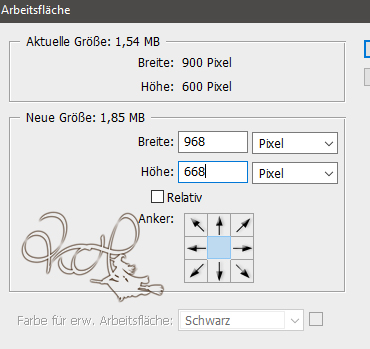
Ziehe nun den Rahmen LA_RAHMEN mit gedrückter Umschalt-Taste auf dein Bild
Färbe diesen nach Bedarf um, du kannst ihn aber auch mit dem
Filter - °v° Kiwi's Oelfilter - Fehlfarben umfärben, das gibt einen schönen Effekt
Auch kannst du dir selber einen Rahmen einfallen lassen, aber nicht größer als die angegebene Pixelanzahl
Am besten 2, 20, 2, 40, 2
Setzte jetzt noch dein Wasserzeichen und den Copy Vermerk auf dein Bild und speichere es als .jpg oder .png ab.
Ich hoffe das Tutorial hat dir gefallen.
Übersetzung & Design