

Photoshop Tutorial

Collections

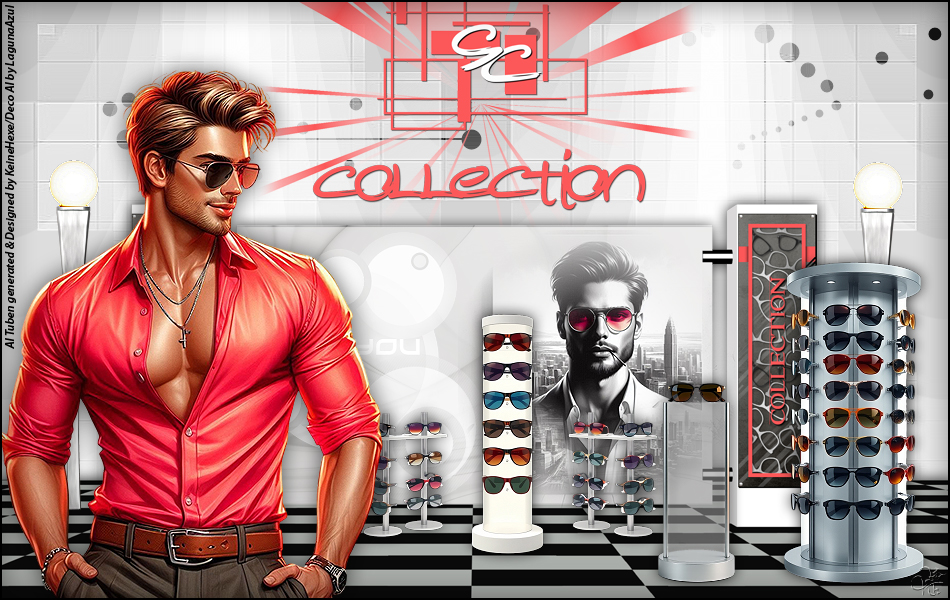
Collections Galerie
Hinweise & Copyright

Dieses Tutorial wurde von mir für Photoshop umgeschrieben und steht unter meinem Copyright.

Ich möchte euch bitten dieses Tutorial nicht zu kopieren, oder als euer Eigentum auszugeben.

Copyright by KleineHexe

Die Tuben wurden von mir selbst generiert, die Deco von Laguna Azul

Tut geschrieben für PS CS3, aber auch mit anderen Versionen bastelbar


Ich habe die Erlaubnis von Laguna Azul, ihre PSP Tutoriale in PS umzuschreiben


Du brauchst
  • 1 Tube deiner Wahl
  • 1 misted Portrait Tube
Filter

VM Tool Box o. VM Stylize - Zoom Blur

(Ich habe fast alle Filter im Filtes Unlimited 2.0)

Info:

Dieses Tutorial wurde von mir am 18.02.2025 bearbeitet und verändert.

Du kannst das Bild auch Seitenverkehrt gestallten, wird im Tut nicht erwähnt

Punkt 1

Öffne dir als erstes deine Personentube, suche dir aus dieser eine kräftige mittlere Vordergrundfarbe aus

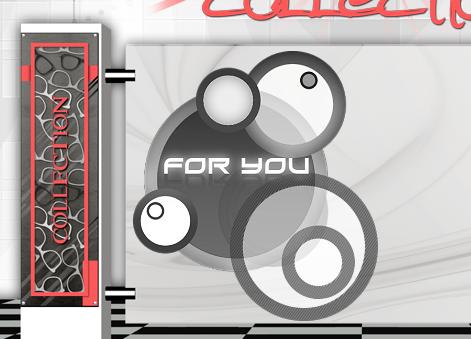
Nun öffne dir LA_COLLECTION DECO, die Ebene Deco sollte aktiv sein

Auswahl - Auswahl laden - Auswahl #1

Bearbeiten - Fläche füllen - Vordergrundfarbe, Auswahl aufheben

Ebene - Duplizieren

VM Tool Box o. VM Stylize - Zoom Blur
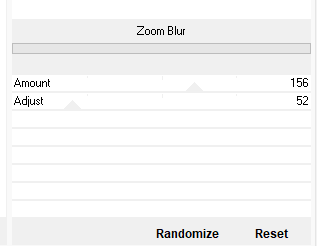
Einstellung zu punkt 1

Auswahl - Auswahl laden - Auswahl #2

Drücke nun 3x die Entf-Taste, Auswahl aufheben

Ebene - Anordnen - In den Hintergrund
Punkt 2

Aktiviere nun die oberste Ebene (collection)

Auswahl - Auswahl laden - Auswahl #3, Bearbeiten - Fläche füllen - Vordergrundfarbe

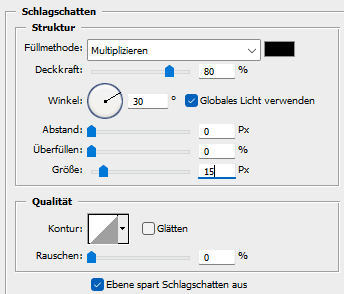
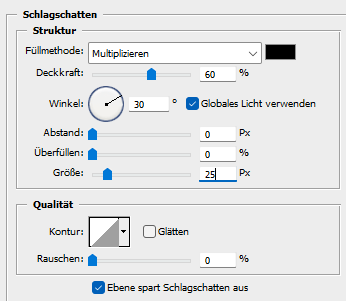
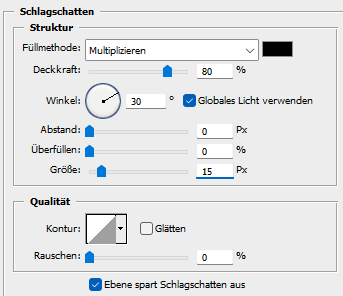
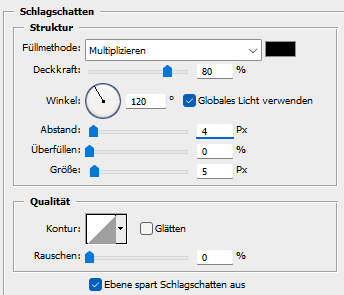
Auswahl aufheben, klicke unten rechts auf das fx und dann Schlagschatten

Einstellung zu punkt 2

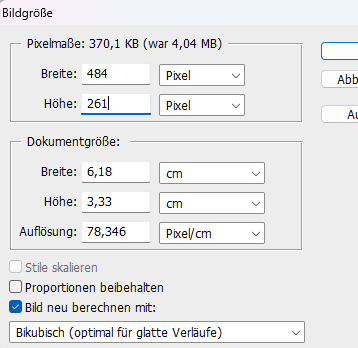
Ebene - Sichtbare auf eine Ebene reduzieren, Bild - Bildgröße

Einstellung zu punkt 2
Punkt 3

Öffne dir jetzt LA_SIG 62, ziehe das kleine Bild mit gedrückter Umschalttaste auf das Blatt

Die Datei LA_COLLECTION DECO kannst du ohne zu speichern schließen

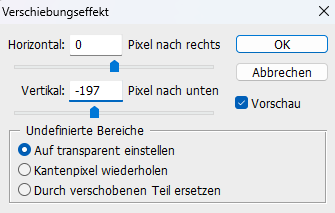
Filter - Sonstige Filter - Verschiebungseffekt

Einstellung zu punkt 3
Punkt 4

Öffne dir nun LA_Poster small, die Ebene Auswahl 1 sollte aktiviert sein

Auswahl - Auswahl laden - Auswahl #1, fülle mit der Vodergrundfarbe

Aktiviere die Ebene Auswahl #2

Auswahl - Auswahl laden - Auswahl #2, fülle mit der Vodergrundfarbe

Aktiviere die Ebene collection

Auswahl - Auswahl laden - Auswahl #3, fülle mit der Vodergrundfarbe

Auswahl aufheben, Ebene - Sichtbare auf eine Ebene reduzieren

Punkt 5

Jetzt öffne dir LA_PRESENTATIONS WALL, ziehe hier nun das eben erstellte Poster rein

LA_Poser small kannst du nun einfach schließen ohne zu speichern

Schiebe das Poster nach links, passgenau auf das schwarze Rechteck, Ebene - Duplizieren

Schiebe die duplizierte Ebene nach rechts, ebenfalls passgenau auf das schwarze Rechteck

Ebene - Sichtbare auf eine Ebene reduzieren

Bild - Bildgröße, mache alle Haken rein und gebe dann bei der Höhe 397 px ein und OK

Filter - Scharfzeichnungsfilter - scharfzeichnen

Punkt 6

Ziehe das nun mit gedrückte Umschalttaste auf das LA_SIG 62

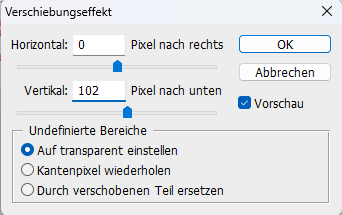
Filter - Sonstige Filter - Verschiebungseffekt

Einstellung zu punkt 6

Wende diesen Schlagschatten an

Einstellung zu punkt 6

Rechtsklick auf die Ebene in der Palette - Ebenenstil kopieren

Punkt 7

Suche dir nun aus dem Material einen der LA_HG Hintergründe aus, Auswahl - Alles auswählen

Bearbeiten - Kopieren, schließen wieder, zurück zum Bild

Auswahl - Auswahl laden - Auswahl #1

Bearbeiten - In die Auswahl einfügen, Rechtsklick auf die Ebenenmaskenminiatur - Ebenenmaske anwenden

Stelle die Füllmethode auf Weiches Licht oder wie es dir gefällt, da es bei jedem Hintergrund anders aussehen kann

Punkt 8

Öffne nun den LA_Brush, ziehe ihn auf das Bild und schiebe ihn auf die Wand nach links

Einstellung zu punkt 8

Auch hier kannst du die Füllmethode einstellen wie es dir gefällt, ich habe Negativ Multiplizieren genommen

Öffne dir nun deine misted Tube, verkleinere sie in der Höhe auf 278 px

Ziehe sie auf das Blatt, setzte sie nach rechts auf die Wand, scharfzeichnen nicht vergessen

Punkt 9

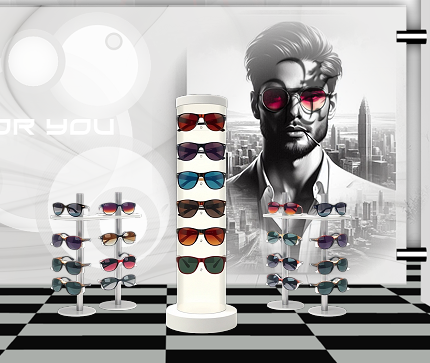
Ziehe nun den LA_glasses stand HG auf dein Blatt, verschiebe ihn etwa so, er sollte deine misted Tube kaum verdecken

Einstellung zu punkt 9

Rechtsklick auf die Ebene in der Palette - Ebenenstil einfügen

Öffne dir die Tube LA_LAMPS, ziehe sie auf dein Blatt

Ansicht - Neue Hilfslinie - Vertikal 47 px, Ansicht - Neue Hilfslinie - Horizontal - 160 px

Drücke Strg+T, schiebe sie nun so, das die linke und obere Transformierungslinie auf den Hilfslinien liegen

Ansicht - Hilfslinien löschen

Punkt 10

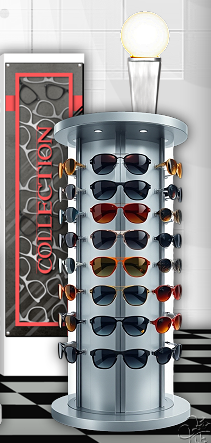
Ziehe dir eines der LA_glasses display stand Tuben auf das Bild, verschiebe dies auf die rechte Seite

Einstellung zu punkt 10

Rechtsklick auf die Ebene in der Palette - Ebenenstil einfügen

Punkt 11

Öffne dir deine Personentube und ziehe sie auf das Blatt

skaliere sie dir wie es dir gefällt, scharfzeichnen nicht vergessen

Schiebe sie sehr knapp an den linken Rand, wende diesen Schlagschatten an

Einstellung zu punkt 11
Punkt 12

Ziehe dir nun eines der LA_SINGLE glasses stand Tuben auf das Blatt, verschiebe es nach rechts

oder wie es dir gefällt, wende diesen Schlagschatten an

Einstellung zu punkt 12
Punkt 13

Erstelle eine neue Ebene, fülle sie mit einer beliebigen Farbe

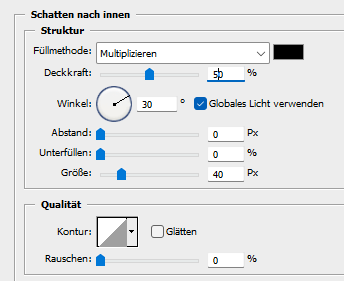
fx - Schatten nach innen

Einstellung zu punkt 13

Stelle die Deckkraft der Fläche auf 0%

Punkt 17

Erstelle erneut eine neue Ebene, Bearbeiten - Fläche füllen - Schwarz

Auswahl - Alles auwählen, Auswahl - Verändern - verkleinern 2 px

Drücke die Entf-Taste, Auswahl aufheben

Wenn du nun noch etwas verschieben musst, kannst du es gerne machen

Setzte jetzt noch dein Wasserzeichen und den Copy Vermerk auf dein Bild und speichere es als .jpg oder .png ab.

Fertig

Ich hoffe das Tutorial hat dir gefallen.

Übersetzung & Design