Photoshop Tutorial

Electrifying

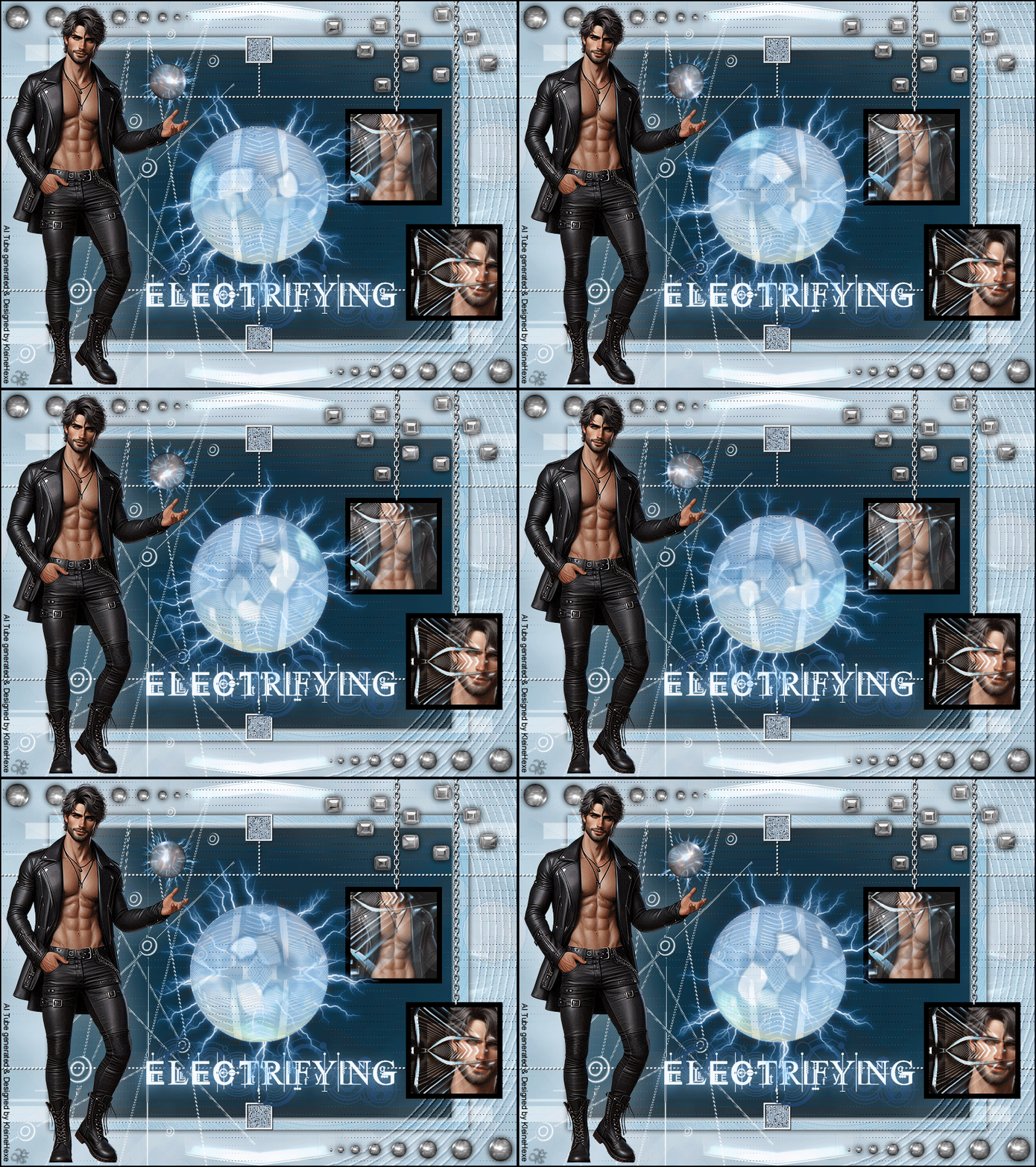
Electrifying Galerie
Hinweise & Copyright

Dieses Tutorial wurde von mir für Photoshop umgeschrieben und steht unter meinem Copyright.

Ich möchte euch bitten dieses Tutorial nicht zu kopieren, oder als euer Eigentum auszugeben.

Copyright by KleineHexe

Die Tube wurde von mir selbst  generiert

Tut geschrieben für PS CS3, aber auch mit anderen Versionen bastelbar


Ich habe die Erlaubnis von Laguna Azul, ihre PSP Tutoriale in PS umzuschreiben


Du brauchst
  • 1 Tube deiner Wahl
  • 1 Hintergrundbild (Abtrakt, Landschaft oder Fantasy)
Filter

Eye Candy 5:Impact - Perspective Shadow

Filter Unlimited 2.0

Punkt 1

Öffne dir aus dem Material Electrifying, das ist unser Arbeitsblatt

Suche dir nun aus deiner Tube eine helle Vordergrund- und eine dunkle Hintergrundfarbe aus

Bearbeiten - Fläche füllen - Vordergrundfarbe

Filter - I.C.NET Software - Filter Unlimited 2.0 - Special Effects 2 - Centerspot

mit den Standardeinstellungen anwenden

Punkt 2

Öffne dir nun eines der LA_HG ABTRACT ... Hintergrundbilder oder nutze ein eigenes

Vergrößere oder verkleinere es auf eine Breite von von ca. 800 - 1000 px, variiert je nach Hintergrund

Bitte beachte, das die Höhe keinesfalls kleiner als 600 px sein sollte, lieber etwas breiter als zu klein in der Höhe

Behalte aber unbedingt das Seitenverhältnis bei, ziehe dann also das Hintergrundbild

mit gedrückter Umschalttaste auf dein Blatt, Füllmethode auf Negativ Multiplizieren oder wie du magst

Ebene - Duplizieren, aktiviere die darunter liegende Ebene

Auswahl - Auswahl laden - LA_EL , drücke nun die Entf-Taste

Punkt 3

Aktiviere nun wieder die darüber liegende Ebene, Auswahl - Auswahl laden - LA_EL 0

drücke wieder die Entf-Taste, Auswahl - Auswahl aufheben, stelle die Füllmethode auf Weiches Licht

Punkt 4

Öffne dir nun die Maske LA_MASK ELECTRO, bei deinem Bild erstellst du eine neue Ebene

Bearbeiten - Fläche füllen - Hintergrundfarbe, ziehe nun die Maske mit gedrückter

Umschalttaste auf dein Blatt, gehe in der Ebenenpalette auf Kanäle und klicke dann unten auf

den gepunkteten Kreis, zurück zu den Ebenen und aktiviere die mit der Hintergrundfarbe

Nun klicke unten in der Ebenenpalette auf das Rechteck mit dem Kreis - Ebenenmaske hinzufügen

Rechtsklick auf die Ebenenmaske in der Palette - Ebenenmaske anwenden

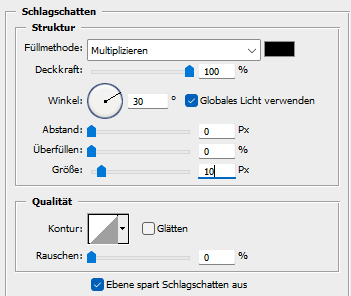
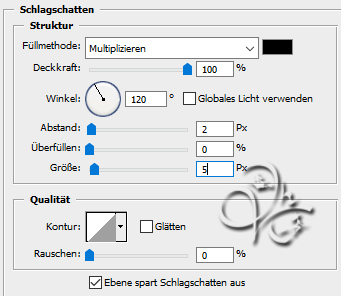
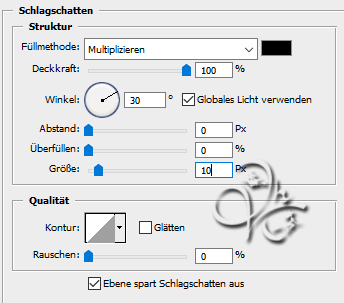
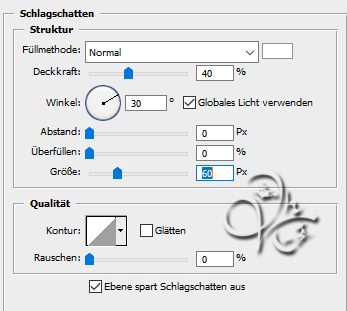
lösche nun die originale Maske und wende dann diesen Schlagschatten an

Einstellung zu punkt 4

Filter - Scharfzeichnungsfilter - Stärker scharfzeichnen, Füllmethode auf Weiches Licht

Punkt 5

Öffne dir LA_BACK und färbe es dir nach deinen Bedürfnissen um, ziehe es dann mit

gedrückter Umschalttaste auf dein Blatt, Füllmethode auf Weiches Licht oder wie du magst

Punkt 6

Auswahl - Auswahl laden - LA_EL 1, erstelle eine neue Ebene, fülle sie mit einer beliebigen Farbe

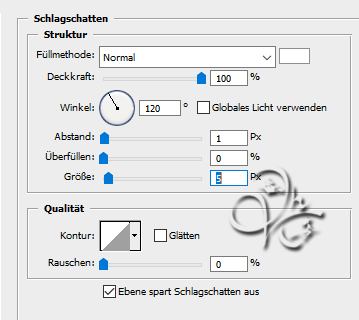
fx - Schlagschatten

Einstellung zu punkt 6

Stelle die Deckkraft der Fläche auf 0%, Rechtsklick auf die Ebene in der Palette - Ebenenstil kopieren

Punkt 7

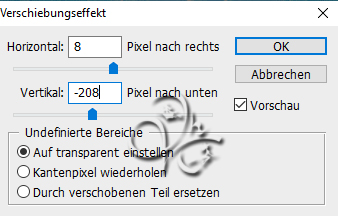
Öffne dir nun LA_DECO LINIE H und ziehe diese mit gedrückter Umschalttaste auf dein Blatt

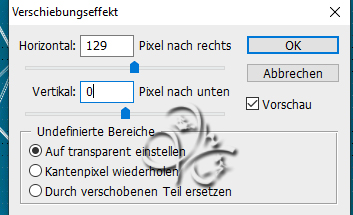
Filter - Sonstige Filter - Verschiebungseffekt

Einstellung zu punkt 7

Füllmethode auf Weiches Licht stellen, Ebene - Duplizieren, Auswahl - Alles auswählen

Bearbeiten - Transformieren - Vertikal spiegeln, Auswahl - Auswahl aufheben

Auswahl - Alles auswählen

Bearbeiten - Transformieren - Horizontal spiegeln, Auswahl - Auswahl aufheben

Punkt 8

Aktiviere deine unterste Ebene, Ebene - Duplizieren

Ebene - Anordnen - In den Vordergrund, dann Ebene - Anordnen - Schrittweise nach hinten

Auswahl - Auswahl laden - LA_EL 2, drücke die Entf-Taste, Auswahl aufheben

Bild - Anpassungen - Umkehren, Füllmethode auf Luminanz stellen

Auswahl - Auswahl laden - LA_EL 3, erstelle eine neue Ebene, fülle sie mit einer beliebigen Farbe

Rechtsklick auf die Ebene in der Palette - Ebenenstil einfügen

Punkt 9

öffne dir LA_BACK DOTS, Auswahl - Alles auswählen, Bearbeiten - Kopieren

zurück zu deinem Bild, Bearbeiten - Einfügen

Nun LA_DOTS AND LINES öffnen und mit gedrückter Umschalttaste auf dein Bild ziehen

Punkt 10

Öffne dir eines der LA_SHAPE ... und ziehe es mit gedrückter Umschalttaste auf dein Bild

Filter - Sonstige Filter - Verschiebungseffekt

Einstellung zu punkt 10

Stelle die Füllmethode auf Negativ Multiplizieren oder so wie du magst

Punkt 11

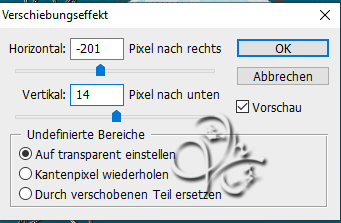
Nun ziehe dir LA_LINES mit gedrückter Umschalttaste auf dein Blatt

Filter - Sonstige Filter - Verschiebungseffekt

Einstellung zu punkt 11

Bild - Anpassungen - Umkehren, fx - Schlagschatten

Einstellung zu punkt 11

Rechtsklick auf die Ebene in der Palette - In Smart Objekt konvertieren, Rechtsklick - Ebenen rastern

Füllmethode auf Weiches Licht oder so wie du magst

Punkt 12

Öffne dir den Rahmen LA_RAHMEN BACK, Auswahl - Alles auswählen, Bearbeiten - Kopieren

Zurück zu deinem großen Bild, Auswahl - Auswahl laden - LA_EL-HG 1

Bearbeiten - In die Auswahl einfügen, Rechtsklick auf die Ebenenmaskenminiatur - Ebenenmaske anwenden

Punkt 13

Nun nimm nochmal dein Hintergrundbild, ich habe meines nun auf 50% verkleinert

ziehe es auf dein Bild, setze die Deckkraft etwas runter damit du den Rahmen gut sehen kannst

und schiebe das Hintergrundbild nun so in den Rahmen wie du magst

Füllmethode auf Abdunkeln, Farbig nachbelichten oder wie du magst, stelle die Deckkraft auf 100%

Lade dir nun nochmal die Auswahl - LA_EL-HG 1, setze den Haken bei Umkehren rein

und drücke dann ENTF, Auswahl aufheben

Punkt 14

Nun nimm deine Tube, auch das evtl. kleiner skalieren und ziehe sie nun auch auf dein Bild

schiebe diese auch nun auf den Rahmen wie es dir gefällt, zur besseren Sicht die Deckkraft runter regeln

Einstellung zu punkt 14

Deckkraft dann wieder auf 100% stellen

Lade dir nun nochmal die Auswahl - LA_EL-HG 1, setze den Haken bei Umkehren rein

und drücke dann ENTF, Auswahl aufheben, Füllmethode nun auf Aufhellen oder wie du magst

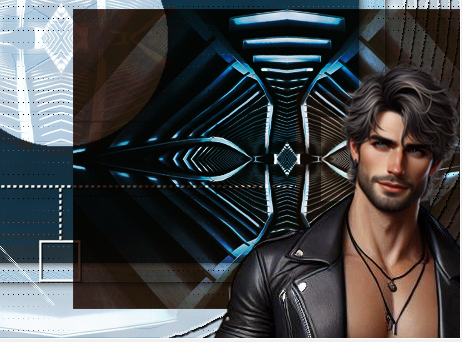
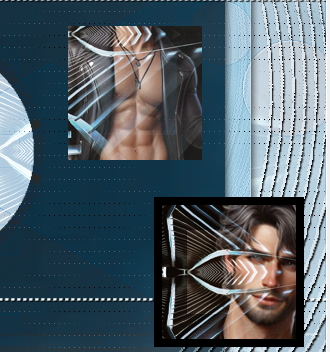
Meins schaut nun so aus

Einstellung zu punkt 14
Punkt 15

Oberste Ebene sollte nun aktiv sein, neue Ebene erstellen

Auswahl - Auswahl laden - LA_EL-R1, Bearbeiten - Fläche füllen - Schwarz

Auswahl - Auswahl aufheben

Punkt 16

Erstelle eine neue Ebene, Auswahl - Auswahl laden - LA_EL-HG 2, kopiere nochmal den Rahmen

zurück zu deinem Bild und da auf Bearbeiten - Einfügen, Füllmethode auf Multiplizieren

Nun nochmal dein Hintergrundbild auf den Rahmen ziehen wie es dir gefällt

Auswahl - Auswahl laden - LA_EL-HG 2, Haken bei Umkehren rein und dann ENTF drücken

Füllmethode auf Differenz, Weiches Licht oder wie es dir gefällt

Punkt 17

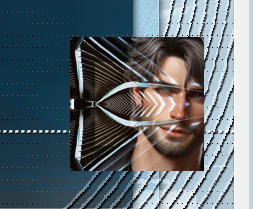
Nun auch nochmal deine Tube, mit einem anderen Teil des Körpers in den Rahmen ziehen

Lade dir nun nochmal die Auswahl - LA_EL-HG 2 setze den Haken bei Umkehren rein

und drücke dann ENTF, Auswahl aufheben, Füllmethode auf Negativ Multiplizieren oder nach gefallen

Einstellung zu punkt 17

Oberste Ebene sollte nun aktiv sein, neue Ebene erstellen

Auswahl - Auswahl laden - LA_EL-R2, Bearbeiten - Fläche füllen - Schwarz

Auswahl - Auswahl aufheben

Punkt 18

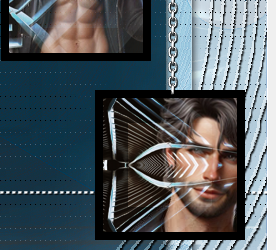
Öffne dir nun LA_CHAIN und ziehe es auf dein Bild, verschiebe diese mittig

auf den Rahmen des unteren Bildes

Einstellung zu punkt 18

Ebene - Duplizieren und nun mittig auf den anderen Rahmen schieben

Punkt 19

Öffne dir LA_DECO METAL SQUARES und ziehe sie auf dein Bild, schiebe sie nach rechts oben

zwischen die Ketten, diese aber nicht bedecken

Einstellung zu punkt 19

fx - Schlagschatten

Einstellung zu punkt 19
Punkt 20

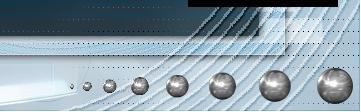
Öffne dir LA_DECO METAL BALLS und ziehe sie auf dein Bild, schiebe sie nach rechts unten in die Ecke

Einstellung zu punkt 20

wende den Schlagschatten aus Punkt 19 an, Ebene - Duplizieren

Auswahl - Alles auswählen, Bearbeiten - Transformieren - Horizontal spiegeln, Auswahl aufheben

Auswahl - Alles auswählen, Bearbeiten - Transformieren - Vertikal spiegeln spiegeln, Auswahl aufheben

Punkt 21

Gehe zurück zu deiner Tube, verkleinere diese nun ca auf eine Höhe von 550px

Filter - Scharfzeichnungsfilter - Scharfzeichnen, verschiebe diese auf die linke Seite

wenn du magst, kannst du nun diesen Schlagschatten anwenden

Einstellung zu punkt 21

Wenn du möchtest kannst du noch einen Perspective Shadow nach deinen Bedürfnissen anwenden Effekte -

Alien Skin Eye Candy 5:Impact - Perspective Shadow

Punkt 22

Oberste Ebene sollte aktiv sein, nun aktiviere dein Textwerkzeug und suche dir zwei Schriftarten aus

Ich verwende WS_SIMPLE_GALLIFREYAN und KINGTHINGS PIQUE N MEEX

Schreibe einmal deinen Text mit deiner VGF und danach mit deiner HGF

Weitere Gestaltung ist dir überlassen, wie Schattensetzung und Füllmethode.

Verschiebe die beiden Schriftzüge nach Gefallen, Sie sollten jedoch nicht die kleinen Quadrate

von dem Tube LA_DOTS AND LINES verdecken

Punkt 23

Wenn es dir nun so gefällt, setze Copyright und Wasserzeichen auf das Bild

Ebene - Auf Hintergrundebene reduzieren, Bild - Arbeitsfläche - 2px - Schwarz (Haken drin bei Relativ)

Nun kommen wir zur Animation

Öffne dazu zuerst LA_SQUARE ANI, markiere alle Ebenen mit gedrückter Strg-Taste

und ziehe diese nun vorsichtig mit gedrückter Umschalttaste auf dein Bild, sie sollte

nun so in den keinen Quadraten sitzen
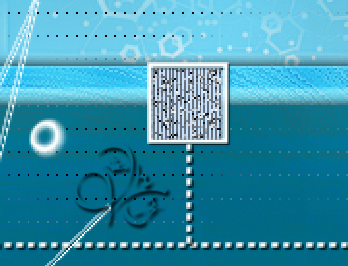
Einstellung zu punkt 23

Klicke nun unten in der Ebenenpalette auf den kleinen Ordner - Neue Gruppe erstellen

ziehe die Markieren Ebene nun in diese Gruppe hinein und schalte dann alle Ebenen bis auf die unterste

unsichtbar, klappe dann die Gruppe ein

!!! Den Vorgang mit der Gruppe wiederhole bei jeder Animation, welche du ins Bild einfügst!!!
Punkt 24

Nun suche dir einen der Kugeln aus, welche du in der Mitte haben möchtest ....BALL

Auch hier wieder alle Ebenen markieren und Vorsichtig mit gedrückter Umschalttaste

auf dein Blatt ziehen, Ebenen 2 -13 unsichtbar schalten

Gruppe erstellen, Ebenen reinziehen und Gruppe zuklappen

Nun öffne dir LA_ELECTRO ANI BIG, Alle Ebenen markieren

mit gedrückter Umschalttaste auf dein Bild ziehen, Ebenen 2 -13 unsichtbar schalten

Gruppe erstellen, Ebenen reinziehen und Gruppe zuklappen

Punkt 25

Nun suche dir einen weiteren Ball aus, die du so auf das Bild zusätzlich setzen möchtest,

oder du lässt es so und speicherst es jetzt schon als .gif ab.

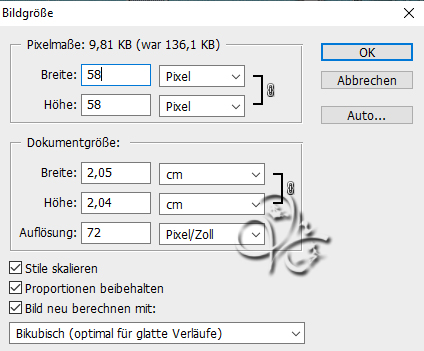
Sonst gehe auf Bild - Bildgröße

Einstellung zu punkt 25

Alle Ebene markieren, und auf dein Bild ziehen, schiebe sie so wie du magst

Gruppe erstellen, Ebenen reinziehen und Gruppe zuklappen

Punkt 26

Zum Schluss noch LA_ELECTRO ANI SMALL öffnen, hier auch alle Ebenen markieren

und auf dein Bild ziehen, schiebe diese passend um die kleine Kugel

Ebenen 2-13 unsichtbar schalten, Gruppe erstellen, Ebenen reinziehen und Gruppe zuklappen

Fenster - Animation

du solltest dich nun im Animationsframe befinden

Stelle unter dem ersten Bild die Verzögerung auf 0.2 sek, darunter sollte auf Unbegrenzt stehen

Punkt 27

Nun musst du ganz genau arbeiten, sonst stimmt die Animation nicht

Frame - Duplizieren, klicke dafür im Animationsframe auf das geknickte Blatt

Schalte nun aus jeder Gruppe die Ebene mit der 1 am Ende unsichtbar

dafür schalte aus jeder Gruppe nun die Ebene mit der 2 am Ende sichtbar

Frame - Duplizieren

Schalte nun aus jeder Gruppe die Ebene mit der 2 am Ende unsichtbar

dafür schalte aus jeder Gruppe nun die Ebene mit der 3 am Ende sichtbar

Wiederhole das mit dem Duplizieren, sichtbar und unsichtbar schalten bis du mit allen 13 Ebenen der Animationen durch bist

Nun kannst du dir deine Animation anschauen und als .gif abspeichern

Fertig

Ich hoffe das Tutorial hat dir gefallen.

Übersetzung & Design