

Photoshop Tutorial

Numbers

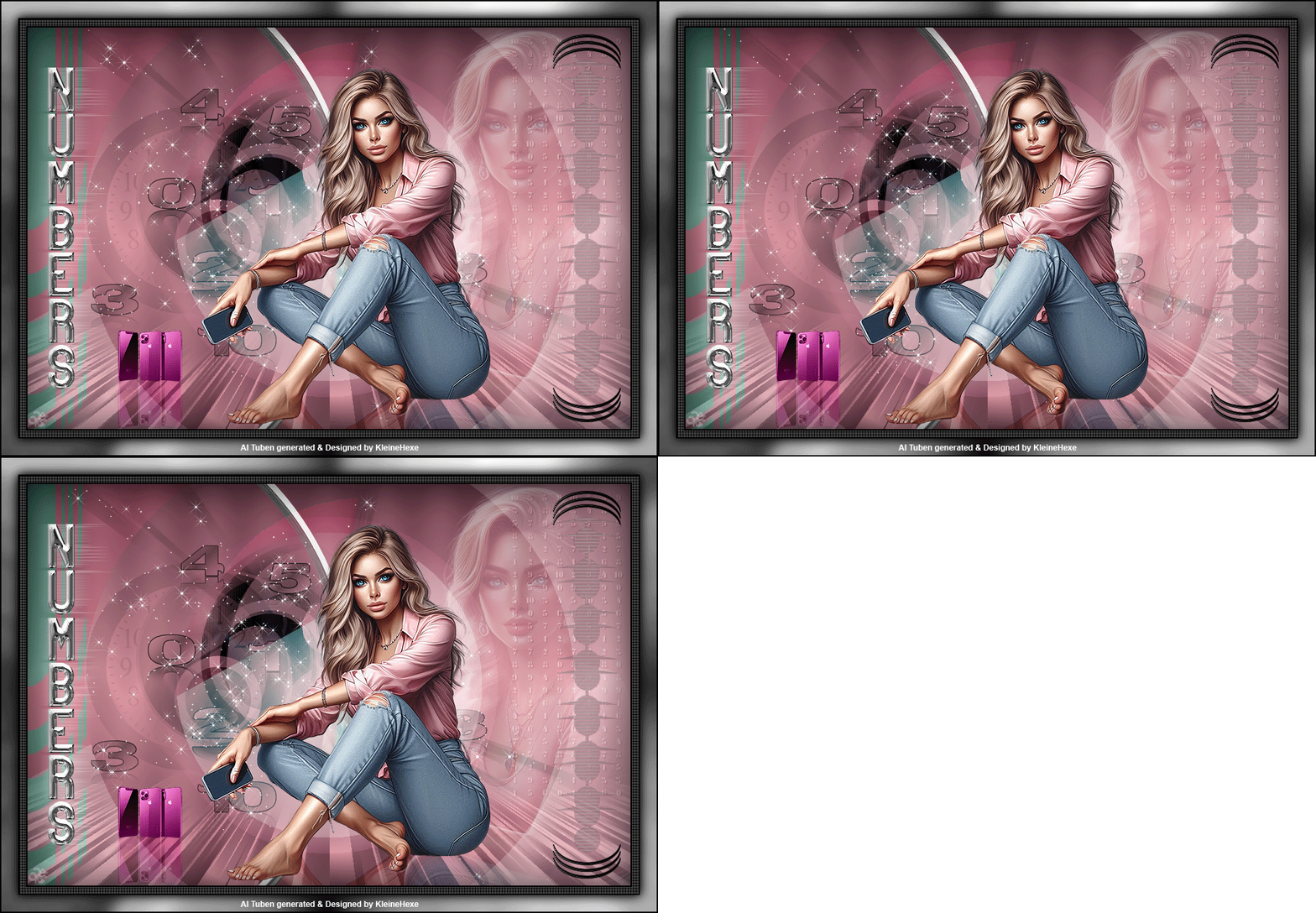
Numbers Galerie
Hinweise & Copyright

Dieses Tutorial wurde von mir für Photoshop umgeschrieben und steht unter meinem Copyright.

Ich möchte euch bitten dieses Tutorial nicht zu kopieren, oder als euer Eigentum auszugeben.

Copyright by KleineHexe

Die Tuben wurde von mir selbst  generiert

Tut geschrieben für PS CS3, aber auch mit anderen Versionen bastelbar


Ich habe die Erlaubnis von Laguna Azul, ihre PSP Tutoriale in PS umzuschreiben


Du brauchst
  • 1 Tube deiner Wahl (sitzend, liegend, knieend)
  • 1 Porträt Tube
Filter

Andrews 57

Filter Factor Gallery B

Neology

Alien Skin Xenofex 2

(Ich habe fast alle Filter im Filtes Unlimited 2.0)

Punkt 1

Öffne dir aus dem Material Numbers, das ist unser Arbeitsblatt

nun öffne dir deine Tube und suche dir aus dieser eine eine nicht zu grelle mittlere Vordergrundfarbe

und eine dunkele Hintergrundfarbe aus, aktiviere dein Verlaufswerkzeug und erstelle

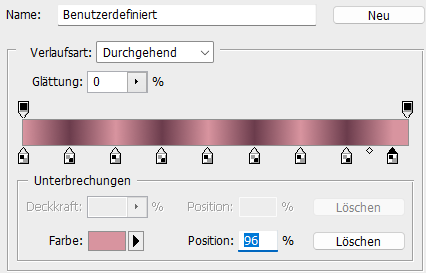
dir aus deinen Farben diesen linearen Verlauf
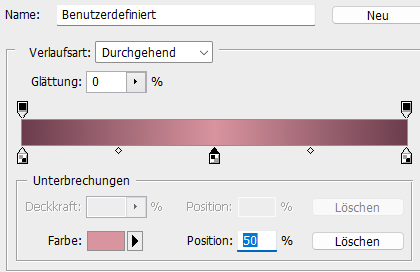
Einstellung zu punkt 1

Ziehe diesen nun mittig von oben nach unten auf, ab besten mit gedrückter Umschalttaste
Punkt 2

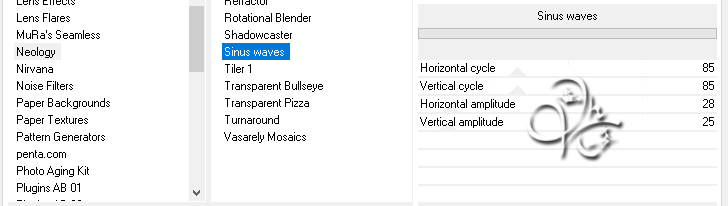
Filter - Filters Unlimited 2.0 - Neology – Sinus waves

Einstellung zu punkt 2
Punkt 3

Erstelle eine neue Ebene und fülle diese mit deiner Vordergrundfarbe

öffne nun die Maske LA_mask_floor und ziehe diese mit gedrückter Umschalttaste auf dein Blatt

In der Ebenenpalette klick auf Kanäle und dann unten auf den gepunkteten Kreis, zurück zu den Ebenen

aktiviere die Ebene unter der Maske und klicke dann auf unten auf das Rechteck mit dem Kreis - Ebenenmaske hinzufügen

Nun Rechtsklick auf die Ebenenmaske in der Palette - Ebenenmaske anwenden, nun die originale Maske löschen

Punkt 4

Öffne dir den LA_METAL RING und ziehe ihn mit gedrückter Umschalttaste auf dein Bild
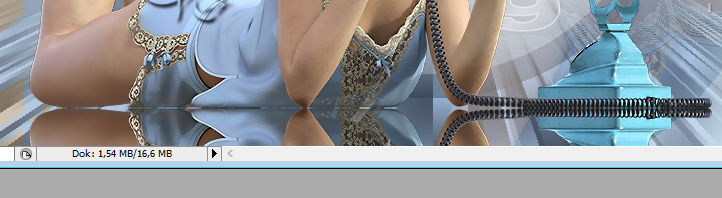
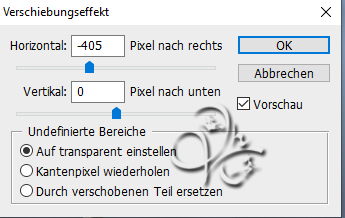
Filter - Sonstige Filter - Verschiebungseffekt

Einstellung zu punkt 4
Punkt 5

Nun öffne dir LA_COUNTDOWN und das ebenfalls mit gedrückter Umschalttaste auf dein Bild ziehen
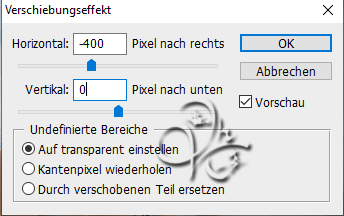
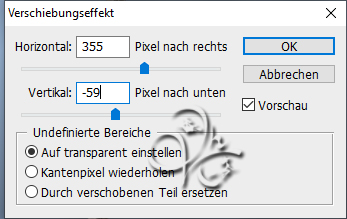
Filter - Sonstige Filter - Verschiebungseffekt

Einstellung zu punkt 5

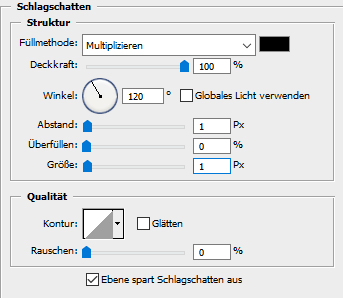
fx - Schlagschatten

Einstellung zu punkt 5

Füllmethode auf Ineinander kopieren und die Deckkraft auf 45%

Punkt 6

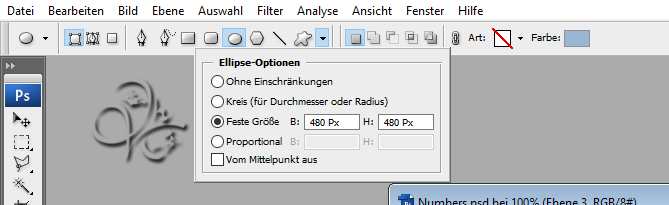
Aktiviere dir nun dein Ellipse-Werkzeug und stelle so ein

Einstellung zu punkt 6

Klicke nun einmal in die Mitte des Bildes, Ebene rastern, klicke mit gedrückter Strg-Taste

nun in die Ebenenminiatur der Ebene mit dem Kreis und ziehe deinen Verlauf mittig von oben nach unten auf

Auswahl - Alles auswählen, Ebene - An Auswahl ausrichten - Vertikale Mitten und dann noch

Ebene - An Auswahl ausrichten - Horizontale Mitten, Auswahl aufheben

Punkt 7

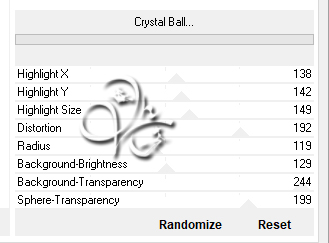
Filter Factory Gallery B – Crystal Ball

Einstellung zu punkt 7

Füllmethode auf Negativ Multiplizieren und die Deckkraft zwischen 40 -50 % stellen,

kommt auf deine Farbe an welche du verwendest

Punkt 8

Aktiviere nun dein Verlaufswerkzeug und stelle diesen nun so um in 12% Schritten

die Verlaufart stelle auf Verlaufswinkel

Einstellung zu punkt 8

Erstelle nun eine neue Ebene, Auswahl - Auswahl laden - LA_NUM

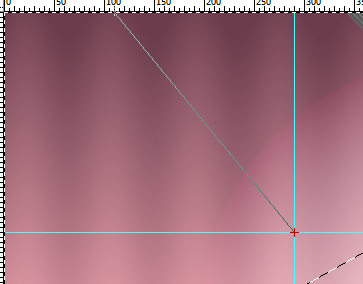
Ansicht - Neue Hilfslinie - Horizontal 220px, Ansicht - Neue Hilfslinie - Vertikal 290px

Ziehe nun den Verlauf vom Mittelpunkt ungefähr so nach oben links

Einstellung zu punkt 8

Auswahl - Auswahl aufheben, Filter Factory Gallery B – Circulator mit den Standardeinstellungen anwenden

Füllmethode nun auf Weiches Licht stellen

Punkt 9

Nun öffne dir deine Porträt Tube und verkleinere sie wenn nötig, ziehe sie auf dein Bild

und schiebe sie auf die rechte Seite an den Rand

Einstellung zu punkt 9

Füllemthode auf Negativ Multiplizieren und die Deckkraft auf 30% - 50%, oder so wie es dir gefällt

Punkt 10

Erstelle eine neue Ebene und fülle sie mit der VG-Farbe, wenn du magst kannst du nun auf

Bild - Anpassungen - Umkehren gehen

Nun öffne dir Maske LA_MASK NUMBERS und ziehe sie mit gedrückter Umschalttaste auf dein Blatt
In der Ebenenpalette klick auf Kanäle und dann unten auf den gepunkteten Kreis, zurück zu den Ebenen

aktiviere die Ebene unter der Maske und klicke dann auf unten auf das Rechteck mit dem Kreis - Ebenenmaske hinzufügen

Nun Rechtsklick auf die Ebenenmaske in der Palette - Ebenenmaske anwenden, nun die originale Maske löschen

Füllmethode auf Farbig nachbelichten oder Farbig abwedeln stellen, je nach dem was dir besser gefällt

Es kommt auf auf deine Farbe an und ob du Umkehrt hast, benenne die Ebene dann um in NUM

Punkt 11

Neue Ebene erstellen, Auswahl - Auswahl laden - LA_NUM 2

Bearbeiten - Fläche füllen - Hintergrundfarbe, Auswahl aufheben, Bild - Anpassungen - Umkehren

Filter – Filter Unlimited 2.0 - Andrew's Filter Collection 57 - Curled and Whirled

mit den Standardeinstellungen anwenden

Auswahl - Auswahl laden - LA_NUM 3, drücke die Entf-Taste und stelle dann die Füllmethode auf Farbe

Punkt 12

Nun öffne dir deine zweite Tube, evtl. verkleinern und ziehe es auf dein Bild

Filter - Scharfzeichnungsfilter - Scharfzeichnen, schiebe sie ca. mittig nach unten

Wenn du so eine Tube hast welche unten ziemlich gerade ist, dann dupliziere diese

und aktiviere dann die untere der beiden, wenn nicht lasse den Schritt weg

Bearbeiten - Transformieren - Vertikal spiegeln, Auswahl aufheben

schiebe sie dann nach unten, genau an die andere Tube dran

Einstellung zu punkt 12

Stelle die Füllmethode auf Weiches Licht, die Deckkraft auf 80%, nun hast du eine Spiegelung

Ebene - Anordnen - Schrittweise nach hinten

Oberste Ebene aktivieren, wenn du magst kannst du auch noch eines der Telefone auf dein Bild ziehen

und ebenfalls so spiegeln

Punkt 13

Öffne LA_NUMBERS WORDART, ziehe sie mit gedrückter

Umschalttaste auf dein Bild, Filter - Sonstige Filter - Verschiebungseffekt
Einstellung zu punkt 13

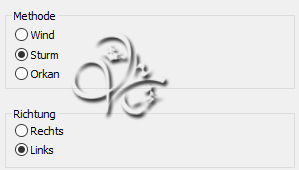
Ebene - Duplizieren und die untere der beiden aktivieren, Filter - Stilisierungsfilter - Windeffekt

Einstellung zu punkt 13

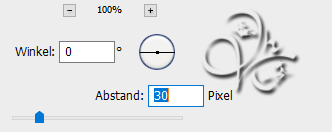
Filter - Weichzeichnungfilter - Bewegungsunschärfe

Einstellung zu punkt 13

Deckkraft nun so auf 20-30% stellen, Füllmethode auf Farbig abwedeln

Punkt 14

Oberste Ebene aktivieren und nun LA_DECO mit gedrückter Umschalttaste auf dein Bild ziehen

fx - Schlagschatten in deiner VG-Farbe

Einstellung zu punkt 14

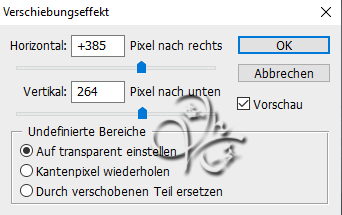
Filter - Sonstige Filter - Verschiebungseffekt

Einstellung zu punkt 14
Punkt 15

LA_DECO 2 öffnen und mit gedrückter Umschalttaste auf dein Bild ziehen
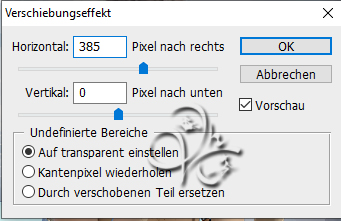
Filter - Sonstige Filter - Verschiebungseffekt

Einstellung zu punkt 15

Ebene - Duplizieren, Auswahl - Alles auswählen, Bearbeiten - Transformieren - Vertikal spiegeln

Auswahl - Auswahl aufheben

Punkt 16

Auswahl - Alles auswählen, Bearbeiten - Fläche füllen - Mit einer beliebigen Farbe

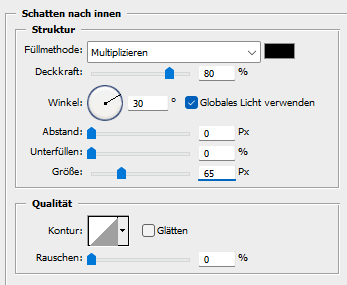
fx - Schatten nach innen

Einstellung zu punkt 16

Stelle die Deckkraft der Fläche auf 0%, Auswahl aufheben

Punkt 17

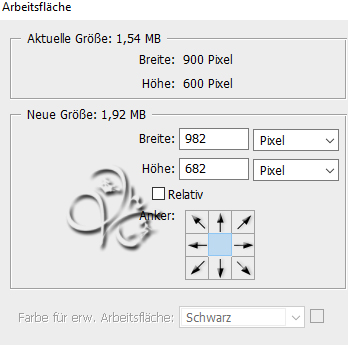
Bild - Arbeitsfläche

Einstellung zu punkt 17

Öffne LA_FRAME, Auswahl - Auswahl laden - Auswahl #1

ziehe nun auf der obersten Ebene einen Verlauf deiner Wahl aus aus deinen beiden Farben

Auswahl - Auswahl aufheben, stelle die Füllmethode dann auf Farbe

Du kannst ihn aber auch so belassen wie er ist

Ebene - Sichtbare auf eine Ebene reduzieren und dann mit gedrückter Umschalttaste auf
dein großes Bild ziehen

Jetzt setzte Copyright und Wasserzeichen auf das Bild und aktiviere dann die Ebene NUM

Punkt 18

Dupliziere die Ebene nun 3x, aktiviere die untere der drei, gehe auf

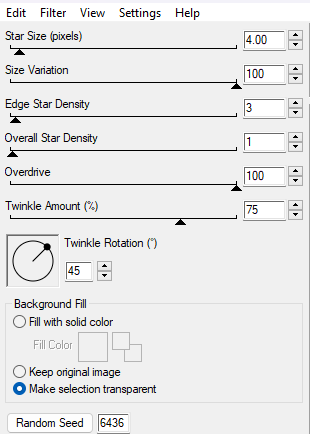
Filter - Alien Skin Xenofex 2 - Constellation und stelle den so ein

Einstellung zu punkt 18

Aktiviere nun die mittlere der drei, wende den Filter mit einem Klick auf Random Seed an, Ebene unsichtbar schalten

Nun die obere der drei aktivieren und wieder den Filter mit Random Seed anwenden, Ebene unsichtbar machen

Punkt 19

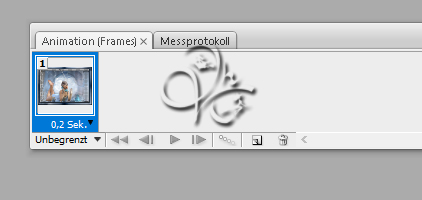
Fenster - Animation, stelle unter dem ersten Bild so ein

Einstellung zu punkt 19

Frame - Duplizieren (dafür auf das geknickte Blatt im Animations-Frame klicken)

Schalte in der Ebenenpalette nun Kopie von NUM unsichtbar, dafür schalte Kopie 1 von NUM sichtbar

Frame - Duplizieren

Schalte in der Ebenenpalette nun Kopie1 von NUM unsichtbar, dafür schalte Kopie(2) von NUM sichtbar

Jetzt kannst du dir die Animation anschauen, speichere sie als .gif ab

Fertig

Ich hoffe das Tutorial hat dir gefallen.

Übersetzung & Design