Next Tutorials ▪ Back Tutorials
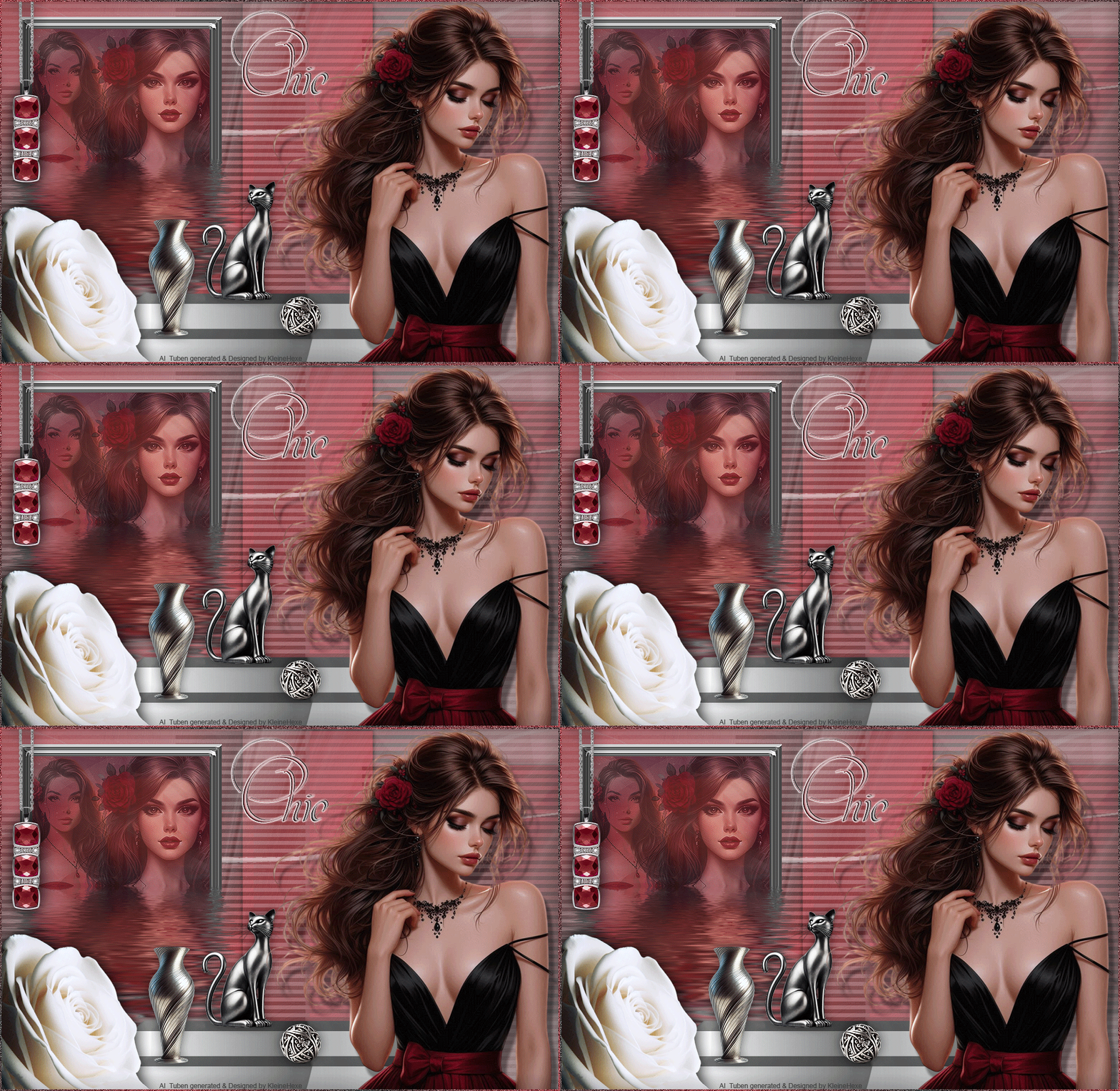
Chic
|
Dieses Tutorial wurde von mir für Photoshop umgeschrieben und steht unter meinem Copyright. Ich möchte euch bitten dieses Tutorial nicht zu kopieren, oder als euer Eigentum auszugeben. Copyright by KleineHexe Die Tuben wurden von mir selbst generiert Tut geschrieben für PS CS3, aber auch mit anderen Versionen bastelbar Ich habe die Erlaubnis von Laguna Azul, ihre PSP Tutoriale in PS umzuschreiben  |
| Du brauchst |
|
1 oder Tuben deiner Wahl 1 Blumen Tube  Filter: Flaming Pear - Twist / Flood Filter Factory Gallery D - Shoutin'! dsb flux - Linear Transmission (Ich habe fast alle Filter im Filtes Unlimited 2.0) |
| punkt 1 |
|
Öffne deine Tube und suche dir aus dieser eine mittlere Vordergrundfarbe aus, sollte nicht zu kräftig sein. Deine HG-Farbe stelle auf #404040 Erstell daraus diesen linearen Farbverlauf  Öffne aus dem Material Chic, das ist unser Arbeitsblatt. Ziehe den Verlauf nun von links oben, nach rechts unten auf |
| punkt 2 |
|
Filter - Flaming Pear - Twist 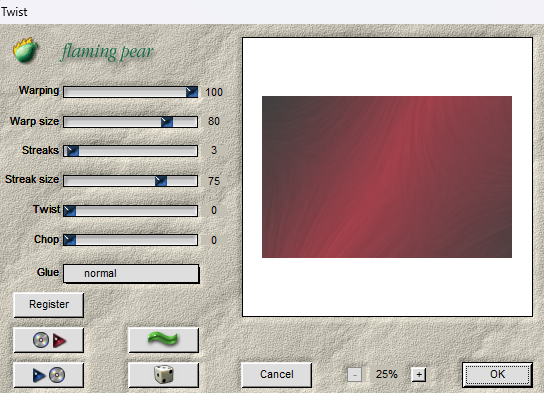 Filter - Scharfzeichnungsfilter - Stärker scharfzeichnen 2x anwenden |
| punkt 3 |
|
Öffne LA_MOSAIC und ziehe es mit gedrückter Umschalttaste auf dein Bild Erstelle eine neue Ebene, ziehe nochmal deinen Verlauf von links oben nach rechts unten auf, aber mit umgekehrten Farben, tausche dazu einmal VG- und HG Farbe Stelle die Füllmethode auf Farbe Auswahl - Auswahl laden - Auswahl #1, drücke Entf. Auswahl - Auswahl aufheben |
| punkt 4 |
|
Öffne LA_WHITE BACK 1 und ziehe ihn mit gedrückter Umschalttaste auf dein Bild Stelle die Füllmethode auf Ineinanderkopieren und die Deckkraft auf 50% |
| punkt 5 |
|
Erstelle eine neue Ebene, stelle deine Farben wieder richtig ein und fülle die Ebene nun mit der VG Farbe Öffne die Maske LA_MASK ZOOM BLUR ziehe diese mit gedrückter Umschalttaste auf dein Bild Gehe in der Ebenen-Palette auf Kanäle, klicke unten auf den gepunkteten Kreis Zurück zu den Ebenen und aktiviere die mit der VG-Farbe Klicke unten auf das Rechteck mit dem Kreis - Ebenenmaske anwenden Rechtsklick auf die Ebenenmaskenminiatur - Ebenenmaske anwenden, lösche die originale Maske Stelle die Füllmethode auf Ineinanderkopieren und die Deckkraft auf 60%. Filter - Scharfzeichnungsfilter - Stärker scharfzeichnen, 2x anwenden |
| punkt 6 |
|
Erstelle eine neue Ebene und ziehe deinen Verlauf aus Punkt 1 auf Filter - Filters Unlimited 2.0 - Filter Factory Gallery D - Shoutin'! mit den Standardeinstellungen Aktiviere deinen Zauberstab, Toleranz auf 32, klicke damit in die weiße Fläche und drücke die Entf-Taste Auswahl - Auswahl aufheben. Ebene - Duplizieren und nochmal duplizieren Bleibe auf der oberen Ebene. Filter - dsb flux - Linear Transmission 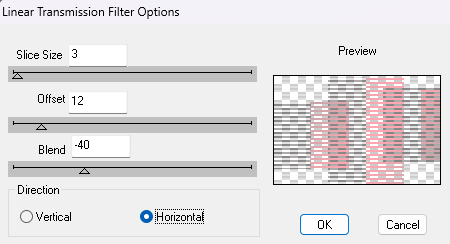 Füllmethode auf Weiches Licht und die Deckkraft auf 30% |
| punkt 7 |
|
Aktiviere die zweite Ebene von oben. fx - Schlagschatten  |
| punkt 8 |
|
Aktiviere nun die dritte Ebene von oben Filter - Weichzeichnungsfilter - Bewegungsunschärfe, Winkel 0, Stärke 100. Füllmethode auf Farbig nachbelichten, Deckkraft auf 40% |
| punkt 9 |
|
Aktiviere die oberste Ebene, Öffne LA_WHITE BACK 2 und ziehe es mit gedrückter Umschalttaste auf dein Bild. Sollte dein Bild nun zu hell erscheinen, (eher wenn man dunklere Farben hat) stelle die Deckkraft zwischen 40 - 80 % ein |
| punkt 10 |
|
Öffne LA_DECO, ziehe es mit gedrückter Umschalttaste auf dein Bild. Filter - Sonstige Filter - Verschiebungseffekt  Deckkraft auf 50% stellen |
| punkt 11 |
|
Öffne LA_BACK FOR METAL FRAME, du kannst die Ebenen nach Wunsch färben Wähle nun einen der 6 HG's den du verwenden möchtest und schalte diesen sichtbar, lasse aber die Ebene HG aktiv |
| punkt 12 |
|
Öffne dir eine deiner Personen Tuben die du im kleinen Bild haben möchtest Du kannst auch alle beide verwenden, wenn du zwei Tuben hast Tube nach Bedarf skalieren und nun auf das kleine Blatt ziehen, spiegel die Tube evtl. horizontal Schiebe sie nach links oder rechts wie du magst Füllmethode auf Abdunkeln stellen und die Deckkraft ca. auf 40%, kann je nach Tube variieren Filter - Scharfzeichnungsfilter - Stärker scharfzeichnen 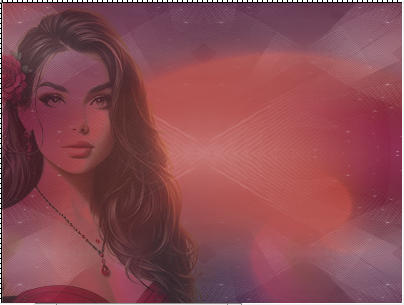 |
| punkt 13 |
|
Ziehe erneut deine Tube ein, bzw nimm die zweite und schiebe sie auf die gegenüberliegende Seite der anderen Tube  Fülmethode kannst du einstellen wie du magst oder einfach nur die Deckkraft runter setzen Wenn es dir nun gefällt, Auswahl - Alles auswählen, Bearbeiten - Auf eine Ebene reduziert kopieren Öffne dir einen der Rahmen LA_Metal Frame... Gold oder Silber Bearbeiten - Einfügen, Ebene - Anordnen - Schrittweise nach hinten |
| punkt 14 |
|
Bild - Bildgröße  Auswahl - Alles auswählen, Bearbeiten - Auf eine Ebene reduziert kopieren Zurück zum Hauptbild, oberste Ebene aktivien), Auswahl - Auswahl laden - Auswahl #2 Bearbeiten - In die Auswahl einfügen, Rechtsklick auf die Ebenenmaskenminiatur - Ebenenmaske anwenden Filter - Scharfzeichnungsfilter - scharfzeichnen |
| punkt 15 |
|
Dupliziere die Ebene nun 7 mal, so das du acht hast, benenne sie von unten nach oben in ANI 1 - ANI 2 schalte die Ani 2-8 unsichtbar  |
| punkt 16 |
|
Ani 1 sollte aktiviert sein nun, Filter - Flaming Pear - Flood 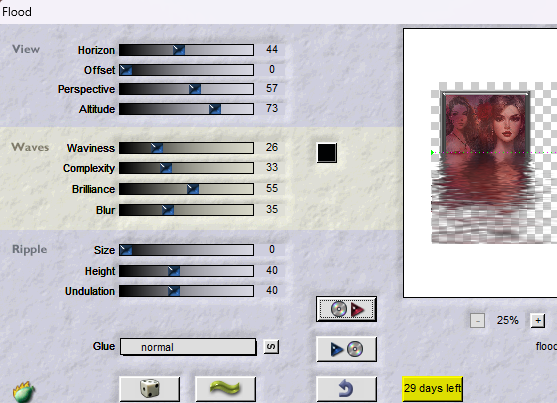 |
| punkt 17 |
|
Aktiviere Ani 2, schalte sie sichtbar. Filter - Flaming Pear - Flood, klicke einmal unten auf den Button  und dann auf OK. Schalte die Ebene wieder unsichtbar Wiederhole den Schritt auch nun mit den übrigen 6 Ani Ebenen |
| punkt 18 |
|
Du solltest nun die Ebene Ani 8 aktiviert aber nicht sichtbar haben. Öffne dann LA_STEPS und ziehe sie mit gedrückter Umschalttaste auf dein Bild. Filter - Sonstige Filter - Verschiebungseffekt 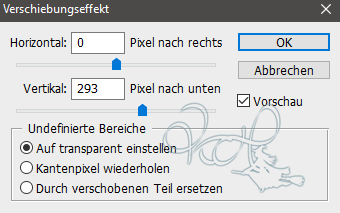 Suche dir aus dem Material nun 3 oder 4 Deco Elemente aus, oder nutze eigene Setze diese auf die Stufen. Färben und Größe nach belieben Wenn du magst, kannst du auch einen Schatten hinzufügen |
| punkt 19 |
|
Öffne die eine der LA_WHITE FLOWER oder deine eigene, ziehe sie auf dein Bild und schiebe sie nach links unten in die Ecke. fx - Schlagschatten 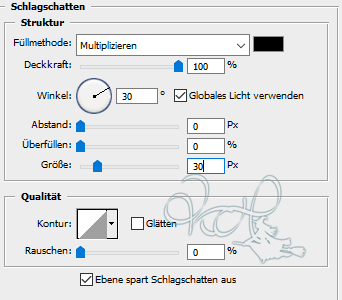  |
| punkt 20 |
|
Öffne nun eine der Ketten oder die LA_CHAIN (mit Auswahl) Suche dir einen der Anhänger aus und färbe ihn nach Bedarf um, auch die Kette kannst du färben Ebene - Sichtbare auf eine Ebene reduzieren Ziehe diese nun auf dein Bild und schiebe es nach links oben an den Rahmen 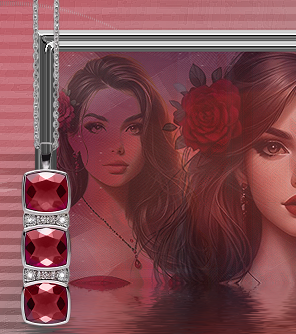 |
| punkt 21 |
|
Öffne nun deine zweite Tube, oder nochmal dein anderes wenn du nur eines genommen hast Skaliere es nach Bedarf kleiner, ziehe es auf dein Bild und schiebe es auf die rechte Seite. Filter - Scharfzeichnungsfilter - Scharfzeichnen. fx - Schlagschatten 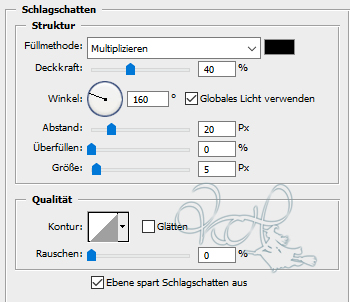 Aktiviere nun dein Text-Werkzeug und schreibe deinen Text Wie du ihn gestaltest mit Farbe etc, bleibt deinen Wünschen überlassen |
| punkt 22 |
|
Oberste Ebene sollte aktiv sein. Erstelle eine neue Ebene. Aktiviere dein Verlaufs-Werkzeug und stelle deinen Verlauf nun so ein. 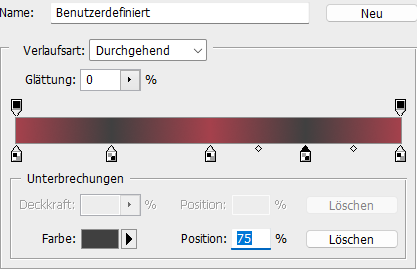 0%, 25%, 50%, 75%, 100% Ziehe diesen nun von oben links nach unten rechts auf. Filter - Rauschfilter - Rauschen hinzufügen  |
| punkt 23 |
|
Auswahl - Alles auswählen, Auswahl - Auswahl verändern - verkleinern um 3px. Drücke Entf., fx - Schein nach außen 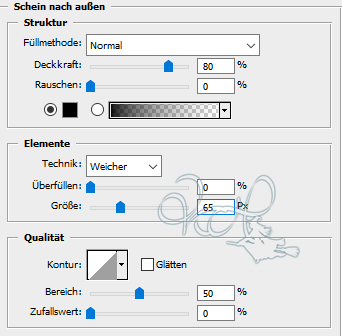 Auswahl - Auswahl aufheben, Filter - Scharfzeichnungsfilter - Konturen Scharfzeichnen Setzte jetzt dein Wasserzeichen und den Copy Vermerk auf dein Bild |
| punkt 24 |
|
Fenster - Animation 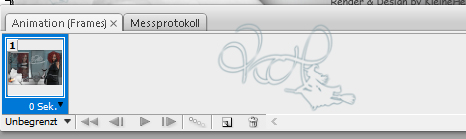 Schalte unten wo die 0 Sek. steht, die Verzögerung auf 0.2 Sek Frame - Duplizieren, indem du im Ani-Fenster auf das geknickte Blatt klickst Schalte Ani 1 unsichtbar und Ani 2 sichtbar Frame - Duplizieren Schalte Ani 2 unsichtbar und Ani 3 sichtbar Frame - Duplizieren Schalte Ani 3 unsichtbar und Ani 4 sichtbar Wiederhole das bis du mit allen achte Ani-Ebenen durch bist Nun kannst du dir die Animation anschauen und als .gif speichern Fertig Ich hoffe das Tutorial hat dir gefallen |
. . :: HOME :: . .
Übersetzung & Design
by KleineHexe
The End