Photoshop Tutorial

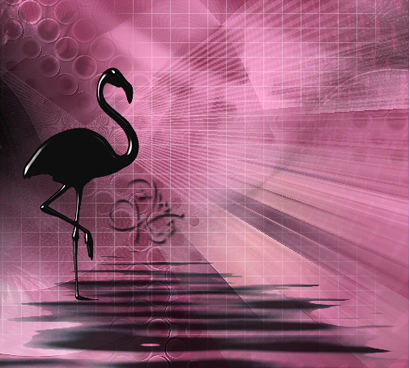
Black Flamingo

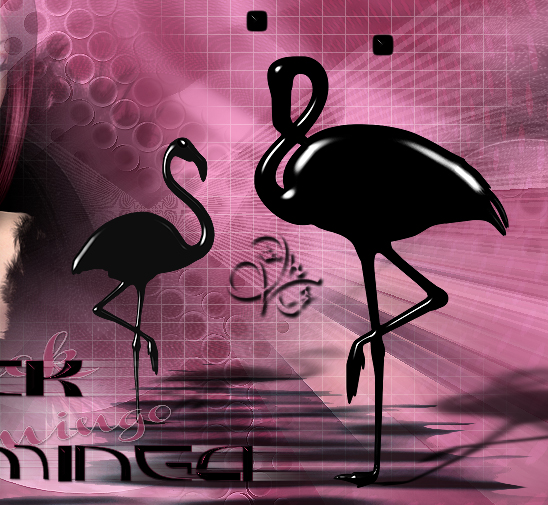
Black Flamingo Galerie
Hinweise & Copyright

Dieses Tutorial wurde von mir für Photoshop umgeschrieben und steht unter meinem Copyright.

Ich möchte euch bitten dieses Tutorial nicht zu kopieren, oder als euer Eigentum auszugeben.

Copyright by KleineHexe

Die Tuben wurden von mir selbst  generiert

Tut geschrieben für PS CS3, aber auch mit anderen Versionen bastelbar


Ich habe die Erlaubnis von Laguna Azul, ihre PSP Tutoriale in PS umzuschreiben


Du brauchst
  • 1 misted Proträt Tube deiner Wahl
Filter

AAA Frames - Foto Frame

Eye Candy 5: Impact

Filter Unlimited 2.0

MuRa's Meister - Perspective Tiling

MuRa's Meister - Pole Transform

Richard Rosenman

Simple

VM Extravaganza

VM Toolbox

(Ich habe fast alle Filter im Filtes Unlimited 2.0)

Punkt 1

Öffne dir aus dem Material Black_Flamingo, das ist unser Arbeitsblatt

Suche dir nun aus deiner Tube eine mittlere Vordergrund- und eine dunkle Hintergrundfarbe

Fülle dein Blatt mit der Hintergrundfarbe

Filter - VM Extravaganza – Transmission mit den Standardeinstellungen anwenden

Punkt 2

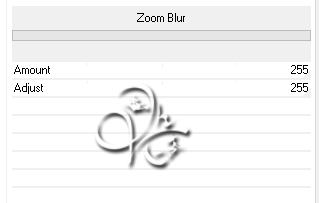
Filter - I.C.NET Software – Filter Unlimited 2.0 - VM Toolbox/VM Stylize - Zoom Blur

Einstellung zu punkt 2
Punkt 3

Erstelle eine neue Ebene und fülle diese mit der VG-Farbe, öffne dir die Maske LA_MASK BF

und ziehe sie mit gedrückter Umschalttaste auf dein Bild, klicke in der Ebenenpalette auf Kanäle

und dann unten auf den gepunkteten Kreis, zurück zu den Ebenen und die mittlere aktivieren

Klicke unten auf das Symbol Rechteckeck mit Kreis - Ebenenmaske hinzufügen

Nun Rechtsklick auf die Ebenenmaske in der Palette - Ebenenmaske anwenden, lösche die oberste Ebene

Filter - Scharfzeichnungsfilter - Stärker scharfzeichnen, Filter - Scharfzeichnungsfilter - Kanten betonen

Punkt 4

Öffne LA_BLACK WAVE und ziehe es mit gedrückter Umschalttaste auf dein Blatt

Auswahl - Alles auswählen, Bearbeiten - Transformieren - Horizontal spiegeln

Auswahl - Auswahl aufheben

Punkt 5

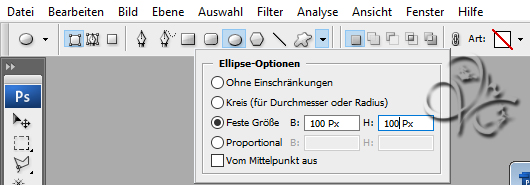
Aktiviere dein Ellipse-Werkzeug und stelle es so in der HG-Farbe ein

Einstellung zu punkt 5

Klicke nun einmal in die Mitte des Bildes, Auswahl - Alles Auswählen

Ebene - Ebenen an Auswahl ausrichten - Vertikale Mitten, danach noch Horizontale Mitten

Auswahl - Auswahl aufheben, wandle die Ebene nun in eine Rasterebene um

Punkt 6

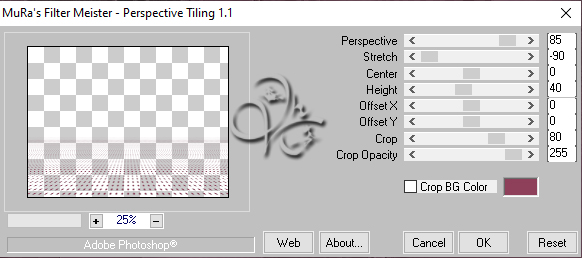
Filter - MuRa´s Meister – Perspective Tiling

Einstellung zu punkt 6

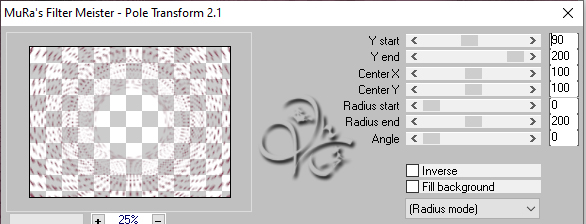
Filter - MuRa's Meister – Pole Transform

Einstellung zu punkt 6
Punkt 7

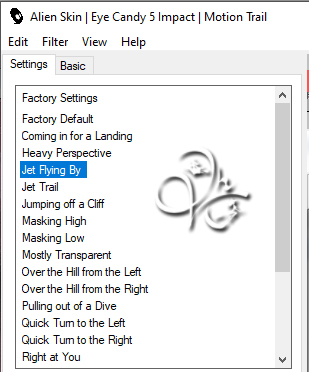
Filter - Alien Skin Eye Candy 5:Impact – Motion Trail

Einstellung zu punkt 7 Einstellung zu punkt 7

Füllmethode auf Farbig abwedeln und die Deckkraft auf 23% stellen

Filter - Scharfzeichnungsfilter - Stärker scharfzeichnen

Punkt 8

Öffne dir LA_DECO WHITE 1 und ziehe es mit gedrückter Umschalttaste auf dein Bild

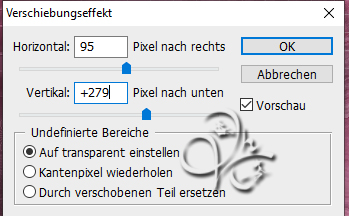
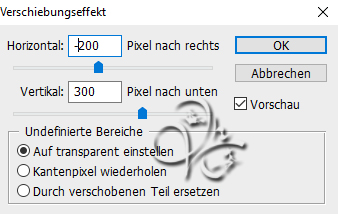
Filter - Sonstige Filter - Verschiebungseffekt

Einstellung zu punkt 8

Filter - Alien Skin Eye Candy 5:Impact – Motion Trail – Superman mit den Standardeinstellungen anwenden

Filter - Scharfzeichnungsfilter - Stärker scharfzeichnen, Filter - Scharfzeichnungsfilter - Kanten betonen

Füllmethode auf Weiches Licht stellen

Punkt 9

Erstelle eine neue Ebene, Bearbeiten - Flächen füllen - Schwarz

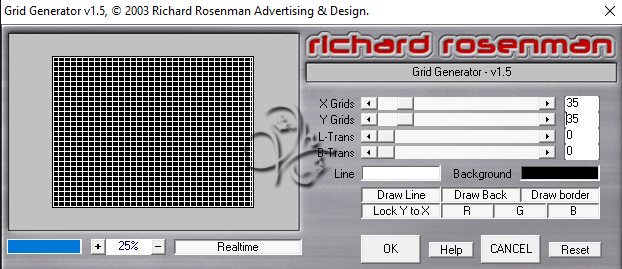
Filter - Richard Rosenman – Grid Generator

Einstellung zu punkt 9

Auswahl - Auswahl laden - LA_Flamingo 1, drücke ENTF. Auswahl - Auswahl aufheben

Füllmethode auf Negativ Multiplizieren stellen und die Deckkraft auf 30

Punkt 10

Nun aktiviere deine Porträt Tube, falls es keine ist, wende die Maske 20-20 an

Also ziehe diese auf deine Tube, mit Strg+T nach allen Seiten auseinander ziehen und bestätigen

klicke in der Ebenenpalette auf Kanäle

und dann unten auf den gepunkteten Kreis, zurück zu den Ebenen und die mittlere aktivieren

Klicke unten auf das Symbol Rechteckeck mit Kreis - Ebenenmaske hinzufügen

Nun Rechtsklick auf die Ebenenmaske in der Palette - Ebenenmaske anwenden, lösche die oberste Ebene

Bild - Bildgröße etwa auf 600px in der Höhe verkleinern und dann auf dein Bild ziehen

Filter - Scharfzeichnungsfilter - Scharfzeichnen, verschiebe sie auf die linke Seite

Einstellung zu punkt 10
Punkt 11

Auswahl - Alles auswählen, Bearbeiten - Auf eine Ebene reduziert kopieren, Auswahl aufheben

Bearbeiten - Einfügen, Ebene - Anordnen - Schrittweise nach hinten

Drücke Strg+T sowie das Kettenglied, gebe 40% ein und bestätige

Filter - Sonstige Filter - Verschiebungseffekt
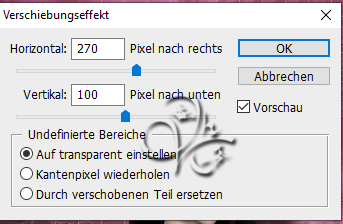
Einstellung zu punkt 11

Filter - Filter - I.C.NET Software – Filter Unlimited 2.0 - VM Toolbox/VM Stylize - Zoom Blur
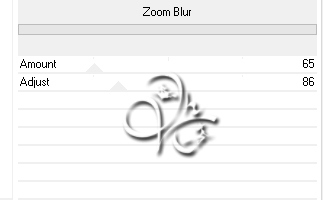
Einstellung zu punkt 11

Filter - Scharfzeichnungsfilter - Stärker scharfzeichnen, Filter - Scharfzeichnungsfilter - Kanten betonen

Stelle die Deckkraft auf 50%, Ebene - Duplizieren, Auswahl - Alles auswählen

Bearbeiten - Transformieren - Horizontal spiegeln, Auswahl - Auswahl aufheben
Punkt 12

Öffne dir LA_GALAXY und ziehe es mit gedrückter Umschalttaste auf dein Bild

Filter - Sonstige Filter - Verschiebungseffekt

Einstellung zu punkt 12

Füllmethode auf Weiches Licht stellen, Filter - Scharfzeichnungsfilter - Stärker scharfzeichnen

Punkt 13

Oberste Ebene aktivieren und nun LA_WATER öffne, mit gedrückter Umschalttaste auf dein Blatt ziehen

Filter - Sonstige Filter - Verschiebungseffekt

Einstellung zu punkt 13

Füllmethode auf Multiplizieren stellen

Punkt 14

Öffne dir nun einen der Flamingo Tuben und verkleinere ihn auf eine Höhe von 288px

Filter - Scharfzeichnungsfilter - Scharfzeichnen, evtl. Bearbeiten - Transformieren - Horizontal spiegeln

auf dein Bild ziehen, und ca. so verschieben

Einstellung zu punkt 14
Punkt 15

Filter - Alien Skin Eye Candy 5:Impact – Perspective Shadow, Short Perspektive Shadow, in Back

bei Settings einstellen und bei Basic dann so

Einstellung zu punkt 15

Der Bereich bei CENTER OFFSET DISTANCE (pixels) wird variieren, der unteren Rand der Auswahl sollte mit den

Füßen des Flamingos abschließen

Punkt 16

Öffne dir nun einen weiteren Flamingo und verkleinere diesen auf eine Höhe von 432px, Scharfzeichnen

und dann auf dein Bild ziehen, verschiebe diesen dann etwa so

Einstellung zu punkt 16

Auch hier wende den Effekte Perspective Shadow von vorhin an

Punkt 17

Öffne dir LA_DECO 2, ziehe sie auf dein Bild und schiebe sie nach oben, oberhalb der Flamingos so wie du magst

Aktiviere nun dein Textwerkzeug und schreibe eine Text deiner Wahl oder du nimmst eines meiner Wordarts

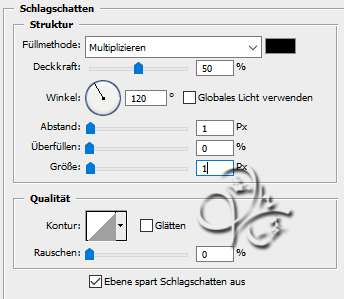
fx - Schlagschatten

Einstellung zu punkt 17

In die linke untere Ecke verschieben, oder wo immer es dir gefällt

Punkt 18

Ebene - Auf Hintergrundebene reduzieren

Bild - Arbeitsfläche - 4px - Schwarz (Haken rein bei Relativ)

Bild - Arbeitsfläche - 80px - Weiß, aktiviere deinen Zauberstab und klicke in den weißen Rand

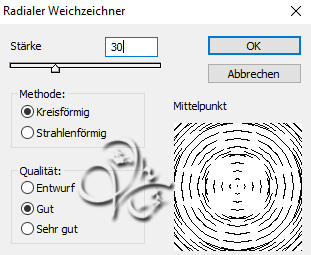
Filter - Simple - Diamons, Filter - Weichzeichnungsfilter - Radialer Weichzeichner

Einstellung zu punkt 18

Auswahl - Auswahl aufheben
Punkt 19

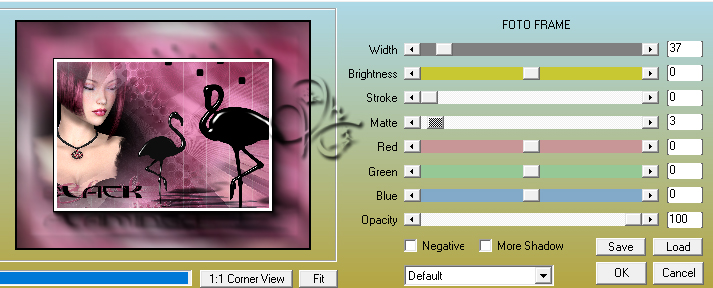
Filter - AAA Frames – Foto Frame

Einstellung zu punkt 19

Bild - Arbeitsfläche - 2px - Schwarz

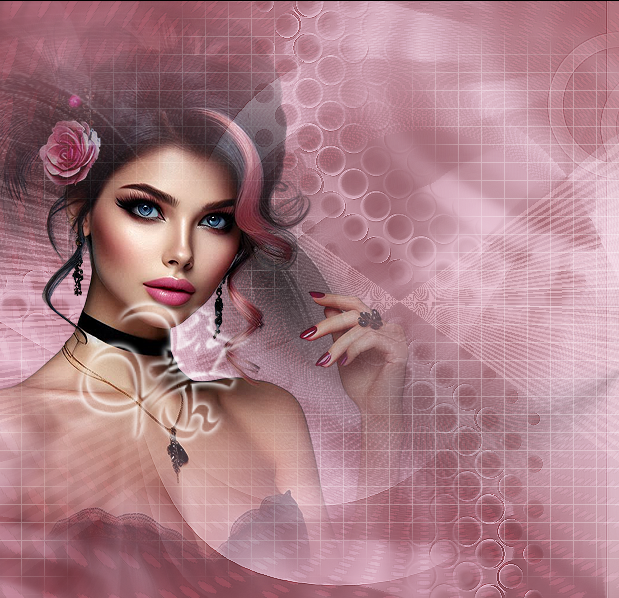
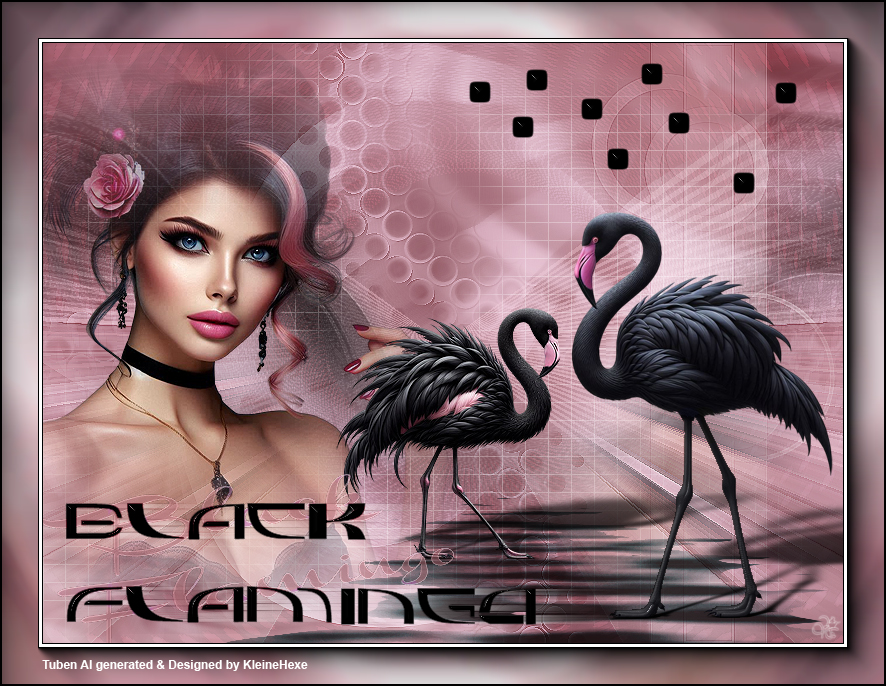
Setzte jetzt noch dein Wasserzeichen und den Copy Vermerk auf dein Bild und speichere es als .jpg oder .png ab.

Fertig

Ich hoffe das Tutorial hat dir gefallen.

Übersetzung & Design