Punkt 1
Öffne dir aus dem Material LA_SPIDERWOMAN HG
Auswahl - Auswahl laden - LA_SPIDER W-00
Filter - Tramages - Wire Mesh mit den Standardeinstellungen anwenden
Auswahl - Auswahl aufheben
Photoshop Tutorial



Tramages - Tow The Line / Wire Mesh
Toadies – What Are You?
VM Distortion - Radiator II
Xenofex 2 – Constellation
(Ich habe fast alle Filter im Filtes Unlimited 2.0)
Öffne dir aus dem Material LA_SPIDERWOMAN HG
Auswahl - Auswahl laden - LA_SPIDER W-00
Filter - Tramages - Wire Mesh mit den Standardeinstellungen anwenden
Auswahl - Auswahl aufheben
Erstelle nun eine neue Ebene, aus deiner Tube suche dir eine helle Vordergrund- und eine dunkle Hintergrundfarbe aus
Bearbeiten - Fläche füllen - Vordergrundfarbe
Öffne nun die Maske LA_MASK SPIDER und ziehe sie auf dein Blatt, über Strg+T passe sie so an, dass sie an
allen Rändern anliegt, bestätige dann und klicke in der Ebenenpalette auf Kanäle
Nun unten den gepunkteten Kreis anklicken, zurück zu den Ebenen, mittlere aktivieren
Nun klicke unten auf das Rechteck mit dem Kreis - Ebenenmaske hinzufügen (das Fenster nun mit OK bestätigen)
Rechtsklick jetzt auf die Ebenenmaske in der Palette - Ebenenmaske anwenden
Lösche nun die oberste Ebene (originale Maske)
Filter - Scharfzeichnungsfilter - Stärker scharfzeichnen, wende den Filter nochmal an, fx - Schlagschatten
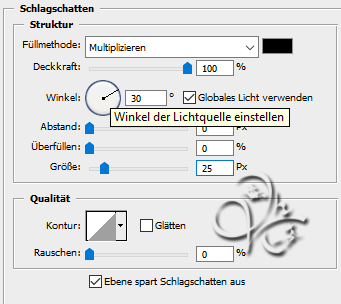
Öffne nun aus dem Material Kreis, erstelle eine neue Ebene, klicke mit gedrückter Strg-Taste in die Ebenenminiatur
Bearbeiten - Fläche füllen - VGF, Auswahl aufheben, stelle die Füllmthode auf Farbe und die Deckkraft auf 80%
Ebene - Sichtbare auf eine Ebene reduzieren
Ziehe diesen jetzt mit gedrückter Umschalttaste auf dein Bild
Nun öffne dir dein misted Landschaften/City-Tub, bringe es ca. auf eine Höhe von 600 - 800px
Ziehe es nun auf dein Blatt, Filter - Scharfzeichnungsfilter - Scharfzeichnen
Ebene - Anordnen - Schrittweise nach hinten
Schiebe es so wie du magst in die Mitte
Auswahl - Auswahl laden - LA_SPIDER W-02 drücke nun die ENTF- Taste, Auswahl - Auswahl aufheben
Stelle die Füllmethode so ein wie es bei dir passt, ich habe sie auf Negativ Multiplizieren
Ebene - Duplizieren, Füllmethode auf Ineinander kopieren und die Deckkraft auf 60%
Oberste Ebene aktivieren, öffne dir jetzt Welle
ziehe diese mit gedrückter Umschalttaste auf dein Blatt
Bearbeiten - Fläche füllen - Vordergrundfarbe (Haken rein bei Transparente Bereiche schützen)
Filter - Toadies – What Are You?

Filter - Tramages – Tow The Line
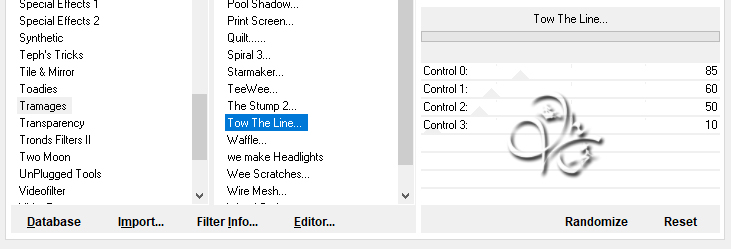
Erstelle eine neue Ebene, Auswahl - Auswahl laden - LA_SPIDER W-04
Bearbeiten - Fläche füllen - Weiß (Haken raus bei Transparente Bereiche schützen)
Auswahl - Auswahl aufheben, Filter - VM Distortion – Radiator II mit der Standardeinstellung anwenden
Filter - Toadies – What Are You? wie eingestellt anwenden, Ebene - Duplizieren
Auswahl - Alles auswählen, Bearbeiten - Transformieren - Vertikal spiegeln, Auswahl aufheben
Ebene - Mit darunter liegender auf eine Ebene reduzieren
Füllmethode auf Weiches Licht stellen
Jetzt öffne dir LA_MISTED WHITE ROSE und ziehe sie auf dein Blatt, verschiebe sie nach
unten rechts in die Ecke

Ebene - Duplizieren, Füllmethode auf Multiplizieren, Deckkraft auf 40% stellen
Aktiviere deine Tube, verkleinere diese ca. auf eine Höhe von 580 - 600px
ziehe die dann auf dein Blatt, Filter - Scharfzeichnungsfilter - Scharfzeichnen, schiebe sie nun auf die linke Seite
fx - Schlagschatten
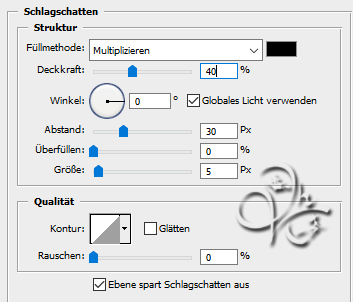
Wenn dir dein Bild nun so gefällt, gehe auf Ebenen - Auf Hintergrundebene reduzieren
Bild - Arbeitsfläche - 2px - Schwarz (Haken rein bei Relativ)
Bild - Arbeitsfläche - 80 px - Weiß
Öffne dir Frame und ziehe diesen nun mit gedrückter Umschalttaste auf dein Blatt
Färbe ihn dir nun um damit er zu deinem Bild passt, aber nur das was in Rot ist, das gelbe und graue belasse
Daher färbe es bitte mit dem Farben-Ersetzten-Werkzeug und diesen Einstellungen

Auswahl - Alles auswählen, Auswahl - Auswahl transformieren, stelle oben in der Leiste so ein

Fülle die Auswahl mit einer beliebigen Farbe, Auswahl - Auswahl aufheben, fx - Schlagschatten
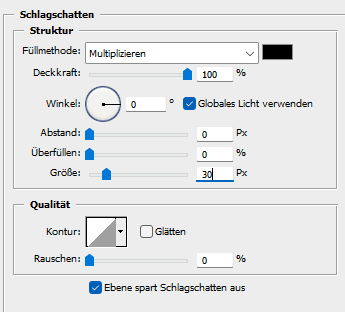
Stelle nun die Deckkraft der Fläche auf 0%
Ebene - Auf Hintergrundebene reduzieren
Bild - Arbeitsfläche - 2px - Schwarz
Bild - Arbeitsfläche - 30px - Vordergrund, aktiviere deinen Zauberstab und klicke damit in den Rand
Nun aktiviere dein Verlaufswerkzeug und erstelle dir in 17% Schritten diesen Linearen Verlauf
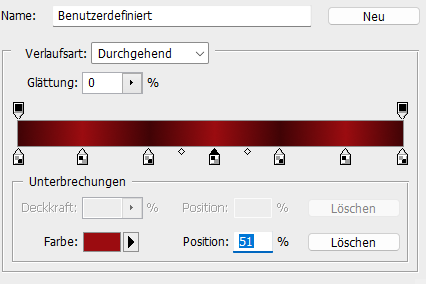
Ziehe diesen nun von der oberen linken Ecke in die untere rechte Ecke auf, Auswahl - Auswahl umkehren
drücke nun Strg+J, wende nun den Schein nach außen an, wie in Punkt 10
Öffne dir nun die LA_METAL DECO und ziehe sie auf dein Bild, schiebe sie nach unten rechts in die Ecke

Nun LA_METAK FRAME öffnen und diesen mit gedrückter Umschalttaste auf dein Bild ziehen
Öffne dir dein Deco Material oder nimm das aus dem Material
und setze es nach deinen Gefallen in die rechte obere Ecke, Schatten nach Belieben anwenden
Erstelle eine neue Ebene, Auswahl - Auswahl laden - LA_SPIDER W-05
Verlauf aktivieren, ziehe diesen innerhalb der Auswahl von links oben nach rechts unten auf
Filter - Tramages – Wire Mesh wie eingestellt anwenden, Auswahl - Auswahl aufheben
Schiebe die Kugeln nun nach oben links in die Ecke, siehe mein Bild
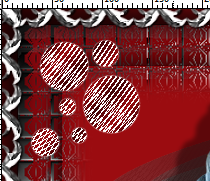
fx - Abgeflachte Kante und Relief so anwenden

und dann noch den Schlagschatten anwenden aus Punkt 11
Ebene - Duplizieren, Füllmethode auf Negativ Multiplizieren stellen
Aktiviere nun dein Textwerkzeug und suche dir eine Schrift deiner Wahl aus
Schreibe eine Text passend zu deinem Bild mit dem Farbverlauf oder so wie es dir gefällt
Die Gestaltung des Textes ist dir überlassen
Oder du nimmst den Text LA_WORD ART aus dem Material, schiebe ihn wie es dir gefällt
Ebene - Auf Hintergrundebene reduzieren
Bild - Arbeitsfläche - 2px - Schwarz
Setzte jetzt noch dein Wasserzeichen und den Copy Vermerk auf dein Bild und speichere es als .jpg oder .png ab.
Wenn du nicht animieren möchtest, sonst geht es weiter
Dupliziere die Ebene mit Strg+J nun 2x, aktiviere die untere der drei
Filter - Alien Skin Xenofex 2 - Constellation
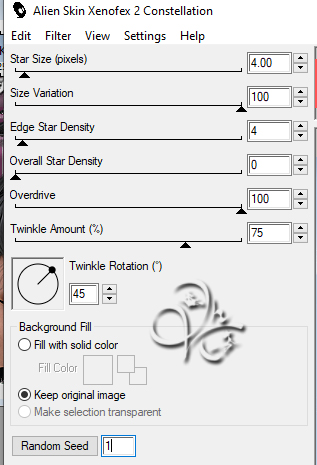
Aktiviere nun die mittlere Ebene und wende den Filter an, klicke 1x auf Radom Seed, Ebene unsichtbar schalten
Jetzt die obere Ebene aktivieren, Filter wieder einem Klick auf Random Seed anwenden und unsichtbar schalten
Fenster - Animation, stelle so ein
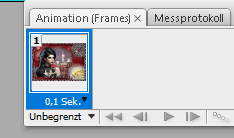
Dupliziere den ausgewählten Frame mit einem Klick auf das genickte Blatt
Schalte in der Ebenenpalette die unterste Ebene nun unsichtbar und die mittlere Ebene sichtbar
Frame - Duplizieren
Schalte nun in der Ebenenpalette die mittlere unsichtbar und die oberste sichtbar
Nun kannst du dir deine Animation ansehen und als .gif speichern
Ich hoffe das Tutorial hat dir gefallen.
Übersetzung & Design