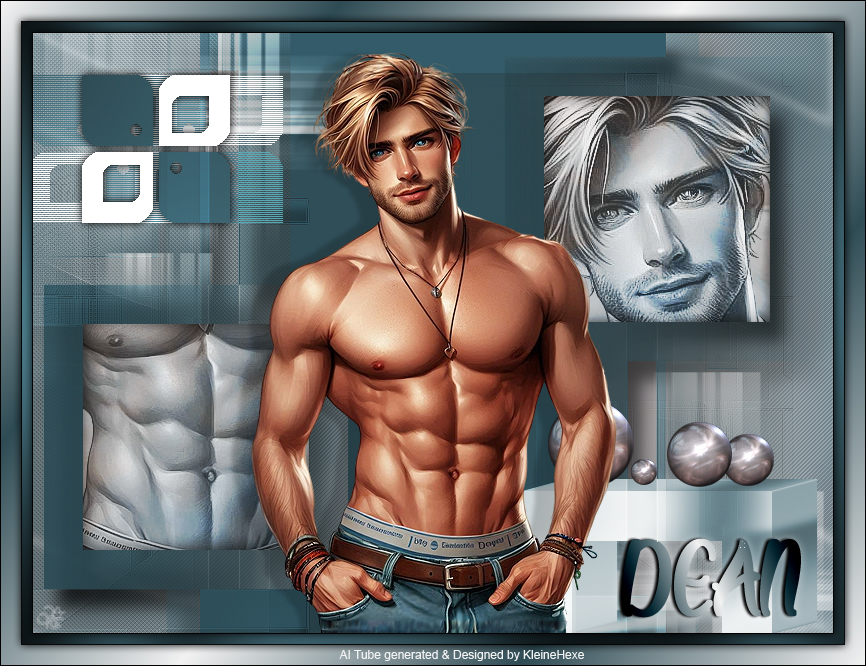


Photoshop Tutorial

Dean

Dean Galerie
Hinweise & Copyright

Dieses Tutorial wurde von mir für Photoshop umgeschrieben und steht unter meinem Copyright.

Ich möchte euch bitten dieses Tutorial nicht zu kopieren, oder als euer Eigentum auszugeben.

Copyright by KleineHexe

Die Tube wurde von mir selbst  generiert

Tut geschrieben für PS CS3, aber auch mit anderen Versionen bastelbar


Ich habe die Erlaubnis von Laguna Azul, ihre PSP Tutoriale in PS umzuschreiben


Du brauchst
  • 1 Tube deiner Wahl
  • 1 Portrait
  • 1 Torso (Oberkörper=
Filter

Mehdi - Wavy Lab

Azyzam Designs Filters - Azyzam's Crazy Stripes

&<BKg Designer sf10 II> - MURUs Wave...

Alien Skin Eye Candy 5:Impact - Perspective Shadow

<Bkg Designer sf10 I> - ALFs Border Mirror Bevel

Graphic Plus - Spot Lite / Cross Shadow

Alien Skin Eye Candy 5:Impact

(Ich habe fast alle Filter im Filtes Unlimited 2.0)

Punkt 1

Öffne deine Tube und suche dir eine helle Vordergrund- und eine dunkle Hintergrundfarbe aus.

Sie sollten nicht den gleichen Farbton haben sondern verschieden aber zusammen passen.

Öffne Dean, das ist unser Arbeitsblatt, fülle die Ebene Back mit der VG Farbe.

Filter - Mehdi - Wavy Lab
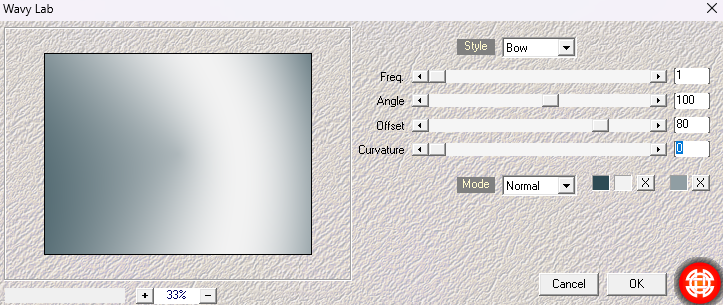
Einstellung zu punkt 1

Ebene - Duplizieren

Punkt 2

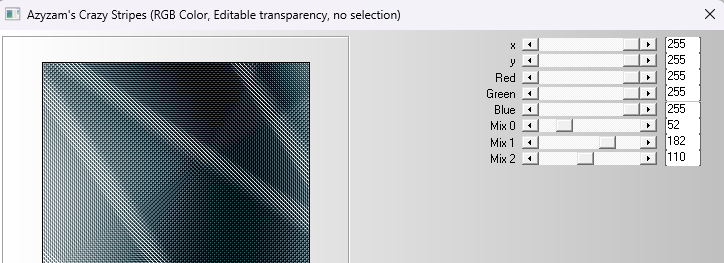
Filter - Azyzam Designs Filters - Azyzam's Crazy Stripes

Einstellung zu punkt 2

Füllmethode auf Hartes Licht und die Deckkraft auf 30% stellen

Punkt 3

Öffne dir LA_HG BLACK und ziehe es mit gedrückter Umschalttaste auf dein Bild.

Filter - Filters Unlimited 2.0 - &<BKg Designer sf10 II> - MURUs Wave...

Einstellung zu punkt 3

Stelle die Füllmethode auf Negativ multiplizieren

Punkt 4

Erstelle eine neue Ebene und fülle sie mit der HG-Farbe.

Öffne die Maske LA_MASK HLB und ziehe diese mit gedrückter Umschalttaste auf dein Bild

In der Ebenen Palette klicke auf Kanäle und unten dann den gepunkteten Kreis.

Zurück zu den Ebenen und die mit der HG Farbe aktivieren, Auswahl umkehren

Klicke unten auf Rechteck mit dem Kreis - Ebenenmaske hinzufügen

Rechtsklick auf die Ebenenmaskenminiatur - Ebenenmaske anwenden, originale Maske löschen

Filter - Alien Skin Eye Candy 5:Impact - Perspective Shadow bei Settings auf Drop Shadow,Low und klicke OK

Punkt 5

Ebene - Duplizieren, Filter - Filters Unlimited 2.0 - &<Bkg Designer sf10 I> - ALFs Border Mirror Bevel

mit den Standardeinstellungen anwenden - 128 / 64

Bild - Anpassungen - Umkehren. Filter - Sonstige Filter - Verschiebungseffekt

Einstellung zu punkt 5

Füllmethode auf Multiplizieren, Deckkraft auf 40% stellen.

Filter - Scharfzeichnungsfilter - Stärker scharfzeichnen

Punkt 6

Öffne LA_HG, du kannst ihn nach Gefallen auch färben, Auswahl - Alles auswählen

Bearbeiten - Auf eine Ebene reduziert kopieren

Zurück zum Hauptbild, Auswahl - Auswahl laden - Auswahl #1

Bearbeiten - In die Auswahl einfügen, Rechtsklick auf die Ebenenmaskenminiatur - Ebenenmaske anwenden

Punkt 7

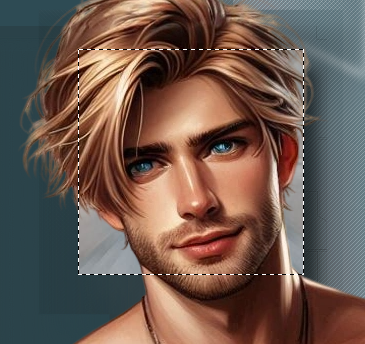
Öffne deine Porträt-Tube und ziehe sie auf dein Bild, evtl. kleiner skalieren

Verschiebe den Kopf nun auf das kleine Quadrat, etwa so

Einstellung zu punkt 7

Auswahl - Auswahl laden - Auswahl #1, Haken bei Umkehren rein, drücke nun die Entf-Taste

Auswahl aufheben, Füllmethode auf Luminanz stellen, Filter - Scharfzeichnungsfilter - Stärker scharfzeichnen

Aktiviere die Ebene Schatten 1 und schalte diese sichtbar

Punkt 8

Kopiere dir nochmal den kleinen HG, bei deinem Hauptbild nun Auswahl - Auswahl laden -Auswahl #2

Bearbeiten - In die Auswahl einfügen, Rechtsklick auf die Ebenenmaskenminiatur - Ebenenmaske anwenden

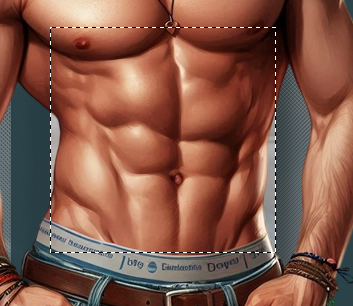
Öffne deine Torso-Tube und ziehe sie auf dein Bild, evtl. kleiner skalieren

Verschiebe den nun auf das kleine Quadrat, etwa so

Einstellung zu punkt 8

Auswahl - Auswahl laden - Auswahl #2, Haken bei Umkehren rein, drücke nun die Entf-Taste

Auswahl aufheben, Füllmethode auf Luminanz stellen, Filter - Scharfzeichnungsfilter - Stärker scharfzeichnen

Aktiviere die Ebene Schatten 2 und schalte diese sichtbar

Punkt 9

Öffne LA_LINES DECO und ziehe sie mit gedrückter Umschalttaste auf dein Bild

Füllmethode stelle auf Negativ Multiplizieren

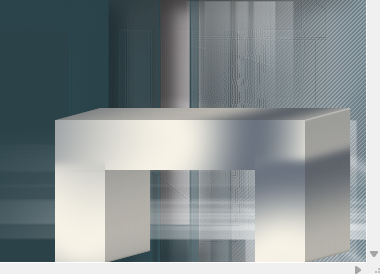
Öffne LA_STOOL, nach Gefallen färben, ziehe ihn auf dein Bild und schiebe ihn nach rechts unten

Einstellung zu punkt 9

Alien Skin Eye Candy 5:Impact - Perspective Shadow, stelle bei Settings auf Reflect Behind und klicke dann OK

Punkt 10

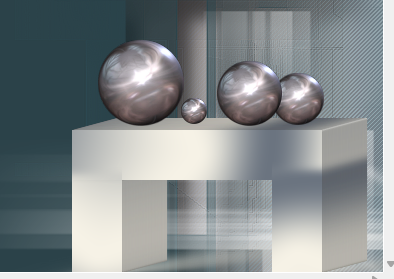
Öffne LA_METAL BALLS, ziehe sie auf dein Bild und schiebe sie auf den Hocker/Stool

Einstellung zu punkt 10

Öffne die nun LA_MUSTER auch das kannst du dir färben wenn du magst

Dafür klicke am besten mit dem Zauberstab in die gleichen beiden Felder und fülle sie dann mit

der einen Farbe und die anderen beiden dann in der anderen Farbe

Ziehe es dann auf dein Bild und schiebe es nach links oben

Einstellung zu punkt 10
Punkt 11

Ebene - Duplizieren, aktiviere die untere der beiden

Filter - Graphic Plus - Spot Lite mit der Standardeinstellung

Filter - dsb flux - Linear Transmission

Einstellung zu punkt 11
Punkt 12

Aktiviere die oberste Ebene, Filter - Graphic Plus - Cross Shadow - Standardeinstellung

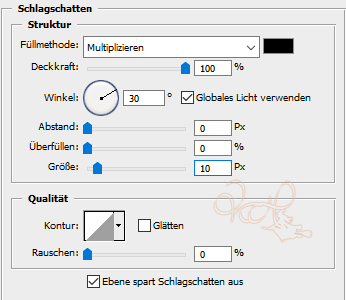
fx - Schlagschatten

Einstellung zu punkt 12

Filter - Alien Skin Eye Candy 5:Impact - Perspective Shadow, bei Settings auf Reflect Behind, nur OK klicken

Punkt 13

Auswahl - Alles auswählen, Bearbeiten - Auf eine Ebene reduziert kopieren

Auswahl - Auswahl aufheben, Bearbeiten - Einfügen

Ziehe nochmal die Maske LA_MASK HLB mit gedrückter Umschalttaste auf dein Bild

In der Ebenen Palette klicke auf Kanäle und unten dann den gepunkteten Kreis.

Zurück zu den Ebenen und die mit der HG Farbe aktivieren, Auswahl umkehren

Klicke unten auf Rechteck mit dem Kreis - Ebenenmaske hinzufügen

Rechtsklick auf die Ebenenmaskenminiatur - Ebenenmaske anwenden, originale Maske löschen

Stelle die Füllmethode auf Farbig abwedeln und die Deckkraft auf 50%

Punkt 14

Ziehe nun deine Haupttube auf das Bild, kleiner skalieren wenn nötig

Schiebe es mittig, Filter - Scharfzeichnungsfilter - Scharfzeichnen. fx - Schlagschatten

Einstellung zu punkt 14
Punkt 15

Aktiviere nun dein Textwerkzeug. Suche dir eine schöne Schriftart, schreibe einen Namen etc

Die Gestaltung des Textes bleibt deinen Vorstellungen überlassen

Schiebe ihn dann an eine für dich passende Stelle

Ebene - Auf Hintergrundebene reduzieren

Punkt 16

Bild - Arbeitsfläche - 2 px - Schwarz (Haken bei Relativ drin)

Bild - Arbeitsfläche - 20 px - Hintergrund,

aktiviere deinen Zauberstab und klicke damit in diesen Rand

Filter - Graphics Plus - Cross Shadow mit den Standardeinstellungen anwenden

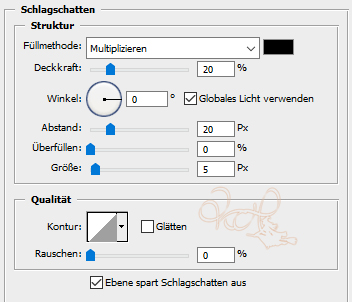
Auswahl - Auswahl umkehren, drücke Strg+J, fx - Schlagschatten

Einstellung zu punkt 16

Rechtsklick auf die Ebene in der Palette - Ebenenstil kopieren

Ebene - Auf Hintergrundebene reduzieren

Punkt 19

Bild - Arbeitsfläche - 2 px - Schwarz

Bild - Arbeitsfläche - 40 px - Vordergrund klicke mit dem Zauberstab in den Rand

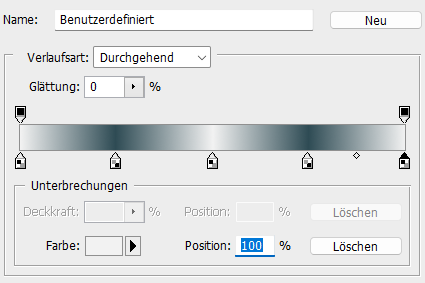
Aktiviere dein Verlaufswerkzeug und erstelle dir aus deinen Farben diesen Verlauf in 25% Schritten

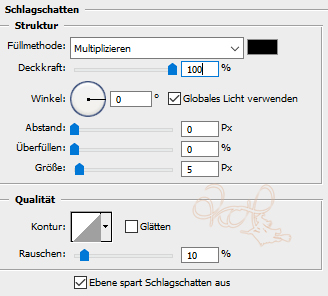
Einstellung zu punkt 19

Ziehe ihn nun von rechts oben nach links unten auf deinem Bild auf. Auswahl umkehren und dann Strg+J

Rechtsklick auf die Ebene in der Palette - Ebenenstil einfügen

Ebene - Auf Hintergrundebene reduzieren.

Bild - Arbeitsfläche - 2 px - Schwarz

Setzte jetzt noch dein Wasserzeichen und den Copy Vermerk auf dein Bild und speichere es als .jpg oder .png ab.

Fertig

Ich hoffe das Tutorial hat dir gefallen.

Übersetzung & Design