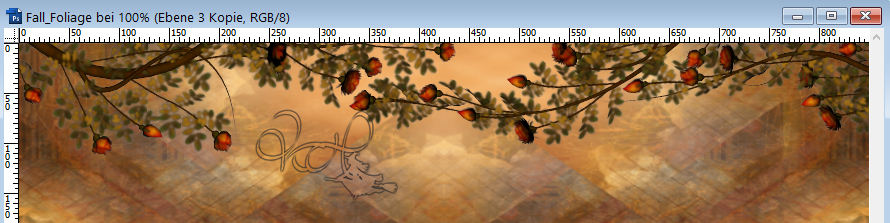
Öffne ein neues transparentes Blatt von 850 x 500 px.
Öffne den HG LA-Autunm BG und ziehe ihn auf dein Blatt, mit Strg+T passe ihn so an das er an den Rändern
abschließt, bestätige es dann
Den HG nur minimieren, wir brauchen ihn nochmal
Photoshop Tutorial

AAA Frames - Foto Frame
Öffne ein neues transparentes Blatt von 850 x 500 px.
Öffne den HG LA-Autunm BG und ziehe ihn auf dein Blatt, mit Strg+T passe ihn so an das er an den Rändern
abschließt, bestätige es dann
Den HG nur minimieren, wir brauchen ihn nochmal
Öffne nun LA-rosebush, ziehe ihn auf dein Blatt und schiebe ihn nach links oben,
Ebene - Duplizieren, Bearbeiten - Transformieren - Horizontal spiegeln,
Bearbeiten - Transformieren - Vertikal spiegeln und nach rechts in die Ecke schieben
Öffne aus dem Material kleines Bild und nun aktiviere nochmal den HG LA-Autunm BG
den HG nun auch einmal auf eine Größe von 300 x 300 px bringen, ziehe es mit gedrückter Umschaltaste auf das kleine Blatt
Filter - AAA Frames - Foto Frames
Aktiviere dein Landschaftenbild, bringe es auf eine Größe von 300 x 300 px
Auswahl - Alles auswählen, Bearbeiten Kopieren
Zurück zum kleinen Bild, Auswahl - Auswahl laden - Auswahl #1
Bearbeiten - In die Auswahl einfügen, Rechtsklick auf die Ebenenmaskenminiatur - Ebenenmaske anwenden
Filter - Scharfzeichnungsfilter - scharfzeichnen, Ebene - Sichtbare auf eine Ebene reduzieren
Nun ziehe das kleine Bild mit gedrückter Umschalttaste auf dein großes.
Drücke Strg+T und gebe beim Drehen 8° ein und bestätige. Verschiebe es nach rechts
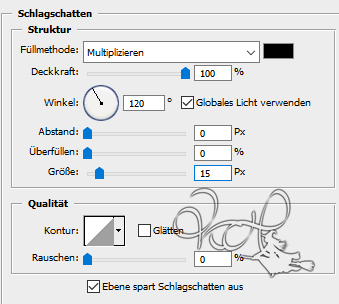
fx - Schlagschatten
Rechtsklick auf die Ebene in der Palette - Ebenenstil kopieren
Öffne dir nun deine Tube und skaliere sie etwa auf eine Höhe von ca. 460 px,
scharfzeichnen und dann auf dein Bild ziehen. Schiebe sie nach links und etwas nach unten.
Es stört nicht wenn sie mit dem Rand unten nicht abschließt.
Rechtsklick auf die Ebene in der Palette - Ebenenstil einfügen
Öffne das Tub , ziehe es auf dein Bild, Strg+T und das Kettenglied,
gebe 50% ein und bestätige.
Verschiebe es mittig unter das kleine Bild, kann man später noch ändern
Öffne LA_misted_© 2010 Susan McKivergan ziehe es mit gedrückter Umschalttaste auf dein Bild.
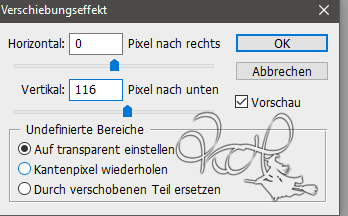
Filter - Sonstige Filter - Verschiebungseffekt:
Öffne LA_autumn leaves 1 ziehe es mit gedrückter Umschalttaste auf dein Bild.
Wiederhole das auch mit LA_autumn leaves 2
Suche dir aus deinem Bild nun einen kräftigen Farbton heraus, aktiviere dein Textwerkzeug
und schreibe einen Text deiner Wahl auf das Bild. Gib dem Text ein Schatten deiner Wahl
Ebene - Auf Hintergrundebene reduzieren.
Bild - Arbeitsfläche - 2 px - Schwarz (Haken bei Relativ drin)
Bild - Arbeitsfläche - 12 px - in der Farbe welchen du für den Text genommen hast
Öffne nun rand und ziehe diesen mit drückter Umschalttaste auf dein Bild und stelle
dann die Füllmethode auf Luminanz
Ebene - Auf Hintergrundebene reduzieren
Bild - Arbeitsfläche - 2 px - Schwarz
Bild - Arbeitsfläche - 60 px - Weiß, klicke mit dem Zauberstab in den weißen Rand
aktiviere nochmal den HG LA-Autunm BG
Bild - Bildgröße
Auswahl - Alles auswählen, Bearbeiten - Kopiern, zurück zum Bild
Bearbeiten - In die Auswahl einfügen, Rechtsklick auf die Ebenenmaskenminiatur - Ebenenmaske anwendne
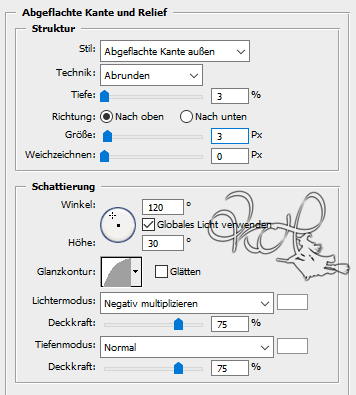
fx - Abgeflachte Kante und Relief
Ebene - Auf Hintergrundebene reduzieren.
Bild - Arbeitsfläche - 2px - Schwarz
Setzte jetzt noch dein Wasserzeichen und den Copy Vermerk auf dein Bild und speichere es als .jpg oder .png ab.
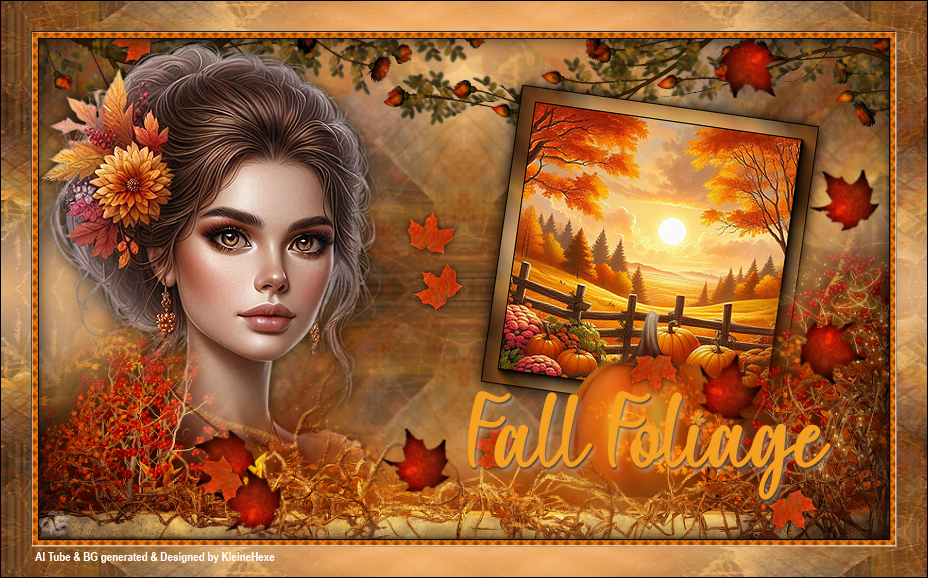
Ich hoffe das Tutorial hat dir gefallen.
Übersetzung & Design