Photoshop Tutorial

Sweet Winter Dreams

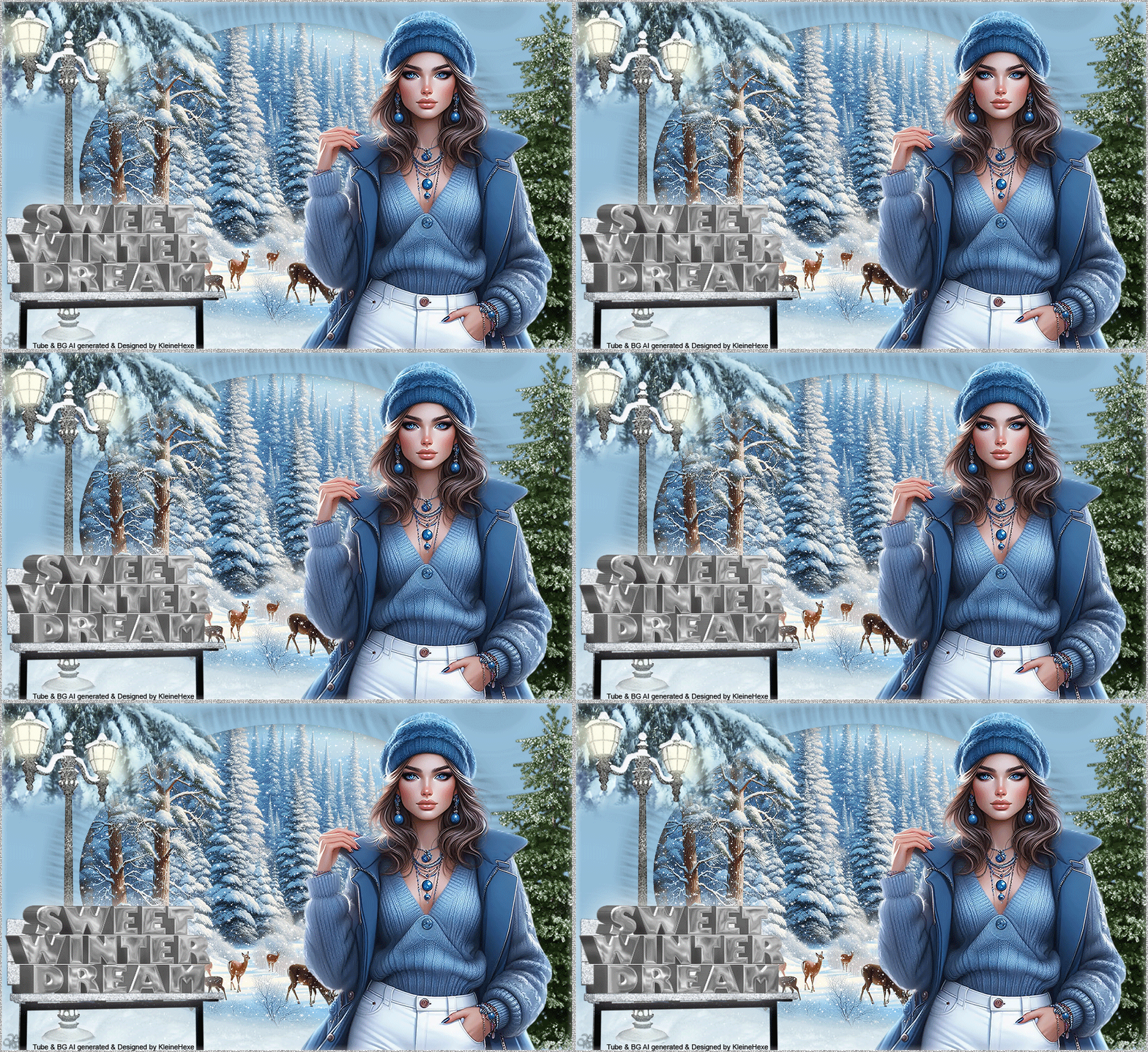
Sweet Winter Dreams Galerie
Hinweise & Copyright

Dieses Tutorial wurde von mir für Photoshop umgeschrieben und steht unter meinem Copyright.

Ich möchte euch bitten dieses Tutorial nicht zu kopieren, oder als euer Eigentum auszugeben.

Copyright by KleineHexe

Die Tube ist von Lysisange und nur mit eigener Lizenz nutzbar

Tut geschrieben für PS CS3, aber auch mit anderen Versionen bastelbar


Ich habe die Erlaubnis von Laguna Azul, ihre PSP Tutoriale in PS umzuschreiben


Du brauchst
  • 1 Tube deiner Wahl
  • 1 Landschaftsbild
Filter

Medhi – Wavy Lab

Xero - Improver

Alien Skin Eye Candy 5:Impact - Chrome / Extrude

(Ich habe fast alle Filter im Filtes Unlimited 2.0)

Punkt 1

Öffne dir als erstes die Maske Narah_mask0140 und minimiere sie.

Öffne nun LA_winterdream Ani, das ist unser Arbeitsblatt. Darauf achten, das die unterste Ebene aktiv ist.

Öffne nun dein Tub, suche dir eine helle Vordergrundfarbe daraus und stelle die Hintergrundfarbe auf Weiß

Punkt 2

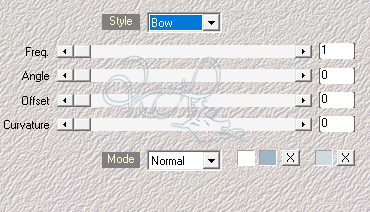
Filter - Medhi – Wavy Lab (als Farbe ist deine drin)

Einstellung zu punkt 2
Punkt 3

Öffne dir nun dein Landschaftsbild oder nimm das aus dem Material,

ändere die Größe auf eine Breite von 700 px, sollte aber eine Höhe von 482 px nicht unterschreiten

Filter - Scharfzeichnungsfilter - Scharfzeichnen

Ziehe es nun mit gedrückter Umschalttaste auf das Blatt

Punkt 4

Auswahl - Auswahl laden - Auswahl #1, erstelle eine neue Ebene,

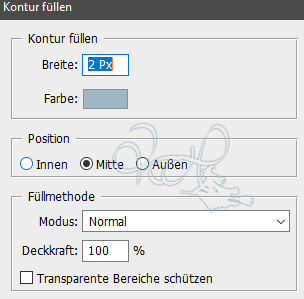
Bearbeiten - Kontur füllen

Einstellung zu punkt 4

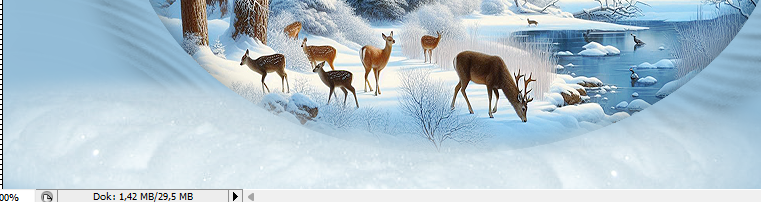
Auswahl aufheben, schiebe das Bild nun so zurecht wie du es haben magst, innerhalb der Kontur

Lösche nun die Ebene wieder mit der Kontur und lade nochmal die Auswahl #1

Auswahl - Auswahl umkehren und die Entf-Taste drücken, Auswahl - Auswahl aufheben

Wenn du magst, kannst du die Füllmethode auf Hartes Licht stellen, Ebene - Duplizieren

Von der Duplizierten Ebene die Füllmethode auf Normal dafür die Deckkraft auf 60%

Punkt 5

Oberste Ebene aktivieren (ani 10). Erstelle eine neue Ebene und fülle sie mit deiner VG-Farbe

Ziehe nun die Maske auf das Bild und passe sie mit Strg+T so an das sie überall am Rand liegt

Gehe in der Ebenen-Palette auf Kanäle und klicke den gepunkteten Kreis an

Zurück zu den Ebenen und die zweite Ebene von oben aktivieren, klicke unten auf das Rechteck mit dem Kreis - Ebenenmask hinzufügen

Rechtsklick auf die Ebenenmaskenminiatur - Ebenenmaske anwenden

Lade nochmals die Auswahl #1 und drücke die Entf-Taste

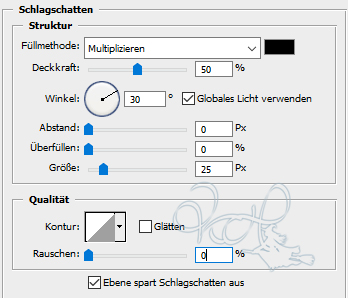
Auswahl - Auswahl aufheben, fx - Schlagschatten

Einstellung zu punkt 5
Punkt 6

Öffne nun LA_© snow ziehe es auf dein Bild und schiebe es in die untere linke Ecke

Einstellung zu punkt 6

Öffne LA_© fir branch, ziehe es auf dein Bild und schiebe nach oben links in die Ecke

Punkt 7

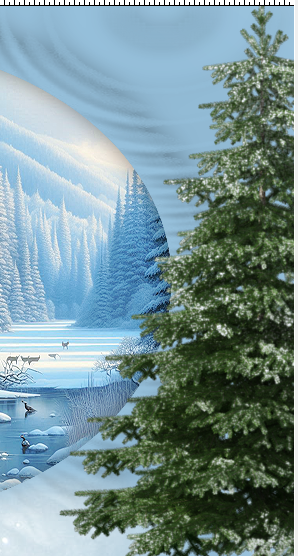
Öffne jetzt einen der 4 Tannen ändere die Größe auf eine Höhe von 600 px. Ziehe ihn nun auf dein Bild und schiebe ihn nach rechts

Einstellung zu punkt 7

Filter - Xero - Improver, klicke auf Landscape und dann OK

Punkt 8

Öffne LA_street lamp ändere die Größe auf eine Höhe von 530 px und ziehe sie dann auf dein Bild

Verschiebe diese auf die linke Seite

Wende wieder Xero - Improver mit Landscape an

Punkt 9

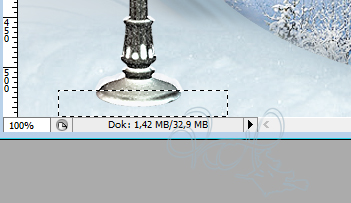
Aktiviere nun dein Auswahl-Rechteckwerkzeug stelle die Weiche Kante auf 28, erstelle dir eine Auswahl um den Lampenfuß

Einstellung zu punkt 9

Drücke 3x die Entf-Taste, Auswahl - Auswahl aufheben

Punkt 10

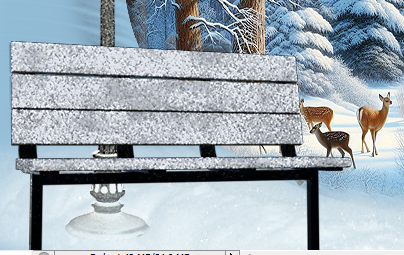
Öffne die nun eine der Bänke und ändere die Größe auf eine Höhe von 250 px.

Ziehe sie auf dein Bild und schiebe sie nach links vor die Laterne

Einstellung zu punkt 10

Auch hier wieder Xero - Improver anwenden

Punkt 11

Ziehe deine Personentube auf das Bild, skalier diese passend

Schiebe sie nach rechts und wende auch hier Xero - Improver an

Punkt 12

Ziehe dir nun das Wort Art LA_metal Wort Art auf dein Bild

Gehe zu Punkt 15

_________________________________________________________

INFO:

Willst du einen eigenen Text verwenden, gehe so vor

Aktiviere dein Textwerkzeug und schreibe in Großbuchstaben ein Wort deiner Wahl

Verwende dafür die Schriftart die breite Buchstaben hat

Wenn der Text aus mehreren Wörtern besteht, muss du jedes Wort einzelnd auf einer neuen Ebene schreiben

Die Ebenen jeweils rastern, ordne sie untereinander an schön mittig
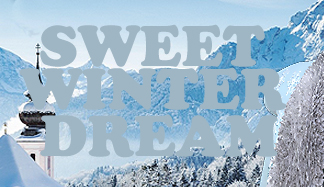
Einstellung zu punkt 12

Aktiviere das oberste Wort, Ebene - Mit darunter liegender auf eine Ebene reduzieren

Wiederhole das reduzieren noch einmal
Punkt 13

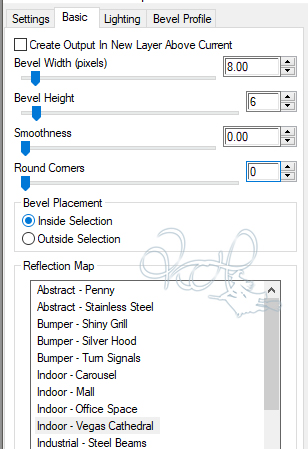
Filter - Alien Skin Eye Candy 5:Impact - Chrome, stelle bei Settings auf Gold und dann diese Basic

Einstellung zu punkt 13
Punkt 14

Bild - Anpassungen - Farbton/Sättigung, Haken bei Färben rein und nun die Sättigung anpassen, das es zu deiner Farbe passt

Wenn es dir zu dunkel ist, kannst du es mit Bild - Anpassungen - Helligkeit/Kontrast aufhellen

Die Einstellung bleibt dir überlassen

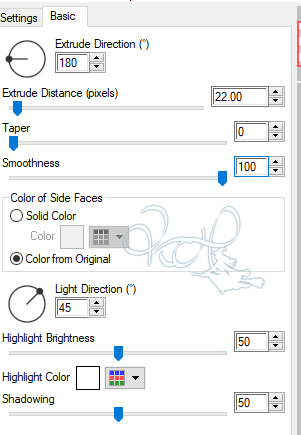
Filter - Alien Skin Eye Candy 5:Impact - Extrude, Settings auf Small Offset, 30 Degrees

Einstellung zu punkt 14

INFO ENDE

_________________________________________________________

Punkt 15

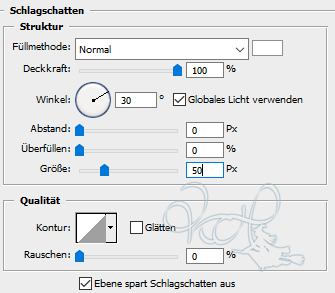
Schiebe den Schriftzug nun auf die Bank, fx - Schlagschatten

Einstellung zu punkt 15
Punkt 16

Öffne die nun eines der Gold- oder der Silbermuster. Du kannst es auch färben

Bearbeiten - Muster festlegen. Erstelle eine neue Ebene

Auswahl - Alles auswählen, Auswahl - Auswahl verändern - Verkleinern um 3px,

Auswahl - Auswahl umkehren, Bearbeiten - Fläche füllen - Muster mit deinem eben erstellten

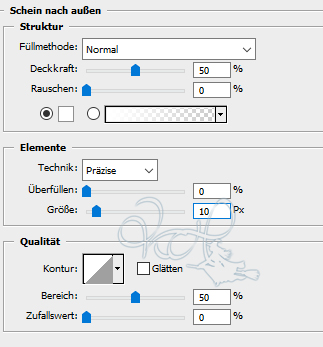
Auswahl - Auswahl aufheben, fx - Schein nach außen

Einstellung zu punkt 16

Setzte dein Wasserzeichen und den Copy Vermerk auf dein Bild

Schalte nun die Ebene ani 1 sichtbar

Punkt 17

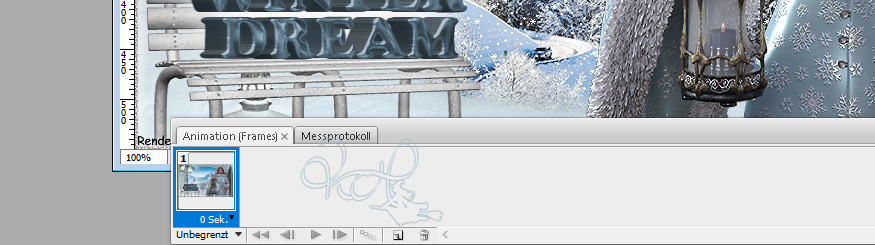
Fenster - Animation

Einstellung zu punkt 17

Frame - Duplizieren, in dem du im Anifenster auf das geknickte Blatt klickst

Schalte die Ebene ani 1 unsichtbar, dafür ani 2 sichtbar.

Punkt 18

Frame - Duplizieren

Schalte die Ebene ani 2 unsichtbar, dafür ani 3 sichtbar

Frame - Duplizieren

Schalte die Ebene ani 3 unsichtbar, dafür ani 4 sichtbar

Frame - Duplizieren

Schalte die Ebene ani 4 unsichtbar, dafür ani 5 sichtbar

Punkt 19

Frame - Duplizieren

Schalte die Ebene ani 5 unsichtbar, dafür ani 6 sichtbar

Frame - Duplizieren

Schalte die Ebene ani 6 unsichtbar, dafür ani 7 sichtbar

Frame - Duplizieren

Schalte die Ebene ani 7 unsichtbar, dafür ani 8 sichtbar

Frame - Duplizieren

Schalte die Ebene ani 8 unsichtbar, dafür ani 9 sichtbar

Frame - Duplizieren

Schalte die Ebene ani 9 unsichtbar, dafür ani 10 sichtbar

Jetzt kannst du dir deine Animation anschauen und als .gif speichern

Fertig

Ich hoffe das Tutorial hat dir gefallen.

Übersetzung & Design