Punkt 1
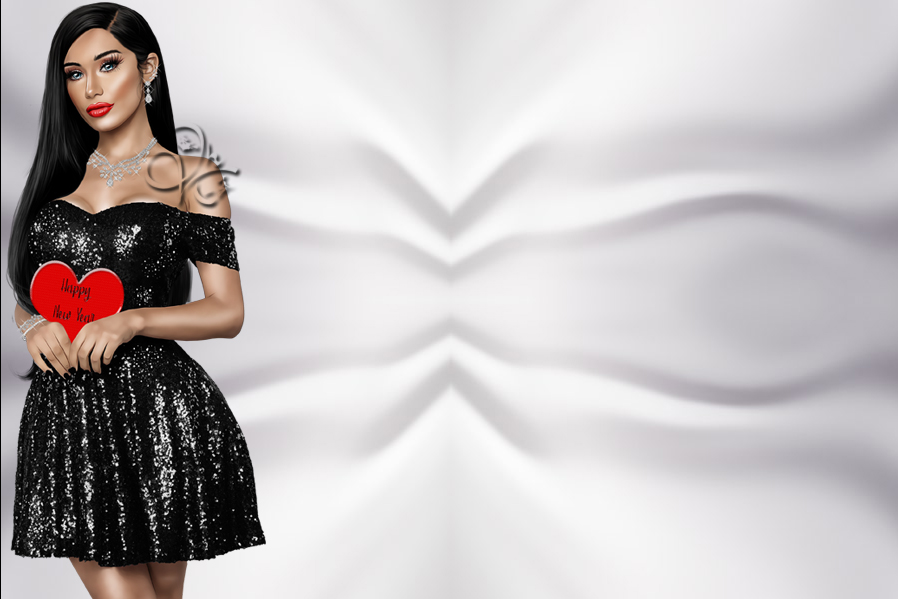
Öffne dir den Hintergrund LA_BG 2013, öffne dann deine Tube und verkleinere es auf eine Höhe von 700px
Ziehe es dann auf das Blatt und schiebe es dann nach links knapp an den Rand
Photoshop Tutorial


AAA Frames - Foto Frames
Bkg Designer sf10I - Cruncher
Filter Unlimited 2.0
Medhi - Wavy Lab
Nik Software - Color Efex 3.0 oder 3.1
VM Toolbox mit VM Stylize - Zoom Blur
VM Toolbox - Tiler / Seamless Tile
Xenofex 2 - Constellation
(Ich habe fast alle Filter im Filtes Unlimited 2.0)
Öffne dir den Hintergrund LA_BG 2013, öffne dann deine Tube und verkleinere es auf eine Höhe von 700px
Ziehe es dann auf das Blatt und schiebe es dann nach links knapp an den Rand
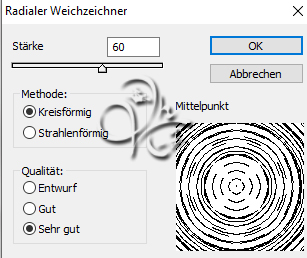
Filter - Weichzeichnungsfilter - Radialer Weichzeichner
Ebene - Duplizieren, Auswahl - Alles auswählen, Bearbeiten - Transformieren - Vertikal spieglen
Ebene - Sichtbare auf eine Ebene reduzieren
Filter - Filters Unlimited 2.0 - Vm Stylize - Zoom Blur
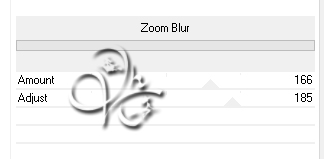
Der Zoom Blur kann auch direkt im VM Toolbox sein
Filter - Nik Software – Color Efex 3.0 Complete, die Einstellungen dienen als Beispiel
Einstellung wird je nach Farben variieren, also stelle es nach deinen Bedürfnissen ein, sollte nicht zu kräftig ausfallen
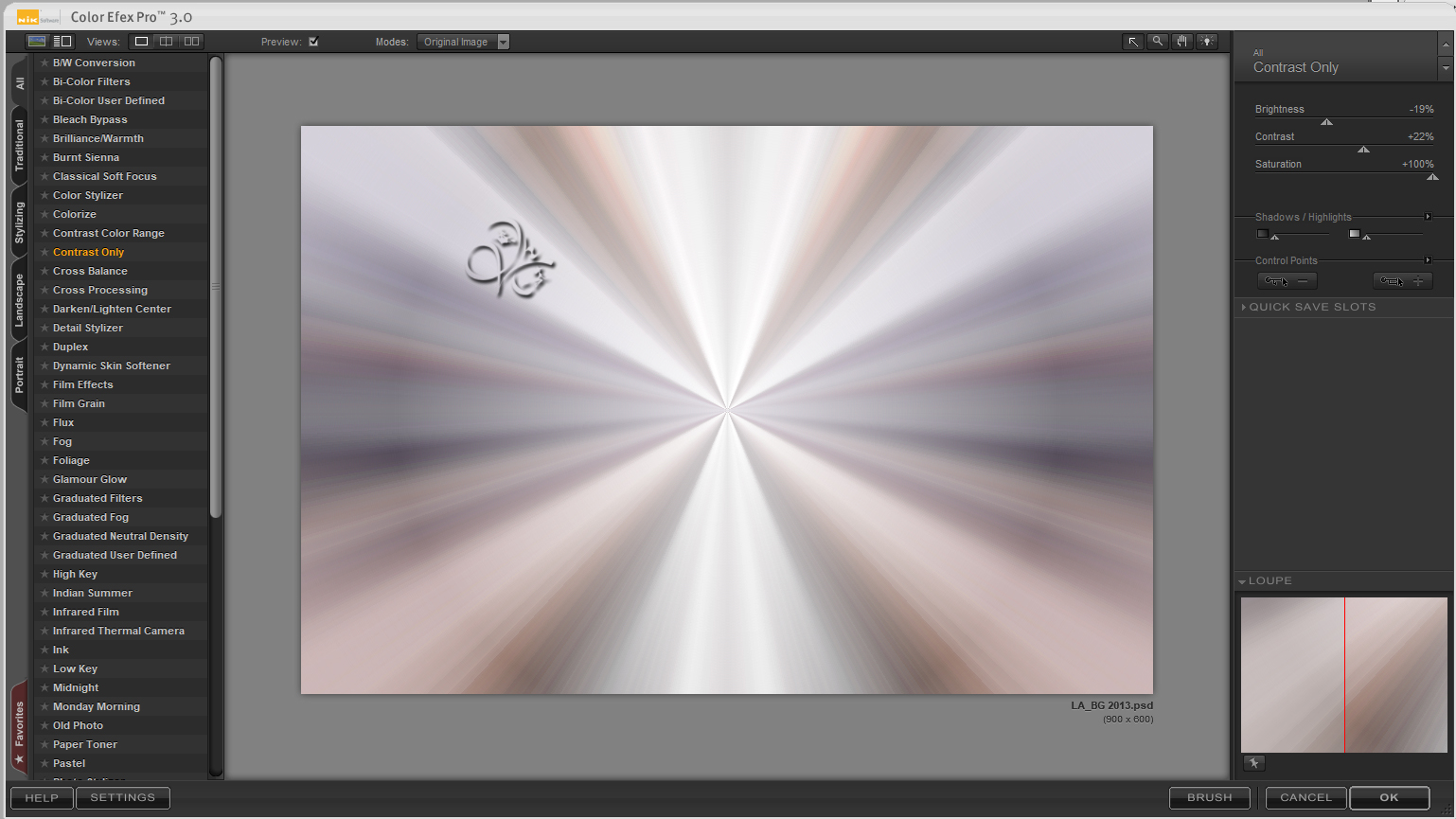
Für eine größere Ansicht, Bild im neuen Tab öffnen
Ebene - Auf Hintergrundebene reduzieren
Bild - Arbeitsfläche - 6px - Weiß, Ebene - Duplizieren
drücke Strg+T sowie das Kettenglied, gebe 80% ein und bestätige
Ebene - Duplizieren
drücke Strg+T sowie das Kettenglied, gebe 80% ein und bestätige
Ebene - Duplizieren
drücke Strg+T sowie das Kettenglied, gebe 80% ein und bestätige
du solltest nun insgesammt 4 Ebenen damit haben
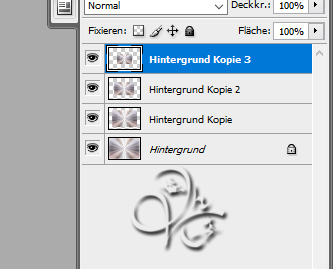
Schalte die unterste Ebene unsichtbar, oberste Ebene sollte aber aktiv sein
Ebene - Sichtbare auf eine Ebene reduzieren, schalte die unterste Ebene wieder sichtbar
Filter - Filters Unlimited 2.0 - VM Toolbox - Tiler mit den Standardeinstellungen anwenden
Filter - Filters Unlimited 2.0 - Vm Toolbox - Seamless Tile ebenfalls mit den Standardeinstellungen
Filter - Filters Unlimited 2.0 - &<Bkg Designer sf10 I> - Cruncher, beide Werte auf 20
Bearbeiten - Transformieren - Drehen - 90° im UZS
Drücke Strg+T, und gebe oben in der Leister nun diese Werte ein bei B: und H:
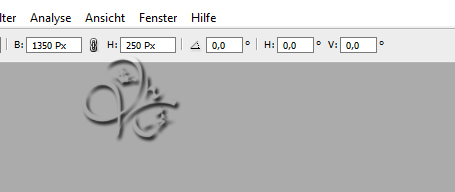
Bild - Duplizieren, wir arbeiten mit der Kopie weiter
Ebene - Sichtbare auf eine Ebene reduzieren, Filter - AAA Frames - Foto Frame
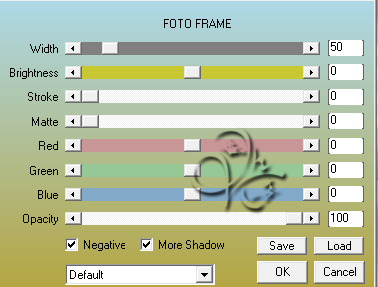
Bild - Bildgröße
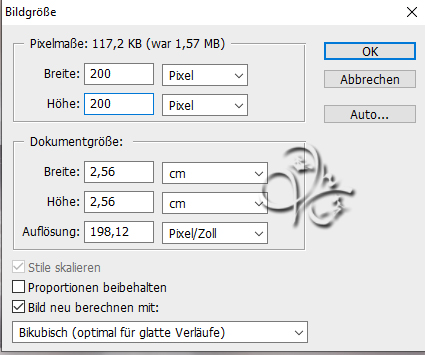
Filter - Scharfzeichnungsfilter - Scharfzeichnen, minimiere es nun erstmal und aktiviere dein original Bild
Oberste Ebene sollte aktiv sein, öffne dir LA_CLOCK 2013 und ziehe es mit gedrückter Umschalttaste auf dein Bild
drücke Strg+T sowie das Kettenglied, gebe nun 80% ein bei beiden
Filter - Sonstige Filter - Verschiebungseffekt
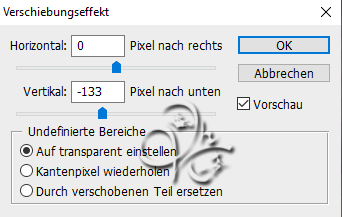
Stelle die Füllmethode auf Farbig nachbelichten, Ebene - Anordnen - Schrittweise nach hinten
Öffne nun Welle und ziehe diese mit gedrückter Umschalttaste auf dein Blatt
Füllmethode auf Aufhellen stellen
Oberste Ebene aktivieren und aktiviere nun dein minimiertes Bild
Ziehe das mit gedrückter Umschalttaste nun auf dein großes Blatt, fx - Schlagschatten
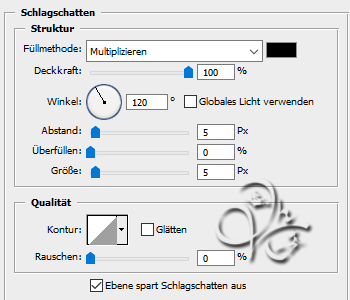
Ebene - Duplizieren, Filter - Sonstige Filter - Verschiebungseffekt
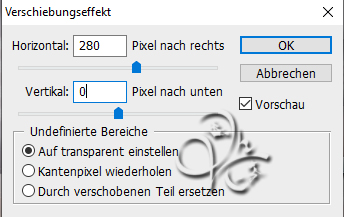
Erstelle eine neue Ebene, Bearbeiten - Fläche füllen - Weiß
Auswahl - Alles auswählen, Auswahl - Auswahl verändern - verkleinern 3px
Drücke ENTF., Auswahl - Auswahl aufheben
Aktiviere die unterste Ebene, Rechtsklick auf die Ebene in der Palette - Ebene aus Hintergrund
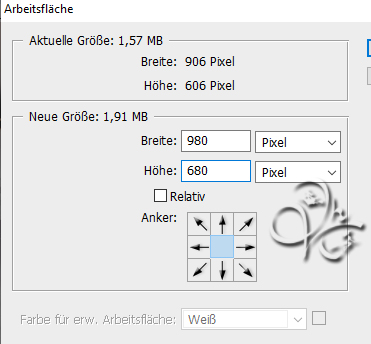
Bild - Arbeitsfläche
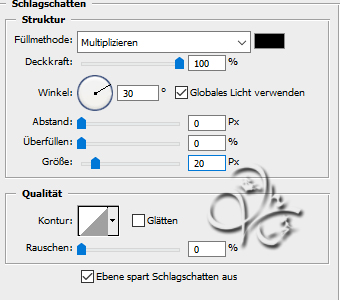
fx - Schlagschatten
Erstelle eine neue Ebene, Ebene - Anordnen - Schrittweise nach hinten
Suche dir nun aus dem Hintergrund deines Bildes eine mittlere VG-Farbe und eine dunkle HG-Farbe aus
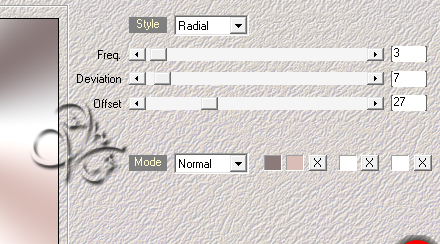
Filter - Medhi – Wavy Lab
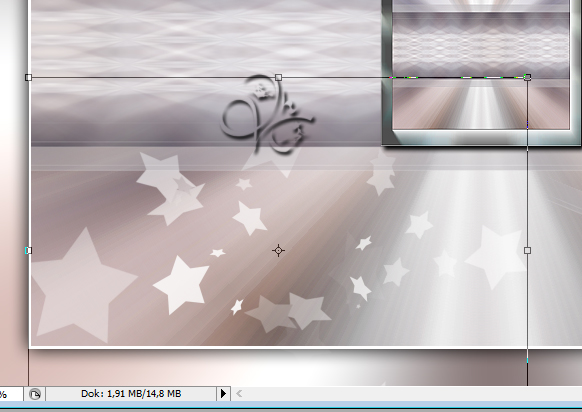
Aktiviere die zweite Ebene von unten und öffne dir nun das Tub LA_STARS
ziehe es auf dein Bild und schiebe sie nach links unten, etwa so
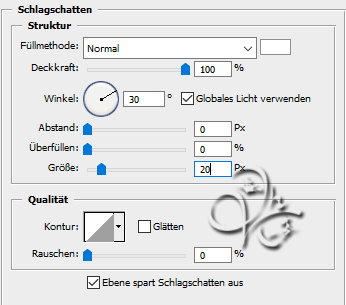
fx - Schlagschatten
Oberste Ebene aktivieren und nun das Tub LA_SEKT 2013 öffnen, ziehe es auf dein Blatt und
skaliere es nun auf 80% kleiner, Filter - Scharfzeichnungsfilter - Scharfzeichnen
Verschiebe sie in die untere rechte Ecke, etwa so

Wende den Schlagschatten aus Punkt 17 an, Ebene - Duplizieren, die untere der beiden aktivieren
Filter - Weichzeichnungsfilter - Radialer Weichzeichner

Füllmethode nun auf Hartes Licht stellen
Oberste Ebene aktivieren und nun dir LA_WORDART HNY öffnen, ziehe es auf dein Bild
schiebe es nach oben, wie auf meinem Bild zu sehen ist
Ebene - Mit darunter liegender auf eine Ebene reduzieren, benenne diese Ebene um in Ani
Öffne dir nun deine Tube und ziehe sie auf dein Blatt, nach Bedarf kleiner skalieren
scharfzeichnen und nun auf die linke Seite verschieben, einen Schlagschatten kannst du nach Gefallen anwenden
Öffne dir nun die Goldtextur, Bearbeiten - Muster festlegen, du kannst es schließen
Erstelle eine neue Ebene, Bearbeiten - Fläche füllen - Muster, mit dem Goldenen
Auswahl - Alles auswählen - Auswahl ändern - verkleinern 3px, drücke die ENTF-Taste, Auswahl aufheben
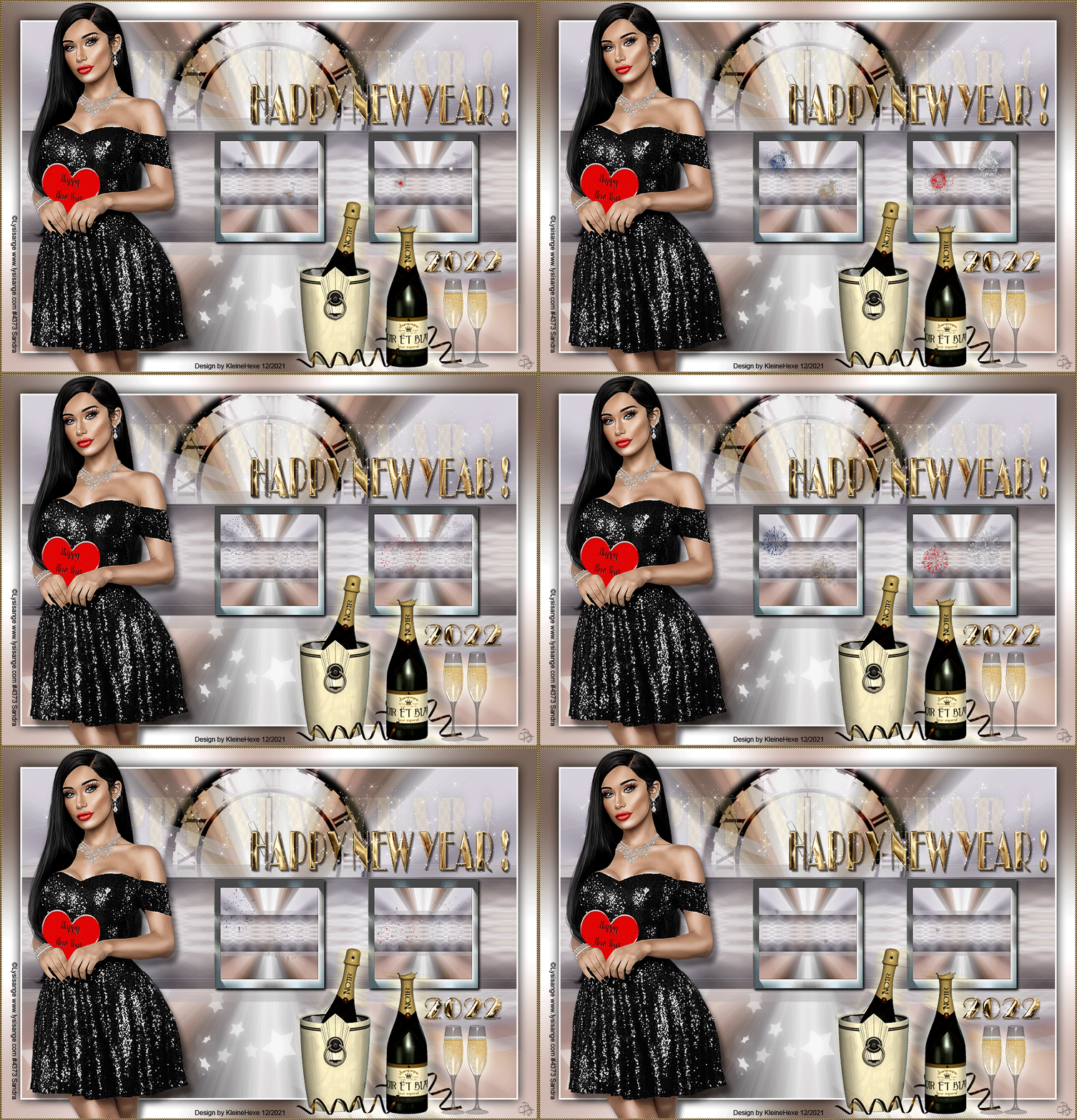
Setzte jetzt dein Wasserzeichen und den Copy Vermerk auf dein Bild und speichere es als .jpg oder .png ab.
Wenn du nicht anmieren magst, sonst geht es weiter
Aktiviere die Ebene Ani, Dupliziere die Ebene nun 2x, gehe auf die Ebene Ani zurück
Filter - Alien Skin Xenofex - Constellation
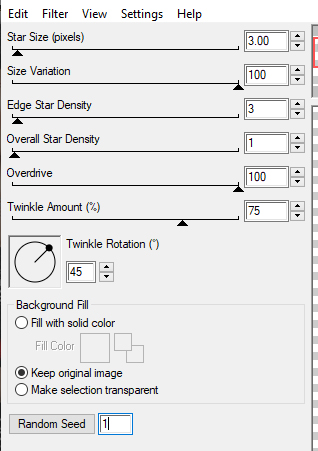
Aktiviere die erste Kopie von Ani, wende den Filter an, klicke aber einmal auf Random Seed
schalte die Ebene nun unsichtbar
Nun die zweite Kopie aktivieren und ebenfalls den Filter anwenden mit einem Klick auf Random Seed
schalte auch nun diese Ebene unsichtbar
Öffne dir aus dem Material nun die 4 Feuerwerke, suche dir eines dieser aus welches du als erstes möchtest
Markiere dir nun davon alle 12 Ebenen, so das sie blau unterlegt sind, ziehe das dann vorsichtig auf dein Bild
und schiebe es in den ersten Rahmen etwa so
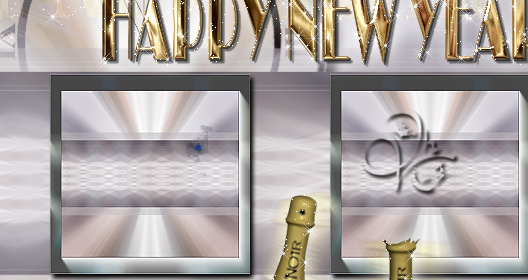
Schalte die Ebenen z.B. Blau 2 - Blau 12 unsichtbar
Nun markiere dir die Ebenen eines weiteren Feuerwerks und ziehe es ebenfalls in einer der beiden Rahmen
auch hier die Ebenen 2-12 unsichtbar schalten
Wiederhole das auch noch mal mit den anderen beiden Feuerwerken, so das du alle 4 in den beiden Rahmen hast
Nun gehe auf Fenster - Animation, du solltest dich im Animationsframe befinden
unter dem ersten Bild stelle die Verzögerung auf 0.1 sek und darunter auf unbegrenzt
Nun klicke im Animationsframe auf das geknickte Blatt um den Frame zu duplizieren
Schalte nun in der Ebenenpalette Ani, Blau1, Rot1, Gold1 und Silber1 unsichtbar
Aber dafür die Ebenen Kopie von Ani, Blau2, Rot2, Gold2 und Silber2 sichtbar
Frame - Duplizieren
Schalte nun in der Ebenenpalette Kopie von Ani, Blau2, Rot2, Gold2 und Silber2 unsichtbar
Aber dafür die Ebenen Kopie 2 von Ani, Blau3, Rot3, Gold3 und Silber3 sichtbar
Frame - Duplizieren
Schalte nun in der Ebenenpalette Kopie 2 von Ani, Blau3, Rot3, Gold3 und Silber3 unsichtbar
Aber dafür die Ebenen Ani, Blau4, Rot4, Gold4 und Silber4 sichtbar
Frame - Duplizieren
Schalte nun in der Ebenenpalette Ani, Blau4, Rot4, Gold4 und Silber4 unsichtbar
Aber dafür die Ebenen Kopie von Ani, Blau5, Rot5, Gold5 und Silber5 sichtbar
Wiederhole das so lange bis du mit allen 12 Ebenen der Feuerwerke durch bist
Wenn du das hast, kannst du dein Bild als .gif abspeichern
Nun kannst dir deine Animation anschauen und dann als .gif speichern
Ich hoffe das Tutorial hat dir gefallen.
Übersetzung & Design