Next Tutorials ▪ Back Tutorials
Beach Feeling

|
Dieses Tutorial wurde von mir für Photoshop umgeschrieben und steht unter meinem Copyright. Ich möchte euch bitten dieses Tutorial nicht zu kopieren, oder als euer Eigentum auszugeben. Copyright by KleineHexe Die Tube ist von Lysisange und nur mit eigener Lizenz nutzbar Tut geschrieben für PS CS3, aber auch mit anderen Versionen bastelbar Ich habe die Erlaubnis von Laguna Azul, ihre PSP Tutoriale in PS umzuschreiben  |
| Du brauchst |
|
1 Tube deiner Wahl 1 misted Meeres oder Wasser Tube 1 Strand oder auch Stein oder Erdboden Bild (sollte die Größe von ca. 950 x 141 Pixel haben) 1 misted Landschaften Tube (sollte die Größe von ca. 600 x 337 Pixel haben)  Filter: Eye Candy 4000 Filter Factory Gallery H L en K landksiteofwonders Alien Skin Eye Candy 5:Impact (Per Doppelklick installierst du dir das Alien Skin Filter Setting Document) (Ich habe fast alle Filter im Filtes Unlimited 2.0) |
| punkt 1 |
|
Öffne als erstes deine Tube und deine Landschaften Suche aus deiner Tube oder den Landschaften eine dunkle Hintergrundfarbe aus die Vordergrundfarbe stelle auf Weiß, aktiviere dein Verlaufswerkzeug, die Art stelle auf Radialverlauf und stelle den Verlauf dann nun so ein in 25% Schritten  Nun öffne aus dem Material *Beach_Feeling*, das ist unser Arbeitsblatt |
| punkt 2 |
|
Erstelle dir nun am besten zwei Hilfslinien - Vertikal 475 px und Horizontal 300 px Ziehe nun den Verlauf vom Mittelpunkt (wo beide Hilfslinien sich berühren) aus nach links oben in die Ecke Ansicht - Hilfslinien löschen Filter - Filter Factory Gallery H - Stigmatism 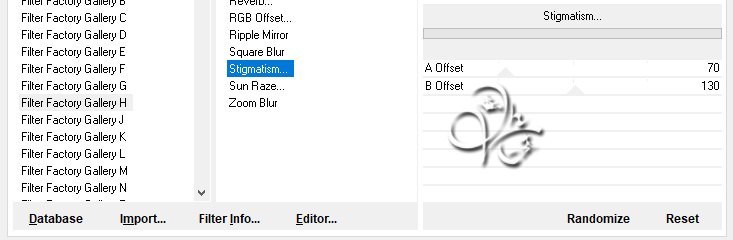 |
| punkt 3 |
|
Filter - L en K landksiteofwonders - L en K's Djin  Filter - L en K landksiteofwonders - L en K's Zitah mit den Standardeinstellungen anwenden |
| punkt 4 |
|
Öffne dir nun la_wall deco und ziehe es auf dein Blatt, drücke nun Strg+T, schiebe es nach oben an den Rand und nun links an den Rand, bestätige dann 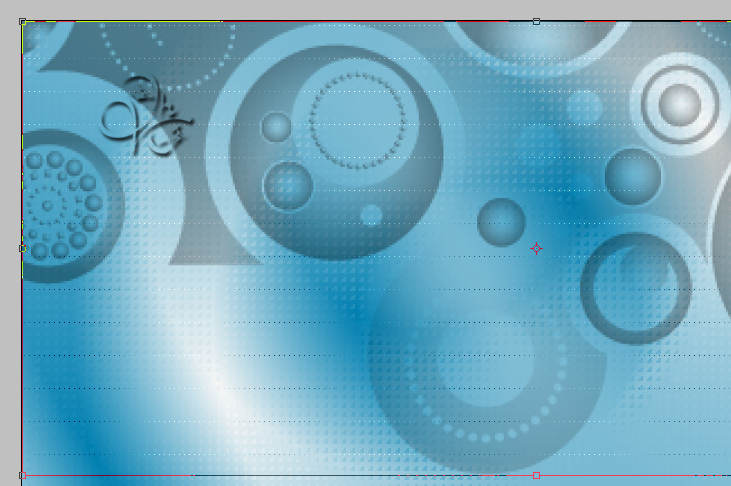 Füllmethode auf Weiches Licht stellen oder wie es dir gefällt, es kommt auch auf deine Farbe an |
| punkt 5 |
|
Öffne dir nun dein Landschaften Bild, falls nötig, verkleinere dein Bild auf eine Breite von 600 px achte aber darauf dass die Höhe nicht weniger wie 335 px beträgt, Filter - Scharfzeichnungsfilter - Scharfzeichnen |
| punkt 6 |
|
Gehe zurück zu deinem Bild und erstelle eine neue Ebene Auswahl - Auswahl laden - Auswahl #1, Bearbeiten - Kontur füllen  Auswahl - Auswahl aufheben, ziehe dir nun das Landschaftsbild auf dein Blatt Ebene - Anordnen - Schrittweise nach hinten und schiebe es dann ungefähr so in die Kontur 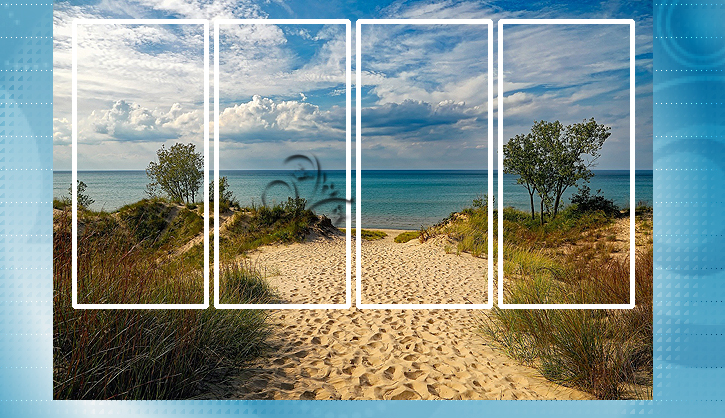 Lösche nun die oberste Ebene mit der Kontur, Auswahl - Auswahl laden - Auswahl #1, Haken bei Umkehren rein drücke nun die ENTF.-Taste, Auswahl - Auswahl aufheben |
| punkt 7 |
|
Filter - Alien Skin Eye Candy 5:Impact - Extrude, gehe dort auf LA_SC91 und drücke danach auf okay Filter - Alien Skin Eye Candy 5:Impact - Perspetive Shadow, dort klicke auf LA_SC91-PS und danach auf okay |
| punkt 8 |
|
Erstelle dir eine neue Ebene, Auswahl - Auswahl laden - Auswahl #2 Bearbeiten - Fläche füllen - Vordergrundfarbe, Auswahl - Auswahl aufheben Filter - Alien Skin Eye Candy 5:Impact - Extrude, dieses mal wende LA_SC91 2 an |
| punkt 9 |
|
Nun ziehe dir einer der Muscheln LA_Shell7, LA_Shell8 oder LA_Shell9 welche dir gefällt auf dein Blatt drücke nun Strg+T sowie das Kettenglied, gebe bei B: oder H: 30% ein und bestätige Filter - Scharfzeichnungsfilter - Stärker scharfzeichnen, schiebe die Muschel auf das linke Regalbrett und wende danach diesen Schlagschatten an  Rechtsklick auf die Ebene in der Palette - Ebenenstil kopieren |
| punkt 10 |
|
Nun ziehe dir einer der Muscheln LA_Shell10, LA_Shell11 oder LA_Shell12 welche dir gefällt auf dein Blatt drücke nun Strg+T sowie das Kettenglied, gebe bei B: oder H: 30% ein und beim Drehwinkel 8°, bestätige Filter - Scharfzeichnungsfilter - Stärker scharfzeichnen, schiebe die Muschel auch auf das linke Regalbrett  Rechtsklick auf die Ebene in der Palette - Ebenenstil einfügen |
| punkt 11 |
|
Nun zum rechten Regalbrett, öffne dir dafür eine der Muscheln LA_Shell1, LA_Shell2 oder LA_Shell3 drücke nun Strg+T sowie das Kettenglied, gebe bei B: oder H: 27% ein und bestätige Filter - Scharfzeichnungsfilter - Stärker scharfzeichnen, schiebe die Muschel auch auf das rechte Regalbrett Rechtsklick auf die Ebene in der Palette - Ebenenstil einfügen Jetzt noch eine der Muscheln LA_Shell15, LA_Shell6 oder LA_Shell7 auf dein Bild ziehen drücke nun Strg+T sowie das Kettenglied, gebe bei B: oder H: 30% ein und beim Drehwinkel -5°, bestätige Filter - Scharfzeichnungsfilter - Stärker scharfzeichnen, schiebe die Muschel auch auf das rechte Regalbrett Rechtsklick auf die Ebene in der Palette - Ebenenstil einfügen  |
| punkt 12 |
|
KLEINER HINWEIS: SOLLTEST DU NUN BEI DEN 2 KOMMENDEN PUNKTEN EIGENE TUBEN VERWENDEN GILT DIE EINSTELLUNG VON BILDEFFEKTE - VERSCHIEBUNG NATÜRLICH NICHT DA MUSST DU DANN NACH EIGENEN ERMESSEN DEINE TUBEN VERSCHIEBEN |
| punkt 13 |
|
Öffne dir LA_sandy beach und ziehe diesen mit gedrückter Umschalttaste auf dein Blatt Filter - Sonstige Filter - Verschiebungseffekt so anwenden 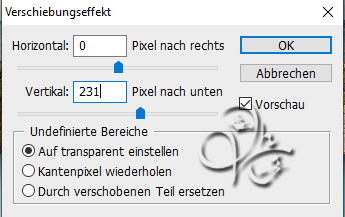 Ebene - Sichtbare auf eine Ebene reduzieren |
| punkt 14 |
|
Öffne dir LA_mare und ziehe diesen mit gedrückter Umschalttaste auf dein Blatt Filter - Sonstige Filter - Verschiebungseffekt so anwenden  Benenne die Ebene um in W1 |
| punkt 15 |
|
Nun kannst du nach Lust und Laune Gras, Pflanzen, Seestern usw. auf dein Bild setzen Nach jedem verkleinern, das scharfzeichnen nicht vergessen Du kannst auch einen Schatten anwenden wie es dir gefällt, danach noch deine Tube auf das Bild setzen 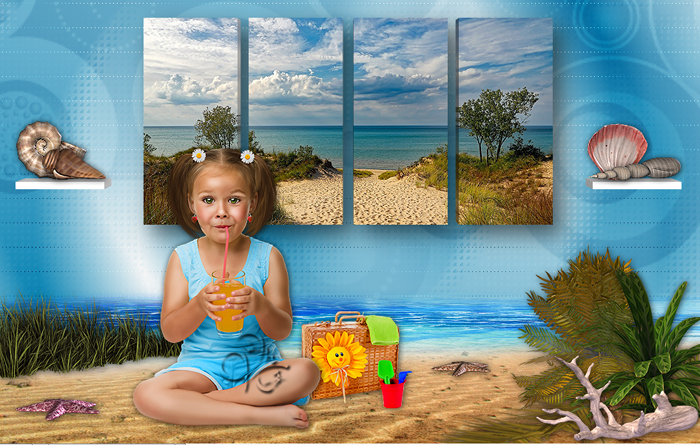 |
| punkt 16 |
|
Oberste Ebene sollte aktiv sein, Bild - Arbeitsfläche 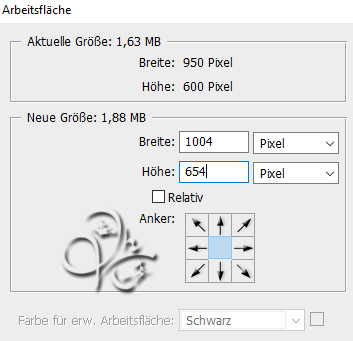 Nun öffne dir la_frame und ziehe diesen mit gedrückter Umschalttaste auf dein Bild Setzte jetzt dein Wasserzeichen und den Copy Vermerk auf dein Bild, speichere es als .jpg oder .png ab. wenn du nicht animieren möchtest, sonst geht es nun weiter |
| punkt 17 |
|
Schalte die unterste sowie die Ebene W1 unsichtbar, Ebene - Sichtbare auf eine Ebene reduzieren Beide Ebenen nun wieder sichtbar schalten und W1 aktivieren Drücke nun 4x hintereinander Strg+J, die Ebene W1 solltest du nun 5x haben Benenne sie von oben nach unten in W5, W4, W3 und W2 W1 wieder aktivieren, Filter - Eye Candy 4000 - Jiggle  Aktiviere die Eben W2, wende den Filter an, klicke einmal auf Radom Seed und schalte die Ebene dann unsichtbar Aktiviere die Eben W3, wende den Filter an, klicke einmal auf Radom Seed und schalte die Ebene dann unsichtbar Mache das auch noch mit W4 und W5 |
| punkt 19 |
|
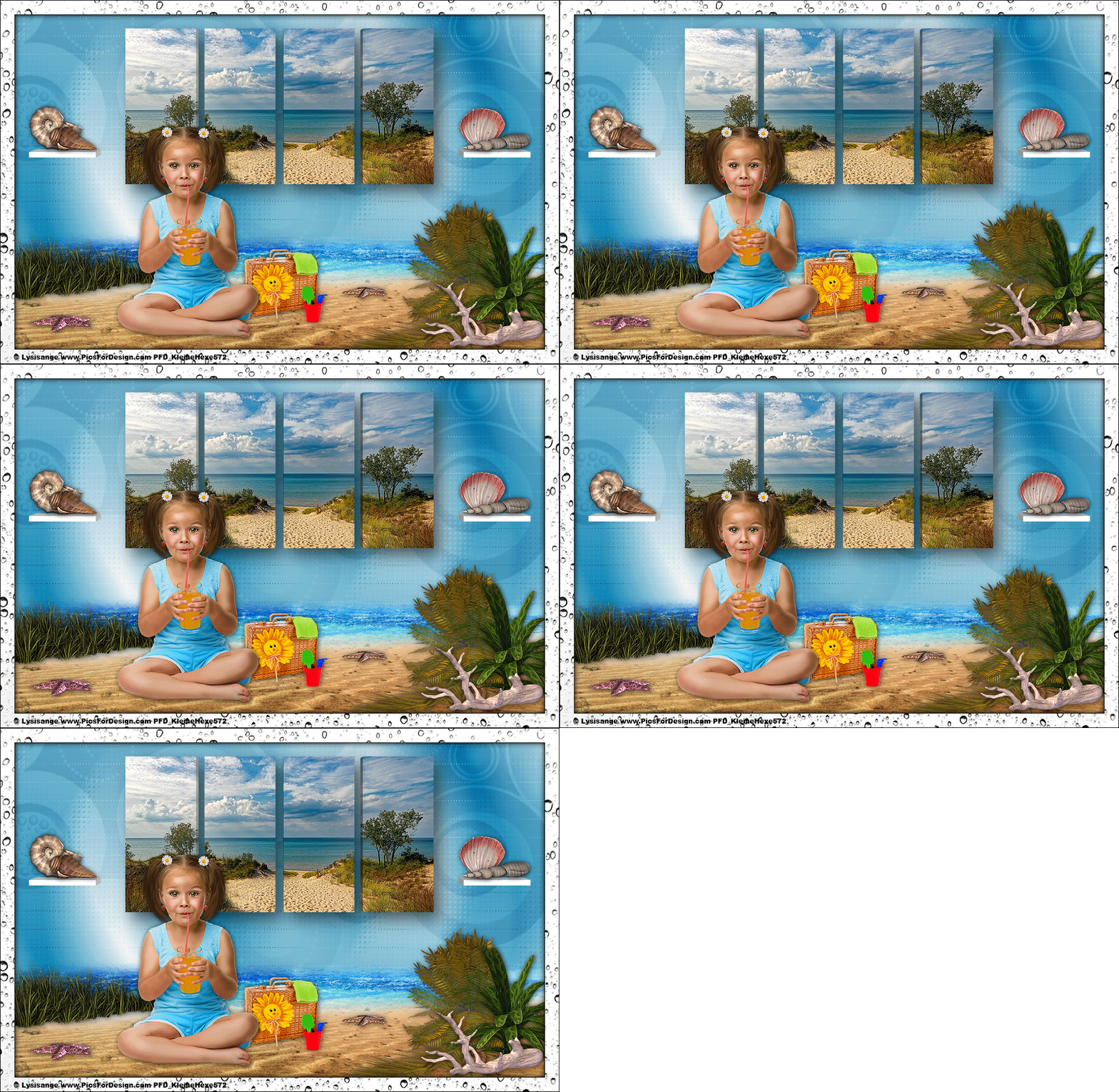
Nun auf Fenster - Animation Schalte unter dem ersten Bild die Verzögerung auf 0,2 sek. 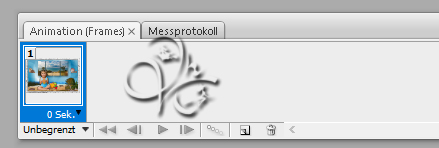 Frame - Duplizieren, klicke dafür auf das kleine geknickte Blatt im Animationsframe Schalte W1 in der Ebenenpalette unsichtbar und W2 sichtbar Frame - Duplizieren W2 unsichtbar schalten und W3 sichtbar Frame - Duplizieren W3 unsichtbar schalten und W4 sichtbar Frame - Duplizieren W4 unsichtbar schalten und W5 sichtbar Nun kannst du dir deine Animation ansehen und als .gif abspeichern Fertig Ich hoffe das Tutorial hat dir gefallen |
. . :: HOME :: . .
Übersetzung & Design
by KleineHexe
The End