

Photoshop Tutorial

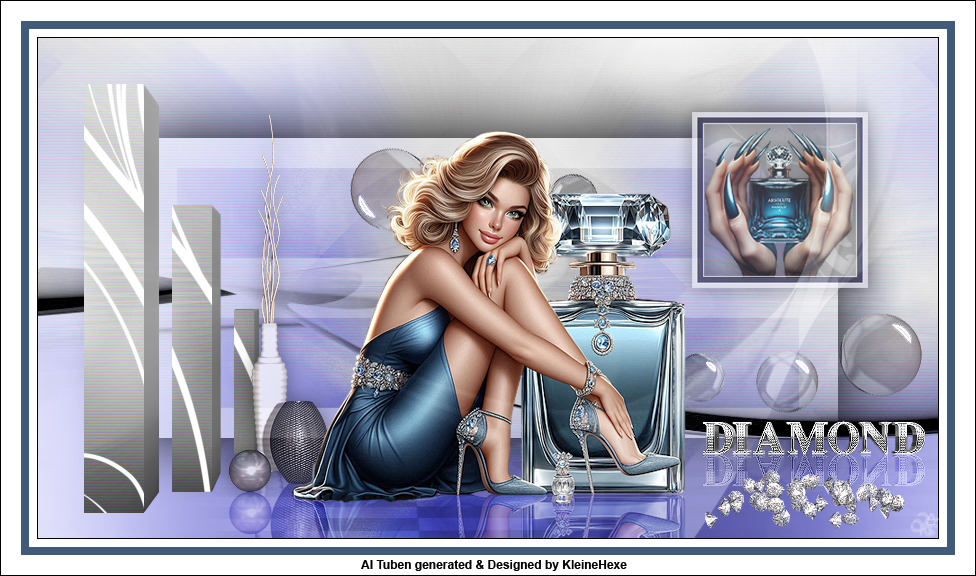
Le Parfum Diamond

Le Parfum Diamond Galerie
Hinweise & Copyright

Dieses Tutorial wurde von mir für Photoshop umgeschrieben und steht unter meinem Copyright.

Ich möchte euch bitten dieses Tutorial nicht zu kopieren, oder als euer Eigentum auszugeben.

Copyright by KleineHexe

Die Tuben wurden von mir selber generiert

Tut geschrieben für PS CS3, aber auch mit anderen Versionen bastelbar


Ich habe die Erlaubnis von Laguna Azul, ihre PSP Tutoriale in PS umzuschreiben


Du brauchst
  • 1 Tube deiner Wahl
  • 1 Vasen Tube oder anderes Deko Material
Filter

Alien Skin Eye Candy 5: Impact – Extrude

Punkt 1

Öffne dir als erstes mal LA_BG Grau, das ist unser Arbeitsblatt

nun öffne dir passend zu deiner Tuben einen der farbigen Hintergründe

suche dir aus diesem erstemal eine helle VG-Farbe aus

und ziehe diesen dann mit gedrückter Umschalttaste auf dein Blatt

Stelle die Füllmethode auf Aufhellen, oder wie du magst

Punkt 2

Erstelle eine neue Ebene und fülle sie nun mit deiner ausgesuchen Vordergrundfarbe

nun öffne die Maske la_mask floor

ziehe diese mit gedrückter Umschalttaste auf dein Blatt, gehe nun in der Ebenenpalette auf Kanäle und

klicke unten den gepunkteten Kreis an, zurück zu den Ebenen, aktiviere die zweite von oben und

klicke nun unten auf das Rechteck mit dem Kreis - Ebenenmaske hinzufügen

Rechtsklick auf die Ebenenmaske in der Palette - Ebenenmaske anwenden, lösche nun die oberste Ebene

Füllmethode stelle auf Ineinanderkopieren

Punkt 3

Ziehe dir nun mit gedrückter Umschalttaste LA_BG Grau klein auf dein Blatt

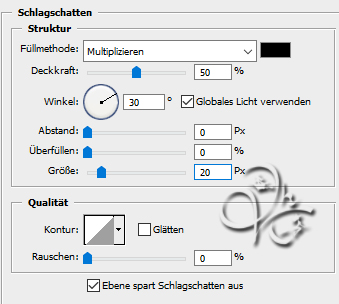
Füllmethode stelle auf Weiches Licht, fx - Schlagschatten

Einstellung zu punkt 3
Punkt 4

Neue Ebene erstellen, Bearbeiten - Fläche füllen - Schwarz

Nun öffne die Maske Narah_mask_0421,

ziehe diese mit gedrückter Umschalttaste auf dein Blatt, gehe nun in der Ebenenpalette auf Kanäle und

klicke unten den gepunkteten Kreis an, zurück zu den Ebenen, aktiviere die zweite von oben und

klicke nun unten auf das Rechteck mit dem Kreis - Ebenenmaske hinzufügen

Rechtsklick auf die Ebenenmaske in der Palette - Ebenenmaske anwenden, lösche nun die oberste Ebene

Punkt 5

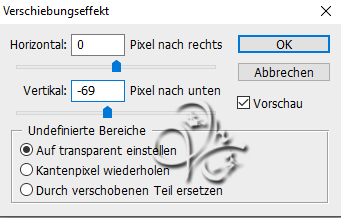
Filter - Sonstige Filter - Verschiebungseffekt

Einstellung zu punkt 5

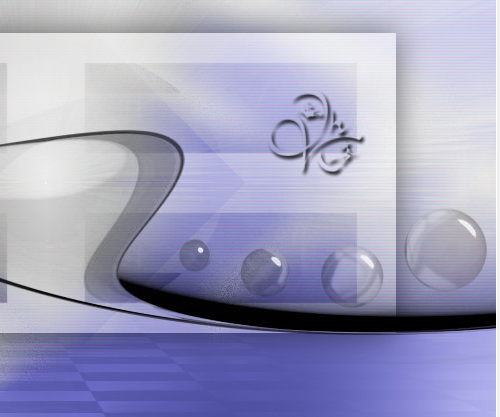
Öffne dir LA_glasdeko2 und ziehe sie auf dein Bild, drücke Strg+T, gebe beim Drehwinkel 45° ein, bestätigen

Verschiebe das nun ca. an diese Stelle

Einstellung zu punkt 5

Filter - Scharfzeichnungsfilter - Stärker scharfzeichnen

Auswahl - Alles auswählen, Bearbeiten - Transfomieren - Vertikal spiegeln

Auswahl - Alles auswählen, Bearbeiten - Horizontal - Vertikal spiegeln

drücke Strg+T, gebe beim Drehwinkel 10° ein, bestätigen und nun so verschieben

Einstellung zu punkt 5

Filter - Scharfzeichnungsfilter - Scharfzeichnen, Ebene - Mit darunter liegender auf eine Ebene reduzieren

Ebene - Duplizieren, Deckkraft auf 60% stellen

Punkt 6

Auswahl - Auswahl laden - Auswahl #1, aktiviere die unterste Ebene

Ebene - Duplizieren, Ebene - Anordnen - In den Vordergrund, Auswahl - Auswahl umkehren

Drücke nun die ENTF-Taste, Auswahl - Auswahl aufheben

Punkt 7

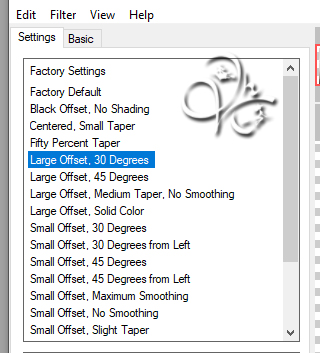
Filter - Alien Skin Eye Candy 5: Impact - Extrude

Einstellung zu punkt 7 Einstellung zu punkt 7
Punkt 8

Neue Ebene erstellen, Auswahl - Auswahl laden - Auswahl #2

Bearbeiten - Fläche füllen - Weiß, Auswahl - Auswahl aufheben

Punkt 9

Ziehe dir nun LA_Deco auf dein Blatt, oder deine eigene Deko

drücke Strg+T sowie das Kettenglied, gebe 35% ein und bestätige oder deine eigene nach Bedarf

Verschiebe es nach links, ca. an diese Stelle

Einstellung zu punkt 9

Filter - Scharfzeichnungsfilter - Scharfzeichnen

Punkt 10

Ziehe dir LA_Deco Spiegelung auf dein Blatt, ebenfalls auf 35% skalieren

(Solltest du dein eigenes Tube verwenden, dieses duplizieren und spiegle es vertikal, skalieren fällt in diesen Fall dann natürlich weg)

Ebene - Anordnen - Schrittweise nach hinten, Verschiebe die Spiegelung nun nach unten

Einstellung zu punkt 10

Füllemthode stelle nun auf Weiches Licht

Punkt 11

Oberste Ebene aktivieren und nun deine Tube öffnen, verkleinere es ca. auf eine Höhe von 450 px

oder nach Bedarf, scharzeichnen und auf dein Blatt ziehen, verschiebe wie du magst, ich lasse es mittig

Ebene - Duplizieren, Bearbeiten - Transformieren - Vertikal spiegeln,

Ebene - Anordnen - Schrittweise nach hinten, Verschiebe die Spiegelung nun nach unten

Einstellung zu punkt 11

Füllemthode stelle nun auf Weiches Licht

Punkt 12

Oberste Ebene wieder aktivieren und nun LA_Frame HG mit gedrückter Umschalttaste auf dein Blatt ziehen

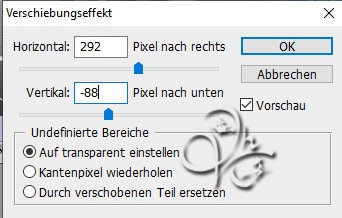
Filter - Sonstige Filter - Verschiebungseffekt

Einstellung zu punkt 12

Füllmethode auf Luminanz

Punkt 13

Nun eine LA_hands with Flacon... Tuben auf dein Bild ziehen

scharfzeichen, schiebe es auf den kleinen HG, etwa so

Einstellung zu punkt 13

fx - Schlagschatten

Einstellung zu punkt 13

Rechtsklick auf die Ebene - Ebenenstil kopieren, Deckkraft auf 75% stellen

Auswahl - Auswahl laden - Auswahl #3, drücke die ENTF-Taste - Auswahl aufheben

Punkt 14

Nun LA_Frame mit gedrückter Umschalttaste auf dein Blatt ziehe, skalieren auf 55%

Verschiebungseffekt anwenden wie eingestellt

Rechtsklick auf die Ebene in der Palette - Ebenenstil einfügen, ich habe ihn auch bei der Vase noch eingefügt

Punkt 15

Erstelle eine neue Ebne und fülle sie mit Weiß

Öffne dir die Narah_mask_0454, ziehe mit gedrückter Umschalttaste auf dein Blatt

gehe nun in der Ebenenpalette auf Kanäle und

klicke unten den gepunkteten Kreis an, zurück zu den Ebenen, aktiviere die zweite von oben und

klicke nun unten auf das Rechteck mit dem Kreis - Ebenenmaske hinzufügen

Rechtsklick auf die Ebenenmaske in der Palette - Ebenenmaske anwenden, lösche nun die oberste Ebene

Auswahl - Alles auswählen, Bearbeiten - Transformieren - Horizontal spiegeln, Auswahl aufheben

Füllemthode auf Weiches Licht stellen

Punkt 16

Öffne dir LA_Diamond word art und ziehe das auf dein Bild, schiebe es so wie es dir gefällt

Ebene - Duplizieren, Vertikal spiegeln

Ebene - Anordnen - Schrittweise nach hinten

schiebe die Spiegelung nach unten an die Wordart dran und dann die Füllmethode auf Weiches Licht

Nun ziehst du dir noch LA_Diamond auf dein Bild und schiebst diese so wie du magst

Punkt 17

Ebene - Auf Hintergrundebene reduzieren

Bild - Arbeitsfläche - 2px - Schwarz (Haken drin bei Relativ)

Bild - Arbeitsfläche - 16px - Weiß

Suche dir aus deinem Bild nun eine dunkle HG-Farbe raus

Bild - Arbeitsfläche - 16px - Hintergrund

Bild - Arbeitsfläche - 40px - Weiß

Bild - Arbeitsfläche - 2px - Schwarz

Setzte jetzt noch dein Wasserzeichen und den Copy Vermerk auf dein Bild und speichere es als .jpg oder .png ab.

Fertig

Ich hoffe das Tutorial hat dir gefallen.

Übersetzung & Design