Punkt 1
Öffne ein neues Blatt von 650 x 500 px
Öffne dir la_paper 6 und ziehe es mit gedrückter Umschalttaste auf dein Bild
Photoshop Tutorial
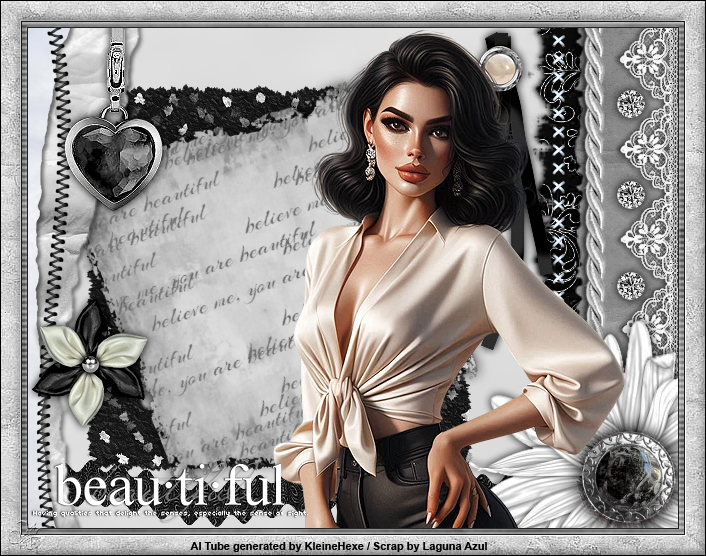

Dieses Tutorial wurde von mir für Photoshop umgeschrieben und steht unter meinem Copyright.
Ich möchte euch bitten dieses Tutorial nicht zu kopieren, oder als euer Eigentum auszugeben.
Copyright by KleineHexe
Die Tube wurde von mir selber generiert
Das verwendete Scrapmaterial stammt von Laguna Azul
Tut geschrieben für PS CS3, aber auch mit anderen Versionen bastelbar
Ich habe die Erlaubnis von Laguna Azul, ihre PSP Tutoriale in PS umzuschreiben

Öffne ein neues Blatt von 650 x 500 px
Öffne dir la_paper 6 und ziehe es mit gedrückter Umschalttaste auf dein Bild
Öffne dir la_paper frame und ziehe das auch mit gedrückter Umschalttaste auf dein Bild
Schiebe es auf die linke Seite
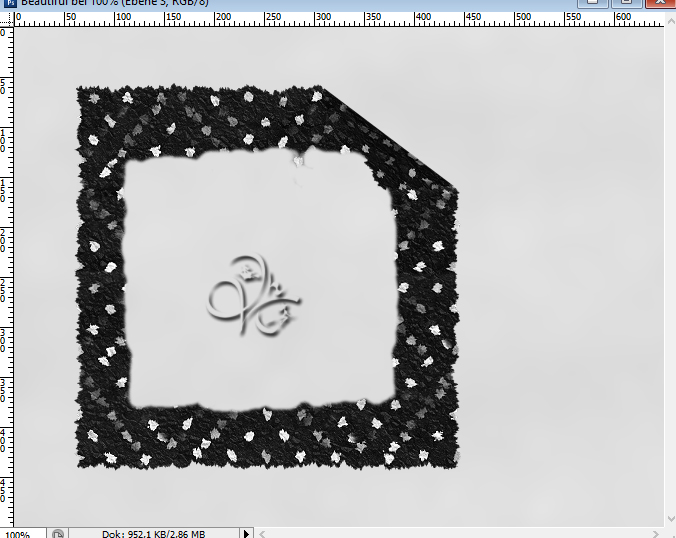
Nun das la_beautiful paper öffnen und ebenfalls mit gedrückter Umschalttaste auf dein Bild ziehen
Schiebe es nach links auf den Rahmen und wende dann diesen Schlagschatten an

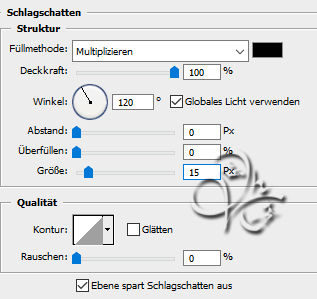
Rechtsklick auf die Ebene in der Palette - Ebenenstil kopieren
Öffne dir jetzt la_staple clip und ziehe es auf dein Bild. Schiebe es nach links und dann rechts oben auf den Rahmen
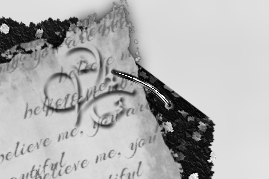
Rechtsklick auf die Ebene in der Palette - Ebenenstil einfügen
Öffne dir das la_paper 1
Filter - Filter Unlimited 2.0 - Edge Square - Square Edge 4, Bearbeiten - Transformieren - Horizontal spiegeln und ziehe es dann mit gedrückter Umschalttaste auf dein Blatt
Schiebe es nach rechts und dann über den Rand hinaus

Nun wende diesen Schlagschatten an
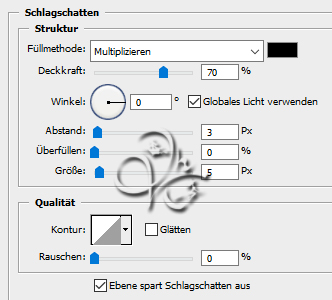
Rechtsklick auf die Ebene in der Palette - Ebenenstil kopieren
Öffne dir das Tun la_x_stitch und ziehe es mit gedrückter Umschalttaste auf dein Blatt. Schiebe es nach rechts
Knapp an die linke Kante des eben eingefügten Papers
Öffne la_paper 3, Filter - Filter Unlimited 2.0 - Edge Square - Square Edge 17
Ziehe es nun mit gedrückter Umschalttaste auf dein Blatt und schiebe es wieder nach rechts

Rechtsklick auf die Ebene in der Palette - Ebenenstil einfügen.
Öffne auch das la_cord und ziehe es ebenfalls mit gedrückter Umschalttaste auf dein Bild
Schiebe es wieder nach rechts auf das Paper 3
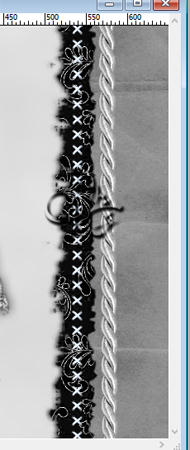
Ebenenstil einfügen
Öffne la_lace und ziehe es mit gedrückter Umschalttaste auf dein Bild
Schiebe es nach rechts an den äußeren Rand und füge dann den Ebenentil ein
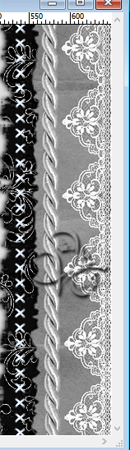
Nun öffne dir la_diamonds und ziehe diese auf dein Bild. Schiebe sie nach rechts in die Zwischenräume von dem Lace fx - Schlagschatten

Kopiere dir diesen Ebenenstil wieder
Nun öffne dir la_ribbon und ziehe es auf dein Bild
Schiebe es nach unten, so wie auf meinem Bild zu sehen ist

Filter - Scharfzeichnugsfilter - Stärker scharfzeichnen
Nun öffne dir das Tub la_flower white und ziehe sie auf dein Bild
Schiebe sie nach unten rechts in die Ecke, so das der Diamand in der Ecke sitzt
Füge dort den Ebenenstil ein
Öffne nun la_ribbons black oder la_ribbons white je nachdem welches dir besser gefällt
Drücke Strg+T sowie das Kettenglied, gebe 36% ein und bestätige
Filter - Scharfzeichnungsfilter - Scharfzeichnen. Ziehe es nun auf dein Bild und schiebe etwa so

Füge den Ebenenstil ein
Nun nimm deine Tube, verkleinere sie nach Bedarf. Scharfzeichnen nicht vergessen. Ziehe es auf dein Bild
Setzte sie ca mittig in dein Bild. Sie sollte nich viel von der rechten Seite bedecken. Füge den Ebenenstil ein, kannst du aber auch weg lassen
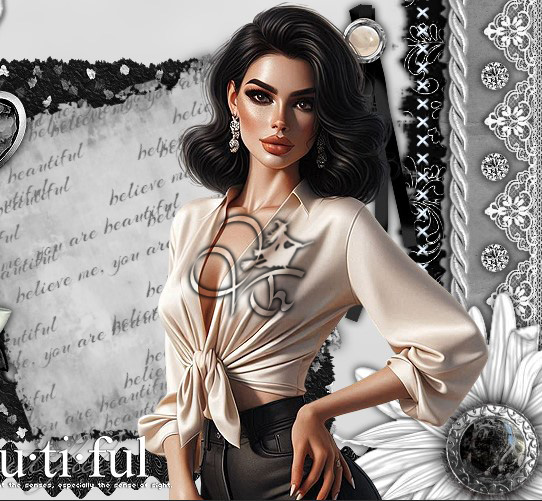
Öffne dir nun la_fabric parts with stitch und ziehe es mit gedrückter Umschalttaste auf dein Bild
Verschiebe es sehr knapp an den linken Rand
Nun öffne dir eines der beiden la_pendant.. und ziehe es auf dein Bild
Schiebe es nach links oben und füge den Ebenenstil ein
Öffne la_satin flower, skaliere sie auf 40% und scharfzeichnen nicht vergessen
Ziehe sie nun auf dein Bild und setzte sie nach links, so wie es dir gefällt
Ebenenstil einfügen
Erstelle nun eine neue Ebene, stelle deine Vordergrundfarbe auf Weiß.
Öffne RTBrush_Beautiful, Bearbeiten - Pinselvorgabe festlegen.
Aktiviere nun dein Pinsel-Werkzeug und setze den Brush nun einmal mit Weiß in dein Bild.
schiebe ihn an eine für dich schöne Stelle und gebe ihm diesen Schlagschatten

Du kannst den Bruh auch verkleinern und scharfzeichnen nicht vergessen
Öffne dir la_paper 3 und la_paper 4, beide als Muster festlegen (Bearbeiten - Als Muster festlegen)
Ebene - Auf Hintergrundebne reduzieren
Bild - Arbeitsfläche - 2 px - Schwarz (Haken drin bei Relativ)
Bild - Arbeitsfläche - 10 px - Weiß
Aktiviere deinen Zauberstab und klicke damit in den weißen Rand. Bearbeiten - Fläche füllen - Muster mit dem Paper 3
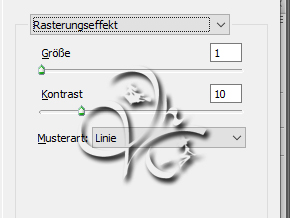
Filter - Zeichenfilter - Rasterungseffekt
Auswahl - Auswahl aufheben
Bild - Arbeitsfläche - 2 px - Schwarz
Bild - Arbeitsfläche - 40 px - Weiß, klicke mit dem Zauberstab in den Rand.
Bearbeiten - Fläche füllen - Muster mit dem Paper 4
Filter - Scharfzeichnugsfilter - Stärker scharfzeichnen wende nochmal an
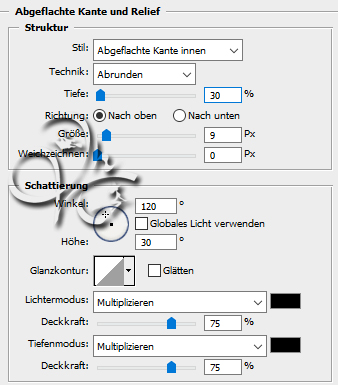
Nun drücke Strg+J, dann fx - Abgeflachte Kante und Relief
Ebene - Auf Hintergrundebene reduzieren
Bild - Arbeitsfläche - 2px - Schwarz
Setzte jetzt noch dein Wasserzeichen und den Copy Vermerk auf dein Bild und speichere es als .jpg oder .png ab.
Ich hoffe das Tutorial hat dir gefallen.
Übersetzung & Design