

Photoshop Tutorial

Hot Hot Hot

Hot Hot Hot Galerie
Hinweise & Copyright

Dieses Tutorial wurde von mir für Photoshop umgeschrieben und steht unter meinem Copyright.

Ich möchte euch bitten dieses Tutorial nicht zu kopieren, oder als euer Eigentum auszugeben.

Copyright by KleineHexe

Die Tuben wurden von mir selber generiert

Das verwendete Scrapmaterial stammt von Laguna Azul

Tut geschrieben für PS CS3, aber auch mit anderen Versionen bastelbar

Ich habe die Erlaubnis von Laguna Azul, ihre PSP Tutoriale in PS umzuschreiben

Original Tutorial

Du brauchst
  • 2 Tuben deiner Wahl
Filter
Alien Skin Eye Candy 5: Impact
Punkt 1

Öffne ein neues Blatt von 700 x 700 px

Suche dir aus deinen Tuben eine mittlere Vordergrundfarbe aus

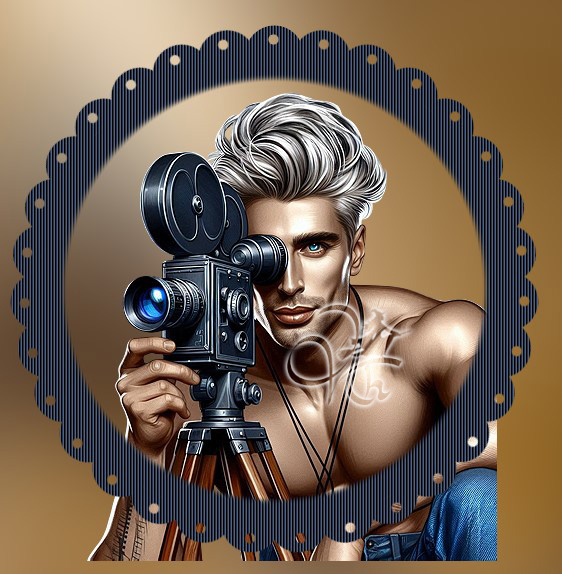
Öffne dir © la_podest, Bild - Anpassungen - Farbton/Sättigung Haken bei Färben rein und Sättigung anpassen

Ziehe es nun mit gedrückter Umschalttaste auf das leere Blatt

Filter - Sonstige Filter - Verschiebungseffekt
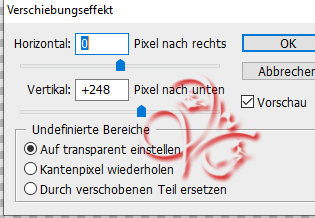
Einstellung zu Punkt 1
Punkt 2

Öffne nun © la_round frame und ziehe es mit gedrückter Umschalttaste auf dein Bild

Färben nicht vergessen

Punkt 3

Öffne dir den Hintergund © la_golden background, diesen auch wieder färben

Ziehe ihn mit gedrückter Umschalttaste auf dein Blatt, Ebene - Anordnen - Schrittweise nach hinten

Jetzt nimm dein Portrait Tub und ziehe es auf dein Bild, kleiner skalieren wenn nötig

Verschiebe sie nun so in den Rahmen

Einstellung zu Punkt 3

Stelle die Füllmethode auf Weiches Licht

Punkt 4

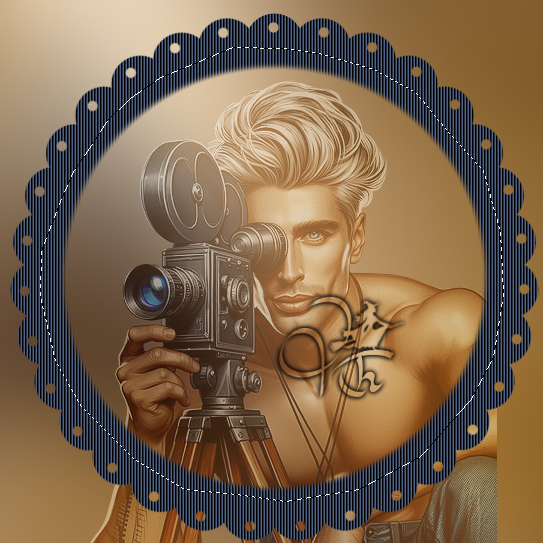
Aktiviere dein Polygon-Lassowerkzeug und ziehe nun so eine Auswahl

Einstellung zu Punkt 4

Auswahl - Auswahl umkehren und die Entf-Taste drücken.

Aktiviere die Ebene mit dem Hintergrund und drücke auch hier die Entf-Taste

Auswahl - Auswahl aufheben

Punkt 5

Filter - Renderfilter - Blendenflecken

Einstellung zu Punkt 5
Punkt 6

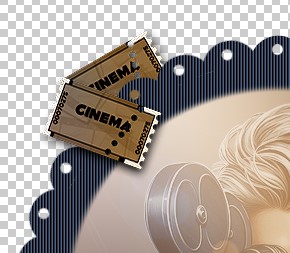
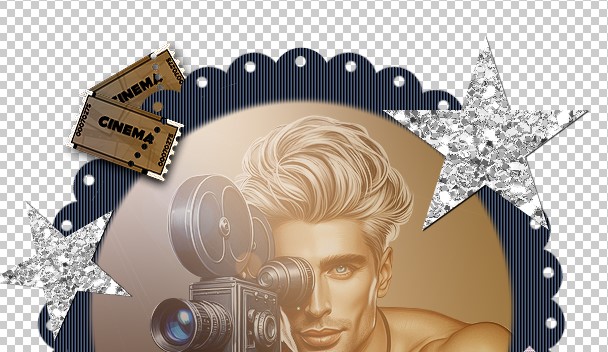
Aktiviere die oberste Ebene und öffne das © la_cinema ticket

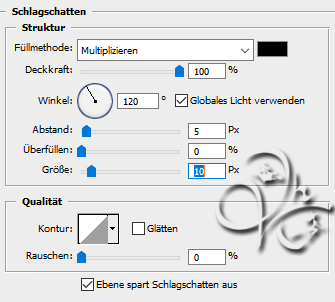
Ziehe es auf dein Bild, fx - Schlagschatten

Einstellung zu Punkt 6

Rechtsklick auf die Ebene in der Palette - Ebenenstil kopieren

drücke nun Strg+T und das Kettenglied, gebe 30% ein und bestätige. Ebene - Duplizieren

Bearbeiten - Transformieren - Drehen um 20°

Filter - Scharfzeichnungsfilter - Scharfzeichnen

Punkt 7

Aktiviere die zweite Ebene von oben, Bearbeiten - Transformieren - Drehen um -30°

Filter - Scharfzeichnungsfilter - Scharfzeichnen

Verschiebe die Tickets nun so auf den Rahmen wie es dir gefällt

Einstellung zu Punkt 7
Punkt 8

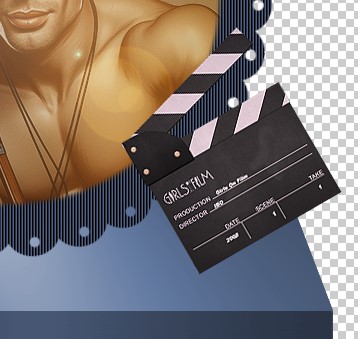
Aktiviere die Ebene mit dem Rahmen. Öffne la_render clapboard

Drücke Strg+T und das Kettenglied, gebe 17% ein und beim Drehtwinkel -30° - bestätige

Ziehe es nun auf dein Bild und setzte es nach unten rechts

Einstellung zu Punkt 8

Filter - Scharfzeichnungsfilter - Scharfzeichnen

Punkt 9

Öffne nun © la_glitter star und ziehe ihn auf dein Bild. Schiebe ihn so wie es dir gefällt

Ebene - Duplizieren, Drücke Strg+T, gebe 70% und bei Drehen -30° - Bestätigen

Filter - Scharfzeichnungsfilter - Scharfzeichnen 2x anwenden

Verschiebe diesen nun auch wie du magst

Einstellung zu Punkt 9
Punkt 10

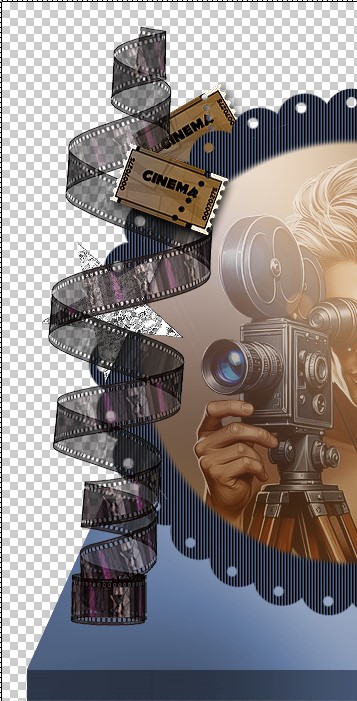
Öffne nun la_render filmstrip 2. Bild - Bildgröße auf 600 px Höhe ändern, alle Haken drin.

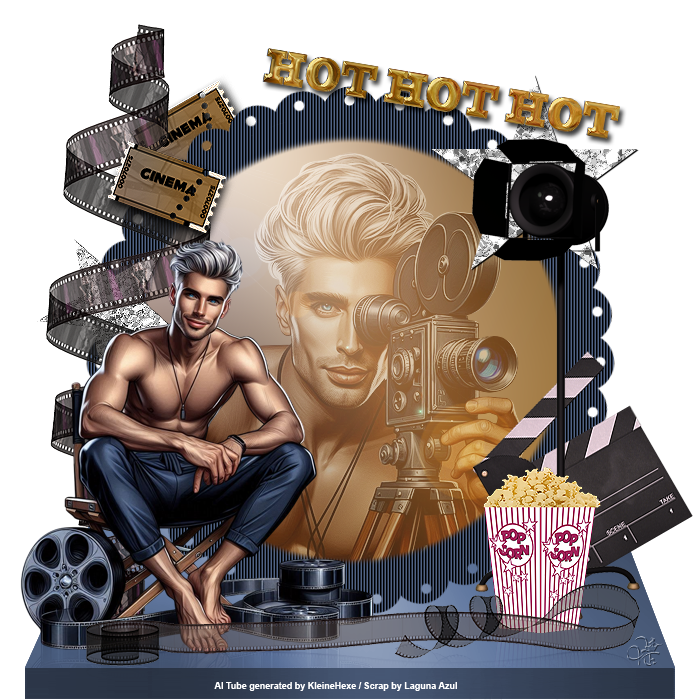
Schiebe das nun auf die linke Seite und scharfzeichnen. Mein Bild sieht nun so aus

Einstellung zu Punkt 10
Punkt 11

Aktiviere die oberste Ebene und öffne nun la_render spotlight

Bild - Bildgröße auf 481 px Höhe ändern. Alle Haken drin. Bearbeiten - Transformieren - Horizontal spiegeln

Ziehe es auf dein Bild und schiebe es auf die rechte Seite

Einstellung zu Punkt 11

Filter - Scharfzeichnungsfilter - Scharfzeichnen

Punkt 12

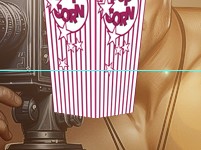
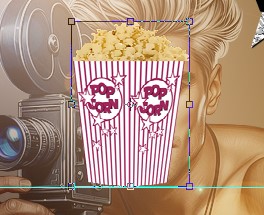
Öffne nun © la_popcorn, drücke Strg+T sowie das Kettenglied, gebe 35% ein und bestätige

Ziehe es nun auf dein Bild.Scharfzeichnen nicht vergessen

Ziehe dir nun eine Hilfslinie auf und zwar unter den Stern links auf dem Popcorn

Einstellung zu Punkt 12

Drücke nun Strg+T, ziehe es nun von unten her bis hoch zur Hilflinie

Einstellung zu Punkt 12

Bestätige die Änderung, lösche die Hilfslinie und schiebe das Popcorn nach unten rechts

Punkt 13

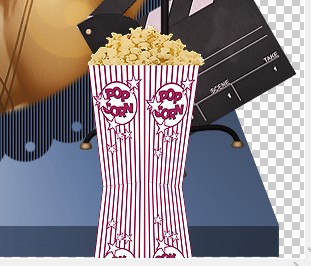
Ebene - Duplizieren, Bearbeiten - Transformieren - Vertikal spiegeln

Verschiebe es nun so, das sich die beiden Böden der Schachtel berühren

Einstellung zu Punkt 13
Punkt 14

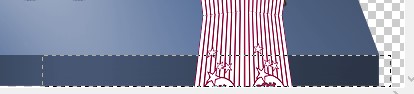
Aktiviere nun dein Auswahl - Rechteckwerkzeug und ziehe so eine Auswahl

Einstellung zu Punkt 14

Auswahl - Auswahl verändern - Weiche Kante - 20 px

Drücke nun 5-7x die Entf-Taste, Auswahl - Auswahl aufheben. Ebene - Anordnen - Schrittweise nach hinten

Füllmethode auf Weiches Licht

Punkt 15

Oberste Ebene aktivieren, öffne nun deine Haupttube und verkleiner es auf ca eine Höhe von 460 px, kommt aber auf deine Tube an Wenn du magst kannst du sie auf die Filmrolle setzten

Scharfzeichnen nicht vergessen, verschiebe es auf die linke Seite

Ebene - Duplizieren, Bearbeiten - Transformieren - Vertikal spiegeln

Ziehe wieder unterhalb eine Auswahl, wie eben beim Popcorn

Auswahl - Auswahl verändern - Weiche Kante 20 px

Drücke nun ca 7x die Entf-Taste, es darf auf der unteren Kante nichts mehr zu sehen sein

Auswahl - Auswahl aufheben. Ebene - Anordnen - Schrittweise nach hinten. Füllmethode auf Weiches Licht

Punkt 16

Oberste Ebene aktivieren, öffne la_render filmstrip verkleinere es auf eine Breite von 554 px

Scharfzeichnen nicht vergessen

Ebene - Duplizieren, Bearbeiten - Transformieren - Vertikal spiegeln

Wende Punkt 14 an

Punkt 17

Aktiviere die oberste Ebene und dann dein Textwerkzeug. Suche dir eine Schrift aus und schreibe dann ein Wort oder Wörter die zu deinem Bild passend sind. Farbe etc ist egal

Wenn du das hast, raster deinen Text

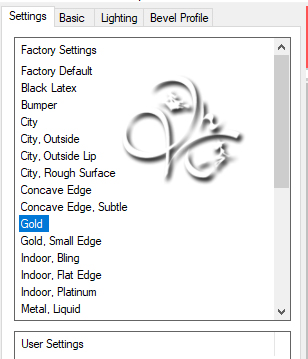
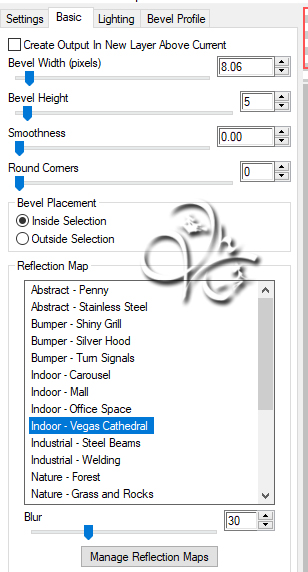
Filter - Alien Skin Eye Candy 5: Impact - Chrome mit dieser Einstellung

Einstellung zu Punkt 17 Einstellung zu Punkt 17

Drehe deinen Text nun wie du möchtest. Scharfzeichen

Rechtsklick auf die Ebene in der Palette - Ebenenstil einfügen

Setzte jetzt noch dein Wasserzeichen und den Copy Vermerk auf dein Bild und speichere es als .jpg oder .png ab.

Fertig

Ich hoffe das Tutorial hat dir gefallen.

Übersetzung & Design