Photoshop Tutorial

Hollywood Memories

Hollywood Memories Galerie
Hinweise & Copyright

Dieses Tutorial wurde von mir für Photoshop umgeschrieben und steht unter meinem Copyright.

Ich möchte euch bitten dieses Tutorial nicht zu kopieren, oder als euer Eigentum auszugeben.

Copyright by KleineHexe

Die Tube wurde von mir selber generiert

Das verwendete Scrapmaterial stammt von Laguna Azul

Tut geschrieben für PS CS3, aber auch mit anderen Versionen bastelbar

Ich habe die Erlaubnis von Laguna Azul, ihre PSP Tutoriale in PS umzuschreiben

Original Tutorial

Du brauchst
  • 1 Tube deiner Wahl
Filter
Filter Unlimited 2.0 - Edge Square
Punkt 1

Öffne ein neues Blatt von 800 x 800 px

Suche dir aus dem Scap nun eines der la_paper aus, welches dir gefällt

Wandel die Hintergrundebene in eine Ebene um

Bild - Bildgröße
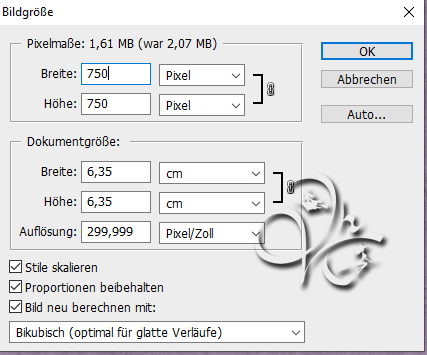
Einstellung zu Punkt 1

Filter - I.C.NET Software - Filter Unlimited 2.0 - Edge Square - Square Edge 15

Nochmal Bild - Bildgröße
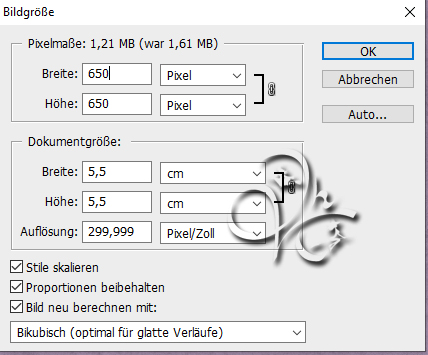
Einstellung zu Punkt 1
Punkt 2

Ziehe es nun mit gedrückter Umschalttaste auf dein leeres Blatt

Bearbeiten - Transformieren - Drehen um 10°

Filter - Scharfzeichnungsfilter - Scharfzeichen

Filter - Scharfzeichnungsfilter - Kanten betonen Deckkraft nun auf 50% stellen

Punkt 3

Öffne dir eines der la_lace round und ziehe es mit gedrückter Umschalttaste auf dein Bild

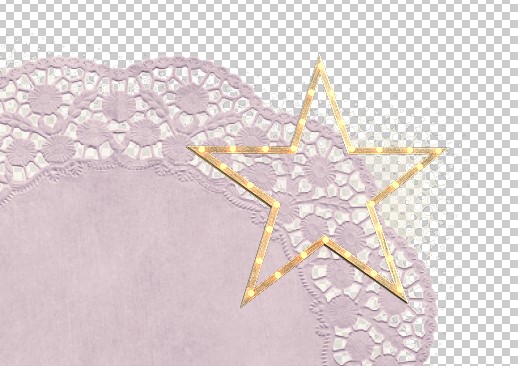
Nun öffne la_star und ziehe es auf dein Bild, drücke Strg+T sowie das Kettenglied, gebe 60% ein und bestätige

schiebe ihn nach oben rechts

Einstellung zu Punkt 3
Punkt 4

Öffne dir nun la_double frame with pictures oder den la_double frame wo du ein eigened Bild passend zur Tube einsetzen kannst

Ziehe das mit gedrückter Umschalttaste auf dein Bild

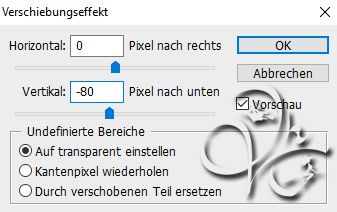
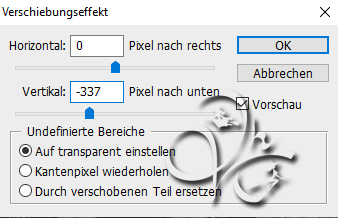
Filter - Sonstige Filter - Verschiebungseffekt

Einstellung zu Punkt 4
Punkt 5

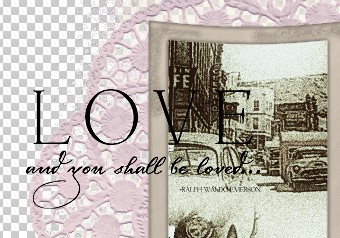
Nun öffne Brush Love und ziehe ihn auf dein Bild, drücke Strg+T sowie das Kettenglied, gebe 50% ein und bestätige

Filter - Scharfzeichnungsfilter - Scharfzeichnen, schiebe ihn dann so

Einstellung zu Punkt 5

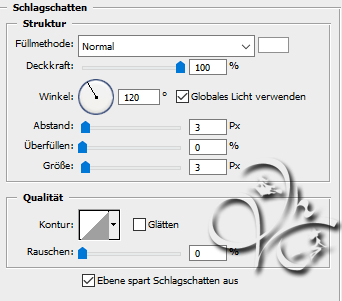
fx - Schlagschatten mit diesen Einstellungen

Einstellung zu Punkt 5
Punkt 6

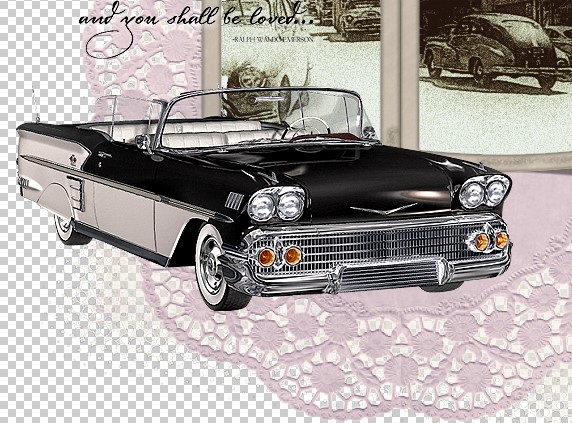
Suche dir nun eines der 6 la_car aus, welches dir von der Farbe gefällt

Ziehe es auf dein Bild, drücke Strg+T sowie das Kettenglied, gebe 60% ein und bestätige. Scharfzeichnen nicht vergessen

Setzte es ca so

Einstellung zu Punkt 6
Punkt 7

Nun öffne deine Tube, verkleinere es in der Höhe auf ca 550 px, kommt aber auf deine Tube an Scharfzeichen, schiebe an eine Stelle die dir gefällt, meine ist rechts

Nun aktiviere die Ebene mit dem Auto und füge noch ein paar Elemente aus dem Scrap hinzu

Es ist dir überlassen welche du nimmst, schmücke es passend zur Tube, scharfzeichnen nicht vergessen

Punkt 8

Nun aktiviere dein Tubenebene und füge jetzt auch noch ein paar Elmente vorne hinzu

Wenn du nun zufrieden bist mit dem Bild, suche dir eines der la_word art aus

Ziehe es mit gedrückter Umschalttaste auf dein Bild

Filter - Sonstige Filter - Verschiebungseffekt

Einstellung zu Punkt 8

Hast du eine stehende Tube so wie ich, skaliere dir die Wordard nach Gefallen, drehe nach Belieben und schiebe an eine Stelle deiner Wahl

Setzte jetzt noch dein Wasserzeichen und den Copy Vermerk auf dein Bild und speichere es als .jpg oder .png ab.

Fertig

Ich hoffe das Tutorial hat dir gefallen.

Übersetzung & Design