

Photoshop Tutorial

Angel Dream

Angel Dream Galerie
Hinweise & Copyright

Dieses Tutorial wurde von mir für Photoshop umgeschrieben und steht unter meinem Copyright.

Ich möchte euch bitten dieses Tutorial nicht zu kopieren, oder als euer Eigentum auszugeben.

Copyright by KleineHexe

Die Tube ist von ©Alec_Rud und nur mit eigener Lizenz nutzbar

Das verwendete Scrapmaterial stammt von Laguna Azul

Tut geschrieben für PS CS3, aber auch mit anderen Versionen bastelbar

Ich habe die Erlaubnis von Laguna Azul, ihre PSP Tutoriale in PS umzuschreiben

Original Tutorial

Du brauchst
  • 1 Tube deiner Wahl
  • 1 misted Landschaft (630 x 400 px)
Filter
Filter Unlimited 2.0 - Edge Square
Punkt 1

Öffne ein neues Blatt von 900 x 550 px

Bearbeiten - Fläche füllen - Farbe - #808080

Diese graue Ebene dient nur dazu, das man die Elmente des Scraps besser sehen kann.

Öffne la_stars, Auswahl - Alles auswählen, Bearbeiten - Kopieren

Zurück zu deinem grauen Bild, Bearbeiten - Einfügen
Punkt 2

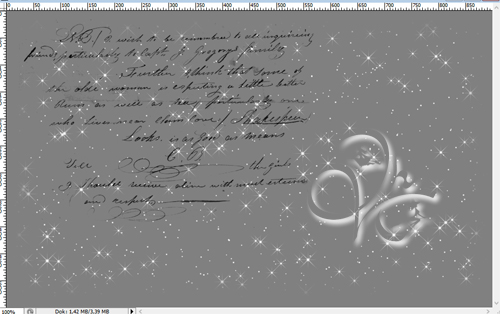
Öffne dir nun handwritten_letter_brushes_by_biancaverheijen-d4q7rn2_5 und ziehe es auf dein Bild

Verschiebe es etwas nach links oben

Einstellung zu Punkt 2

Öffne dir nun moon_brushes_by_hawksmont_19 und ziehe ihn auf dein Bild und schiebe ihn nach rechts oben

Bild - Anpassungen - Umkehren

Punkt 3

Suche dir nun aus den ersten 3 Paper eines aus, entweder 1,2 oder 3 und öffne es

Filter - Filters Unlimited 2.0 - Edge Square, suche dir eine Umrandung aus die dir gefällt

Bild - Bildgröße

Einstellung zu Punkt 3

Nun ziehe es mit gedrückter Umschalttaste auf dein Blatt

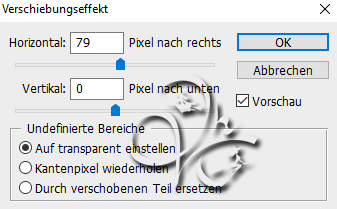
Filter - Sonstige Filter - Verschiebungseffekt

Einstellung zu Punkt 3

Bearbeiten - Transformieren - Drehen - 10°

Filter - Scharfzeichnungsfilter - Scharf zeichnen

Ebene - Duplizieren, Füllmethode auf Negativ Multiplizieren und die Deckkraft auf 80%

Punkt 4

Öffne nun la_misted HG oder nutze dein eigenes, verkleinere das eigene auf ca 385 - 400 px in der Höhe.

Filter - Scharfzeichnungsfilter - Scharfzeichnen

Ziehe es auf dein Bild und verschiebe es auf dein Paper

Halte nun die Strg Taste gedrückt und klicke einmal in die Ebenenminiatur der Ebene welche unter dem Bild ist

(Also zweite Ebene von oben)

Auswahl - Auswahl umkehren, drücke nun ENTF. Auswahl - Auswahl aufheben

Punkt 5

Öffne dir nun eine der beiden la_column, ändere die Größe auf 290 px in der Höhe, scharfzeichnen

Ziehe diese nun auf dein Bild und schiebe sie nach links, wie hier zu sehen ist

Einstellung zu Punkt 5

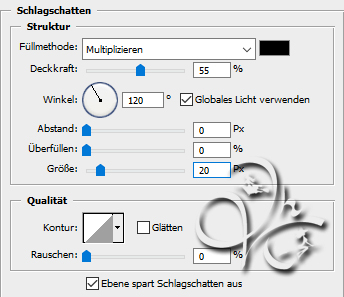
Später kannst du sie auch noch etwas verschieben, fx - Schlagschatten

Einstellung zu Punkt 5
Punkt 6

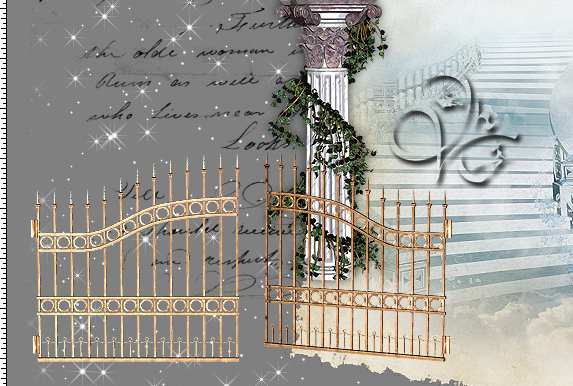
Öffne nun eine der beiden la_heaven door, verkleinere auf eine Breite von 421 px, scharfzeichnen

Ziehe es nun auf dein Bild und verschiebe es so

Einstellung zu Punkt 6

Wende den Schlagschatten aus Punkt 5 an, stelle aber die Deckkraft auf 40 %

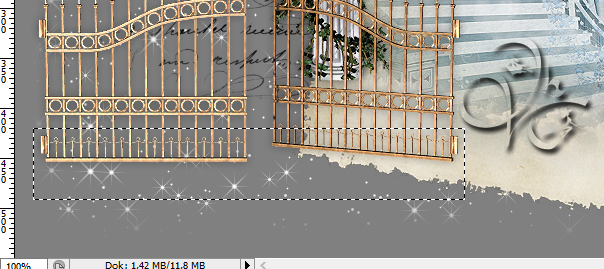
Aktiviere dein Auswahlrechteck-Werkzeug und erstelle die Auswahl

Einstellung zu Punkt 6

Auswahl - Auswahl verändern - Weiche Kante - 50 px, nun drücke 4x ENTF. Auswahl - Auswahl aufheben

Punkt 7

Öffne nun la_clouds for door und ziehe es auf dein Bild. Schiebe es nach links auf das Tor

Einstellung zu Punkt 7
Punkt 8

Suche dir nun einen der la_frame raus und verkleinere ihn auf eine Höhe von 310 px

ziehe ihn dann auf dein Bild, Bearbeiten - Transformieren - Um -10°, scharfzeichnen

Schiebe ihn nach links auf das Tor, oder so wie es dir gefällt

Punkt 9

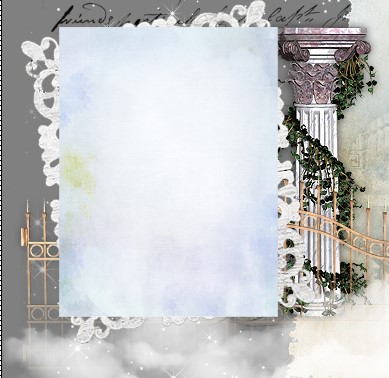
Nun suche dir einen von den la-paper 4,5,6 oder 7 aus und öffne es

Ziehe es auf dein Bild, drücke Strg+T sowie das Kettenglied, schiebe es nu so zusammen, das es ungefähr in die Mitte des Rahmens passt

Einstellung zu Punkt 9

Schalte die Ebene unsichtbar und aktiviere die zweite von oben (Rahmen)

Aktiviere deinen Zauberstab und klicke damit nun einmal in die mitte des Rahmens

Auswahl - Auswahl verändern - Erweitern5 px

Nun aktiviere die obere Ebene und schalte sie sichtbar, Auswahl - Auswahl umkehren und ENTF drücken, Auswahl aufheben

Ebene - Anordnen - Schrittweise nach hinten

Punkt 10

Nun öffne la_angel sculpture und ziehe sie auf dein Bild, drücke Strg+T sowie das Kettenglied, gebe 50 % ein und bestätige

Ziehe sie in den Rahmen. Radiere den unteren Teil der unter dem Rahmen hervorschaut vorsichtig weg

Stelle die Füllmethode auf Weiches Licht, Ebene - Duplizieren und nun die Füllmethode auf Farbig nachbelichten

Punkt 11

Nun öffne dir deine Tube und bringe es auf eine Höhe von ca 466 - 520 px in der Höhe, kommt aber auf deine Tube an welches du nutzt

Scharfzeichnen nicht vergessen, aktiviere die oberste Ebene und ziehe diese dann auf dein Bild. Setzte sie ca so

Einstellung zu Punkt 11

fx - Schlagschatten

Einstellung zu Punkt 11
Punkt 12

Öffne nun la_clouds for tube und ziehe es auf dein Bild

Setzte es auf deine Tube. Solltest du nun eine ganze verwenden, keine wo die Beine abgeschnitten sind, kannst du das

nun was jetzt kommt weg lassen

Aktiviere die Ebene mit deiner Tube und dann dein Auswahlrechteck-Werkzeug und ziehe dann diese Auswahl

Einstellung zu Punkt 12

Auswahl - Auswahl verändern - Weiche Kante - 50 px, nun drücke 4x ENTF. Auswahl - Auswahl aufheben

Punkt 13

Oberste Ebene aktiv machen, nun kannst dein Bild mit Elementen aus dem Scrap noch ausschmücken

Scharfzeichnen nicht vergessen. Schatten und Größen bleibt dir überlassen

Lösche zum Schluss die unterste Ebene

Setzte jetzt noch dein Wasserzeichen und den Copy Vermerk auf dein Bild und speichere es als .png ab.

Fertig

Ich hoffe das Tutorial hat dir gefallen.

Übersetzung & Design