Photoshop Tutorial

White Flower Power

White Flower Power Galerie
Hinweise & Copyright

Dieses Tutorial wurde von mir für Photoshop umgeschrieben und steht unter meinem Copyright.

Ich möchte euch bitten dieses Tutorial nicht zu kopieren, oder als euer Eigentum auszugeben.

Copyright by KleineHexe

Die Tube ist vom ©Lysisange und nur mit eigener Lizenz nutzbar/Shop geschlossen

Das verwendete Scrapmaterial stammt von Laguna Azul

Tut geschrieben für PS CS3, aber auch mit anderen Versionen bastelbar

Ich habe die Erlaubnis von Laguna Azul, ihre PSP Tutoriale in PS umzuschreiben

Original Tutorial

Du brauchst
  • 1 Tube deiner Wahl
Filter
Keine
Punkt 1

Öffne ein neues Blatt von 900 x 900 px und das Scrap

Suche dir aus dem Scrap nun eines der la_paper 2 - la_paper 6 aus, ich nehme die 2

ziehe es dann mit gedrückter Umschalttaste auf das leere Blatt

Nun öffne die Maske DBV MASK 07 und ziehe diese ebenfalls auf dein Blatt auf, drücke Strg+T und ziehe sie nach allen Seiten bis zum Rand

Gehe in der Ebenenpalette auf Kanäle und klicke unten den gepunkteten Kreis an

zurück zu den Ebenen und aktiviere die mittlere, klicke nun unten auf das Rechteck mit dem Kreis - Ebenenmaske hinzufügen

Rechtsklick auf die Ebenenmaske in der Palette - Ebenenmaske anwenden

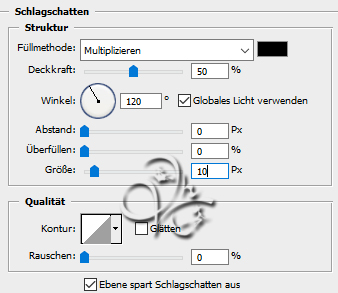
oberste Ebene (originale Maske) löschen, fx - Schlagschatten
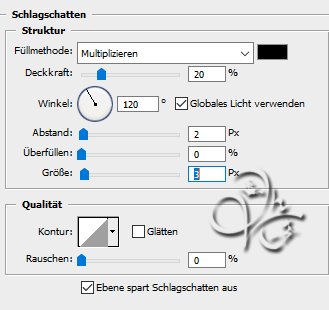
Einstellung zu Punkt 1
Punkt 2

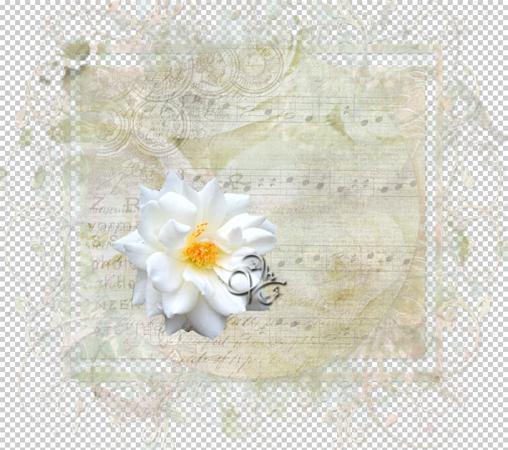
Nun suche dir wieder ein weiteres Paper 2-6 aus, ich nehme die 4 und ziehe es mit gedrückter Umschalttaste auf dein Blatt

Öffne nun die Maske DBV MASK 09 und ziehe sie ebenfalls auf das Blatt

drücke Strg+T und ziehe sie nach allen Seiten bis zum Rand

Gehe in der Ebenenpalette auf Kanäle und klicke unten den gepunkteten Kreis an

zurück zu den Ebenen und aktiviere die mittlere, klicke nun unten auf das Rechteck mit dem Kreis - Ebenenmaske hinzufügen

Rechtsklick auf die Ebenenmaske in der Palette - Ebenenmaske anwenden

oberste Ebene (originale Maske) löschen, fx - Schlagschatten wie eben
Punkt 3

Nun suche dir noch einen drittes Paper aus von 2-6, ich habe die 3 und ziehe es mit gedrückter Umschalttaste auf dein Blatt

Öffne nun die Maske DBV MASK 113 und ziehe sie ebenfalls auf das Blatt

drücke Strg+T und ziehe sie nach allen Seiten bis zum Rand

Gehe in der Ebenenpalette auf Kanäle und klicke unten den gepunkteten Kreis an

zurück zu den Ebenen und aktiviere die mittlere, klicke nun unten auf das Rechteck mit dem Kreis - Ebenenmaske hinzufügen

Rechtsklick auf die Ebenenmaske in der Palette - Ebenenmaske anwenden

oberste Ebene (originale Maske) löschen

Stelle die Füllmethode auf Multiplizieren und die Deckkraft auf 55%

Punkt 4

Suche dir nun aus den Blumen la_white flower 1 - la_white flower 9 eine aus und ziehe sie auf das Blatt

Drücke Strg+T sowie das Kettenglied, gebe 50% ein und bestätige, verschiebe die Blume nun so

Einstellung zu Punkt 4
Punkt 5

Nun suche dir eine weitere Blume aus und ziehe sie auf dein Bild, wieder auf 50% skalieren und so verschieben

Einstellung zu Punkt 5
Punkt 6

Nun eine dritte Blume aussuchen und auf dein Blatt ziehen, wieder auf 50% skalieren und so verschieben

Einstellung zu Punkt 6

Mache das ganze noch mit 4 weiteren Blumen und ordne sie ca im Halbkreis an

Einstellung zu Punkt 6

Später kann man die Blumen noch etwas zurecht rücken

Punkt 7

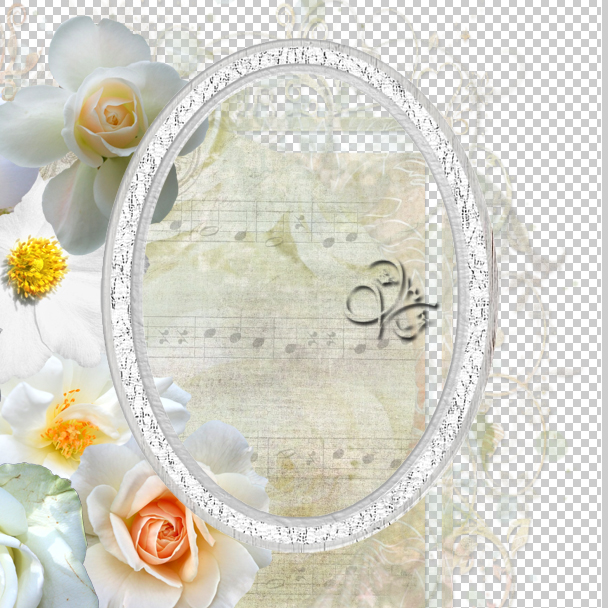
Ziehe dir nun einen der bei den Rahmen auf das Blatt, skalieren auf 85%, Filter - Scharfzeichnungsfilter - Scharfzeichnen

Verschiebe ihn etwa so

Einstellung zu Punkt 7

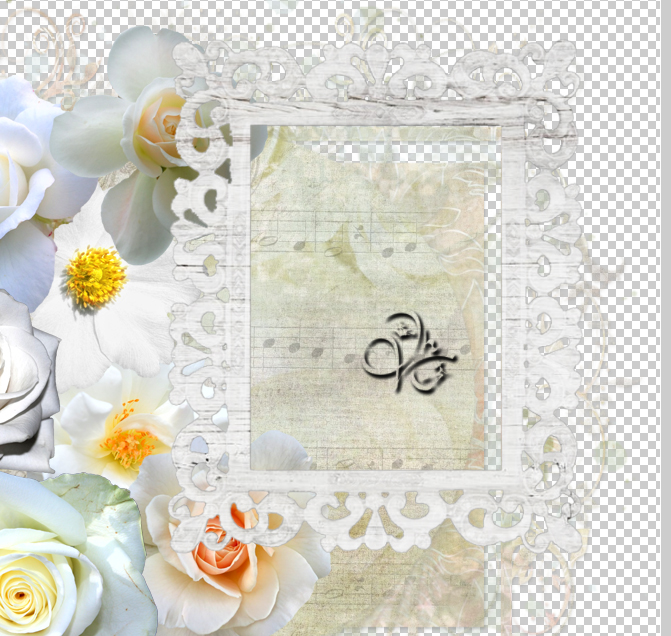
so mit dem anderem Rahmen

Einstellung zu Punkt 7
Punkt 8

Aktiviere die zweite Ebene von oben und öffne nun la_paper 1 und ziehe es auf dein Blatt, verschiebe es so, das man das graue etwas sieht

Einstellung zu Punkt 8
Punkt 9

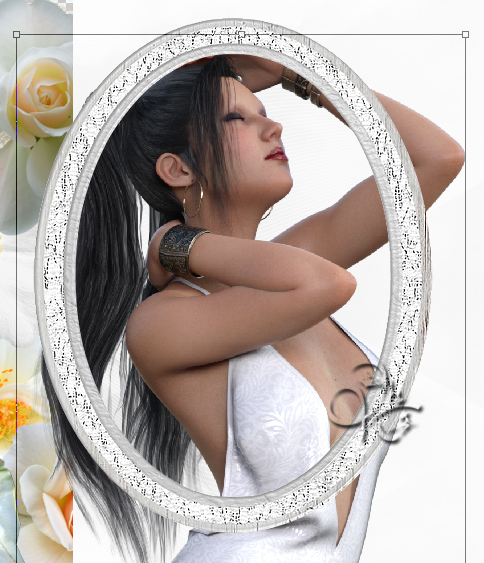
Nun öffne dein Tube und ziehe es auf das Blatt, kleiner skalieren wenn nötig, sie sollte nicht zu groß sein

verschiebe sie dann etwa so in den Rahmen

Einstellung zu Punkt 9

Nun aktiviere die oberste Ebene und deinen Zauberstab, klicke mit diesem in den Rahmen

Auswahl - Auswahl verändern - Erweitern um 5 px, Auswahl - Auswahl umkehren

aktiviere die Tubenebene und drücke ENTF, aktiviere die Ebene mit dem Paper und auch hier ENTF drücken

Auswahl - Auswahl aufheben, die Deckkraft der Tubenebene auf 70% stellen

Punkt 10

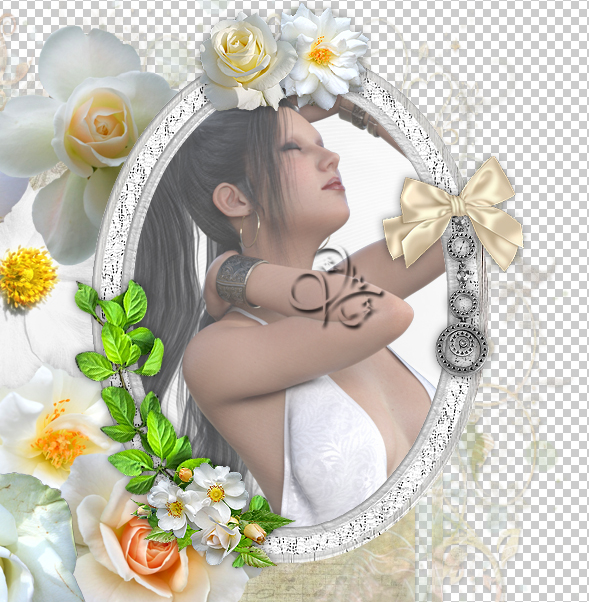
Aktiviere die oberste Ebene und bestücke den Rahmen mit Blumen und Decoelementen sie sollten nicht zu groß sein, ca auf 20-30% verkleinert, scharfzeichnen nicht vergessen, wende bei jedem Element diesen Schatten an

Einstellung zu Punkt 10

(Kopiere den Ebenenstil bei der ersten Ebene und füge ihn dann jeweils einfach ein)

Einstellung zu Punkt 10
Punkt 11

Oberste Ebene sollte nun aktiviert sein, ziehe erneut deine Tube auf das Blatt

Bearbeiten - Transfomieren - Horizontal spielgen, skaliere sie kleiner so auf 40-70% und scharfzeichnen

Schiebe die Tube nun etwas nach links und füge auch hier den Ebenenstil ein

Punkt 12

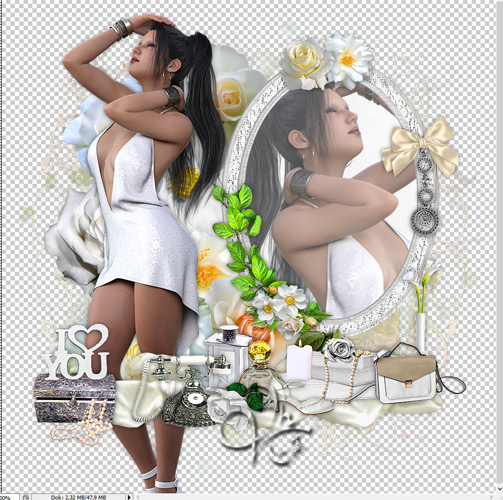
Nun schmücke dein Bild mit den Elementen aus dem Scrap nach Gefallen noch weiter aus

Scharfzeichnen und Schatten einfügen nicht vergessen, meins sieht nun so aus

Einstellung zu Punkt 12

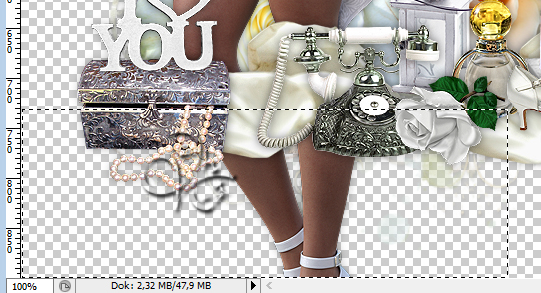
Achte beim Anordnen darauf das der Bereich vor deiner Tube schon geschlossen angeordnet ist

Wenn du fertig bist, ziehe eine Auswahl in etwa so um dein Tub

Einstellung zu Punkt 12

Tubenebene aktivieren und ENTF drücken, Auswahl - Auswahl aufheben

Nun kannst du die Blumen im HG noch etwas zurecht rücken

Setzte jetzt noch dein Wasserzeichen und den Copy Vermerk auf dein Bild und speichere als .png ab.

Fertig

Ich hoffe das Tutorial hat dir gefallen.

Übersetzung & Design