Punkt 1
Öffne ein neues Blatt von 560 x 400 px und vom Scrap LA-Paper 1, ziehe dies auf das leere Blatt und passe es mit Strg+T so an das es an allen Kanten ist
Ebene - Mit darunter liegender auf eine Ebene reduzieren
Photoshop Tutorial


Dieses Tutorial wurde von mir für Photoshop umgeschrieben und steht unter meinem Copyright.
Ich möchte euch bitten dieses Tutorial nicht zu kopieren, oder als euer Eigentum auszugeben.
Copyright by KleineHexe
Die Tuben wurden von mir selber generiert
Das verwendete Scrapmaterial stammt von Laguna Azul
Tut geschrieben für PS CS3, aber auch mit anderen Versionen bastelbar
Ich habe die Erlaubnis von Laguna Azul, ihre PSP Tutoriale in PS umzuschreiben

Öffne ein neues Blatt von 560 x 400 px und vom Scrap LA-Paper 1, ziehe dies auf das leere Blatt und passe es mit Strg+T so an das es an allen Kanten ist
Ebene - Mit darunter liegender auf eine Ebene reduzieren
Öffne LA-Lace 1 und ziehe es mit gedrückter Umschalttaste auf das Blatt, verschiebe es nach rechts
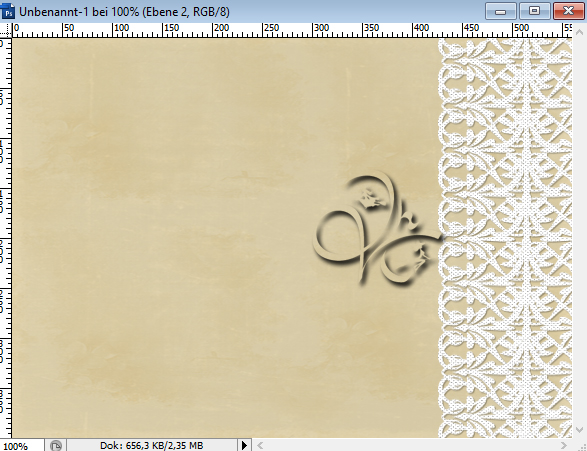
fx - Schlagschatten

Rechtsklick auf die Ebene in der Palette - In Smart Objekt konvertieren, Rechtsklick - Ebene rastern
Öffne LA-3er Papers, ziehe es mit gedrückter Umschalttaste auf dein Blatt
Öffne nun la_stitch, ziehe es auf das Blatt und verschiebe es so nach rechts unten
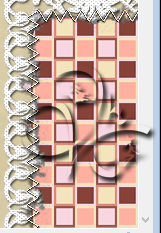
Öffne LA-2er Ribbon 1 und ziehe es mit gedrückter Umschalttaste auf dein Blatt
verschiebe es so nach unten, das das gepunktete Band genau mit dem Rand abschließt
Nun öffne LA-Old Paper drücke Strg+T sowie das Kettenglied, gebe 60% ein und bestätige
ziehe es nun auf dein Blatt und schiebe es so
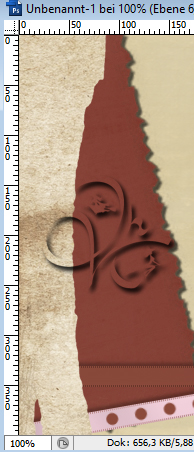
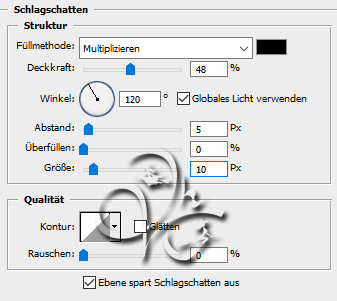
fx - Schlagschatten
Rechtsklick auf die Ebene in der Palette - In Smart Objekt konvertieren, Rechtsklick - Ebene rastern
Öffne dir nun LA-2er Ribbon 2 und ziehe es mit gedrückter Umschalttaste auf dein Bild
schiebe es so das das bunte Band mit dem unteren und linken Rand abschließt
Öffne LA-Lace 2 und ziehe es mit gedrückter Umschalttaste auf dein Blatt
drücke Strg+T und gebe beim Drehwinkel 45° ein und bestätige
nun verschiebe es etwas nach links und nach unten
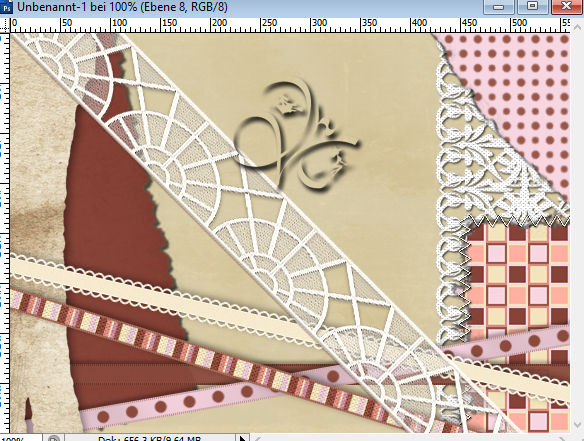
Öffne den Rahmen la_frame-old und ziehe ihn auf dein Bild, kleiner skalieren auf 48%
Filter - Scharfzeichnungsfilter - Scharfzeichnen, verschiebe ihn etwa so
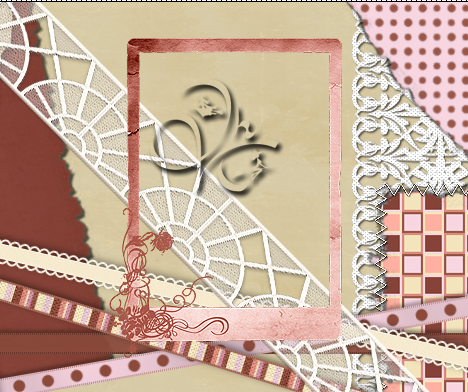
fx - Schlagschatten
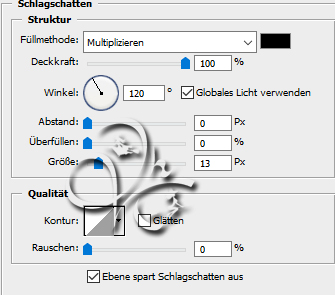
Rechtsklick auf den Ebenenstil in der Ebenenpalette - Ebene erstellen
Nun radiere den Schatten innerhalb des Rahmens vorsichtig weg. Markiere nun mit gedrückter
Umschalttaste die Rahmen und die Schattenebene - Auf eine Ebene reduzieren
Öffne dir deine Porträt Tube, kleiner skalieren etwa auf eine Höhe von 270 px, scharfzeichnen
Ziehe sie nun auf das Bild und schiebe sie in den Rahmen

Ebene - Anordnen - Schrittweise nach hinten, fx - Schlagschatten

Radiere vorsichtig alles weg was aus dem Rahmen schaut
Aktiviere wieder die oberste Ebene und bestücke dein Bild noch mit Elementen aus dem Scrap
Größen, Schatten ist dir überlassen, scharfzeichnen nicht vergessen
Verwende aber bitte noch nicht das 'la_tag-old', das brauchen wir später, mein Bild schaut nun so aus
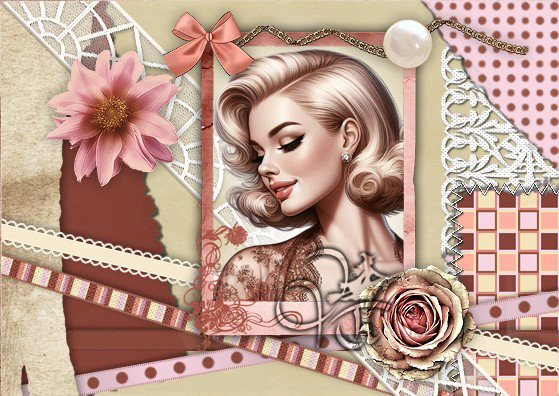
Ebene - Sichtbare auf eine Ebene reduzieren, Bild - Arbeitsfläche
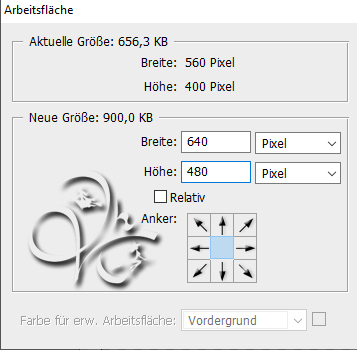
Ziehe dir nun la_frame-old2 auf das Bild und schiebe ihn so das man keine Ränder vom Bild mehr sieht
Ebene - Mit darunter liegender auf eine Ebene reduzieren
Bild - Arbeitsfläche

Öffne nun LA-Paper 5 und ziehe ihn auf das Blatt, passe es mit STRG+T so an das es an allen Kanten ist
Ebene - Anordnen - In den Hintergrund
Öffne das Element LA-glitter und ziehe es mit gedrückter Umschalttaste auf dein Bild
schiebe es nun so nach unten

Stelle die Füllmethode auf Hartes Licht
Aktiviere nun die oberste Ebene und schiebe das Bild nun so nach unten das es auf dem glitter liegt
Öffne nun deine Tube, kleiner skalieren auf ca 575 px Höhe, falls liegend auf eine Breite von 800 px
Scharfzeichnen nicht vergessen, nun ziehe sie auf dein Bild und schiebe sie nach links, fx - Schlagschatten
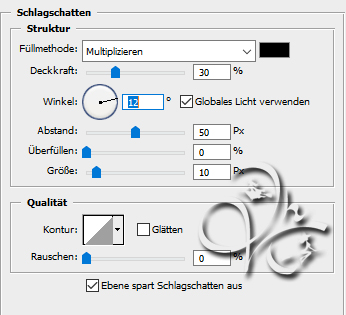
Rechtsklick auf die Ebene in der Palette - In Smart Objekt konvertieren, Rechtsklick - Ebene rastern
Nun öffne la_tag-old und ziehe es auf dein Bild, schiebe es nach oben rechts

fx - Schlagschatten
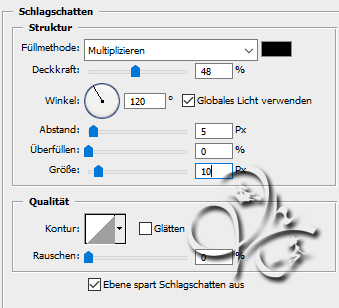
Rechtsklick auf die Ebene in der Palette - Ebenenstil kopieren
Rechtsklick - In Smart Objekt konvertieren, Rechtsklick - Ebene rastern
Nun öffne LA-Bow 1 oder LA_Bow 2, also die die du nicht im Bild verwendet hast
skaliere sie kleiner auf 25% und scharfzeichnen, ziehe sie nun auf dein Bild und schiebe sie nach oben rechts auf das Band des tag-old
Rechtsklick auf die Ebene in der Palette - Ebenenstil einfügen
Rechtsklick - In Smart Objekt konvertieren, Rechtsklick - Ebene rastern
Nun schreibe einen Namen oder was du magst auf das tag
Öffne Rahmen und ziehe diesen nun mit gedrückter Umschalttaste auf dein Bild
Filter - Scharfzeichnungsfilter - Kanten betonen und dann nochmal stärker scharfzeichnen
fx - Schein nach außen
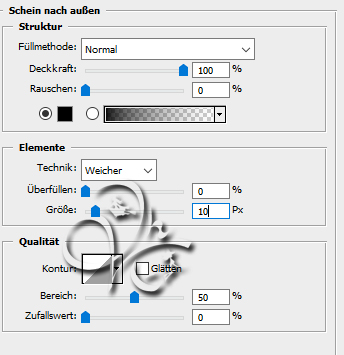
Setzte jetzt noch dein Wasserzeichen und den Copy Vermerk auf dein Bild und speichere es als .jpg oder .png ab.
Ich hoffe das Tutorial hat dir gefallen.
Übersetzung & Design