Punkt 1
Öffne ein neues Blatt von 800 x 800 px
Öffne dir vom Scrap eines der Paper und ziehe es mit gedrückter Umschalttaste auf dein Bild
Photoshop Tutorial
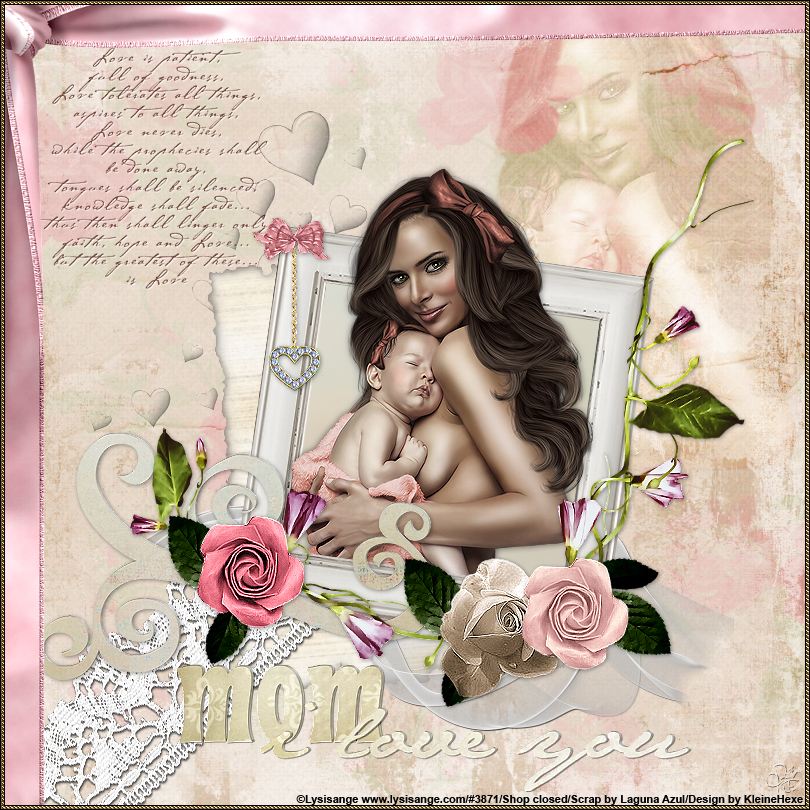

Dieses Tutorial wurde von mir für Photoshop umgeschrieben und steht unter meinem Copyright.
Ich möchte euch bitten dieses Tutorial nicht zu kopieren, oder als euer Eigentum auszugeben.
Copyright by KleineHexe
Die Tube ist von ©Lysisnage /Shop geschlossen
Das verwendete Scrapmaterial stammt von Laguna Azul
Tut geschrieben für PS CS3, aber auch mit anderen Versionen bastelbar
Ich habe die Erlaubnis von Laguna Azul, ihre PSP Tutoriale in PS umzuschreiben

Öffne ein neues Blatt von 800 x 800 px
Öffne dir vom Scrap eines der Paper und ziehe es mit gedrückter Umschalttaste auf dein Bild
Nun öffne deine Tubr, evtl kleiner skalieren. Schiebe es nach oben rechts in die Ecke

Sollte dein Tub wie bei mir eine grade Kante haben, erstelle diese Auswahl
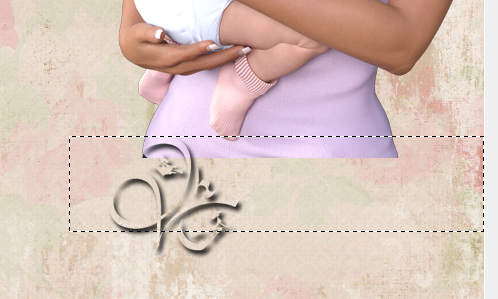
Auswahl - Auswahl verändern - Weiche Kante

Nun drücke 3 x ENTF, Auswahl - Auswahl aufheben
Füllmethode auf Weiches Licht stellen
Nun öffne dir la-text und ziehe ihn auf dein Bild
verschiebe ihn nach links oben, lasse aber Abstand zum Rand
Nun öffne la_hearts und ziehe sie auf dein Bild
Verschiebe sie in etwa so

Stelle die Füllmethode auf Hartes Licht
Öffne a_paper small und ziehe es auf dein Bild, verschiebe es ca. so
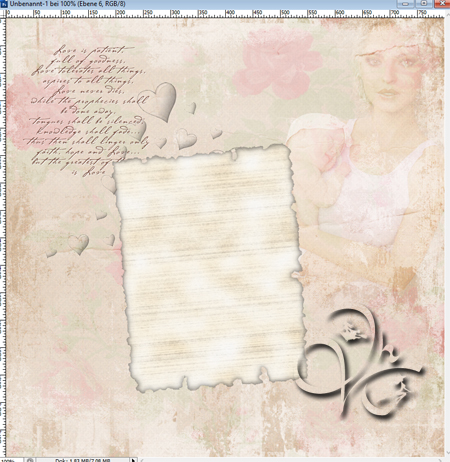
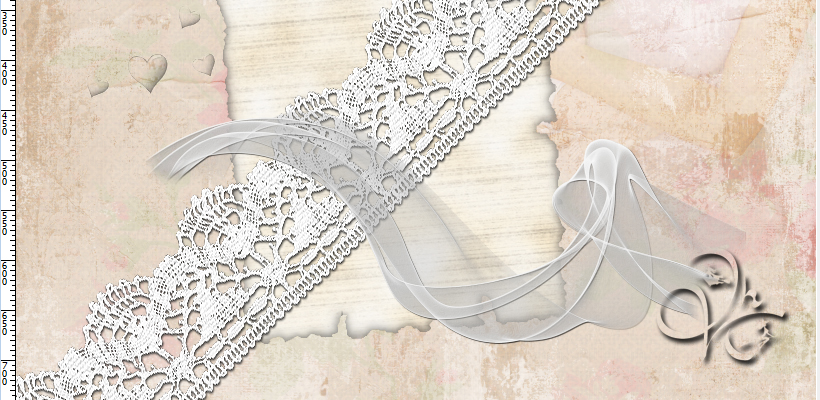
Ziehe dir nun eines der Spitzenborden la_lace... auf dein Bild
drücke Strg+T und gebe dann beim Drehwinkel 45° ein und bestätige
Filter - Scharfzeichnungsfilter - Scharfzeichnen, nun ca. so verschieben

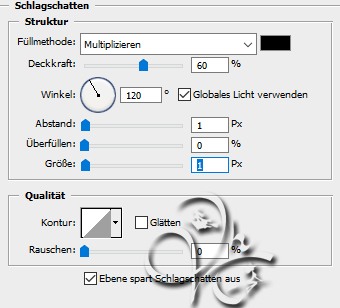
fx - Schlagschatten
Nun öffne la_wisps und ziehe es auf dein Bild, verschiebe es etwa so
Öffne nun la_frame und ziehe ihn auf dein Bild, drücke Strg+T sowie das Kettenglied, gebe dort nun 50% ein beim Drehwinkel gebe 8° ein und bestätige dann
Filter - Scharfzeichnungsfilter - Scharfzeichnen schiebe den Rahmen nun etwa so

Radiere nun das weg von der Borde was oben über den Rahmen schaut
Suche dir nun einen der la_paper aus und ziehe es auf dein Bild
drücke Strg+T, sowie das Kettenglied und verkleinere das Paper nun in etwa so

Aktiviere die Ebene mit dem Rahmen und dann deinen Zauberstab
klicke in das innere des Rahmens, Auswahl - Auswahl verändern - Erweitern 10 px
Auswahl - Auswahl umkehren, Paperebene aktivieren
Auswahl - Auswahl umkehren und ENTF drücken, Auswahl - Auswahl aufheben
Aktiviere wieder die obere Ebene und nimm noch mal deine Tube
verkleinere es ca auf 260 - 380 px in Höhe, kommt aber auf dein Tub an, scharfzeichnen nicht vergessen
Wende einen Schlagschatten deiner Wahl an. Ziehe sie nun auf dein Bild und schiebe sie auf den Rahmen

Aktiviere deinen Rahmenebene und klicke nochmal mit dem Zauberstab hinein, Auswahl - Auswahl umkehren
Tubenebene aktivieren, radiere nun das von der Tube weg was unten auf dem Rahmen liegt
Auswahl - Auswahl aufheben
Nun kannst du mit den Elementen aus dem Scrap noch verschönern
Wende bei allen das Scharfzeichnen an, Schatten und Größe ist dir überlassen
Wenn dir dein Bild nun gefällt, öffne la_corner bow und ziehe es auf dein Bild
verschiebe es so in die linke obere Ecke
Öffne nun goldbeads, Bearbeiten - Als Muster festlegen, schließen
Ebene - Auf Hintergrundebene reduzieren
Bild - Arbeitsfläche - 2px - Schwarz (Haken bei Relativ drin)
Bild - Arbeitsfläche - 6px - Weiß
Klicke mit dem Zauberstab in den den weißen Rand und fülle ihn nun mit dem Muster
Auswahl - Auswahl aufheben
Bild - Arbeitsfläche - 2px - Schwarz
Setzte jetzt noch dein Wasserzeichen und den Copy Vermerk auf dein Bild und speichere es als .png ab.
Ich hoffe das Tutorial hat dir gefallen.
Übersetzung & Design