Punkt 1
Öffne dir alls erstes das Paper LA-Paper 1
Nun öffne dir das LA-Paper 3
Bild - Bildgröße auf 500 x 500 px verkleinern
Wandel die Hintergrundebene in eine Ebene um und öffne die Maske Becky_Mask001
Photoshop Tutorial


Dieses Tutorial wurde von mir für Photoshop umgeschrieben und steht unter meinem Copyright.
Ich möchte euch bitten dieses Tutorial nicht zu kopieren, oder als euer Eigentum auszugeben.
Copyright by KleineHexe
Die Tube wurde von mir selber generiert
Das verwendete Scrapmaterial stammt von Laguna Azul
Tut geschrieben für PS CS3, aber auch mit anderen Versionen bastelbar
Ich habe die Erlaubnis von Laguna Azul, ihre PSP Tutoriale in PS umzuschreiben

Öffne dir alls erstes das Paper LA-Paper 1
Nun öffne dir das LA-Paper 3
Bild - Bildgröße auf 500 x 500 px verkleinern
Wandel die Hintergrundebene in eine Ebene um und öffne die Maske Becky_Mask001
Ziehe diese auf das Paper 3 rüber und passe sie mit Strg+T so an das sie an allen Kanten liegt
In der Ebenenpalette klicke nun auf Kanäle und dann unten den gepunkteten Kreis
Zurück zu den Ebenen und aktiviere die untere Ebene, klicke auf das Rechteck mit dem Kreis - Ebenenmaske hinzufügen
Nun in der Ebenenpalette Rechtesklick auf die Ebenenmaske - Ebenenmaske anwenden und die oberste Ebene löschen.
Ziehe das Paper nun mit gedrückter Umschalttaste auf dein Bild
Filter - Sonstige Filter - Verschiebungseffekt
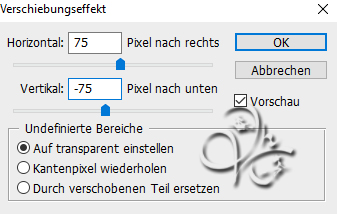
fx - Schlagschatten

Öffne la_stitch big und ziehe es auf dein Bild
Drücke Strg+T sowie das Kettenglied, gebe 60% und beim Drehwinkel -90°, bestätige dann.
Schiebe die Schrift nach rechts oben an den Rand
Filter - Scharfzeichnungsfilter - Scharfzeichen, fx - Schlagschatten

Öffne dir das LA-Paper 4, ändere es wieder auf eine Größe von 500 x 500 px
Wandel die Hintergrundebene in eine Ebene um und öffne die Maske Becky_Mask004
Ziehe diese auf das Paper 4 rüber und passe sie mit Strg+T so an das sie an allen Kanten liegt
In der Ebenenpalette klicke nun auf Kanäle und dann unten den gepunkteten Kreis
Zurück zu den Ebenen und aktiviere die untere Ebene, klicke auf das Rechteck mit dem Kreis - Ebenenmaske hinzufügen
Nun in der Ebenenpalette Rechtesklick auf die Ebenenmaske - Ebenenmaske anwenden und die oberste Ebene löschen.
Ziehe das Paper nun mit gedrückter Umschalttaste auf dein Bild
Filter - Sontige Filter - Verschiebungseffekt

fx - Schlagschatten
Rechtsklick auf die Ebene in der Palette - Ebenenstil kopieren
Öffne das LA-Lace black und ziehe es mit gedrückter Umschalttaste auf dein Bild
Öffne LA-Paper 5, Bild - Bildgröße auf 450 x 450 px verkleinern
Wandel die Hintergrundebene in eine Ebene um und öffne die Maske Becky_Mask003
Ziehe diese auf das Paper 5 rüber und passe sie mit Strg+T so an das sie an allen Kanten liegt
In der Ebenenpalette klicke nun auf Kanäle und dann unten den gepunkteten Kreis
Zurück zu den Ebenen und aktiviere die untere Ebene, klicke auf das Rechteck mit dem Kreis - Ebenenmaske hinzufügen
Nun in der Ebenenpalette Rechtesklick auf die Ebenenmaske - Ebenenmaske anwenden und die oberste Ebene löschen.
Ziehe das Paper nun mit gedrückter Umschalttaste auf dein Bild
Rechtsklick auf die Ebene in der Palette - Ebenenstil einfügen
Öffne LA-Round 1, Bild - Bildgröße auf eine Höhe von 356 px verkleinern
Ziehe es nun mit gedrückter Umschalttaste auf dein Bild
Füllmethode auf Farbig abwedeln und die Deckkraft auf 40% stellen
Nun öffne LA-Gothic HG 1 und öffne die Maske 20-20
Ziehe diese auf den Hintergrund rüber und passe sie mit Strg+T so an das sie an allen Kanten liegt
In der Ebenenpalette klicke nun auf Kanäle und dann unten den gepunkteten Kreis
Zurück zu den Ebenen und aktiviere die untere Ebene, klicke auf das Rechteck mit dem Kreis - Ebenenmaske hinzufügen
Nun in der Ebenenpalette Rechtesklick auf die Ebenenmaske - Ebenenmaske anwenden und die oberste Ebene löschen.
Ziehe das nun mit gedrückter Umschalttaste auf dein Bild
Füllmethode auf Hartes Licht stellen
Öffne LA-Stitch Corner und ziehe es mit gedrückter Umschalttaste auf dein Bild
Filter - Sonsitge Filter - Verschiebungseffekt
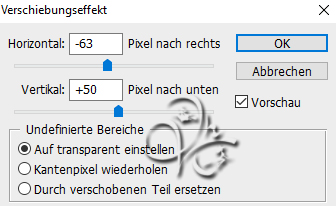
Rechtsklick auf die Ebene in der Palette - Ebenenstil einfügen
Öffne dir nun la_duo frame with ribbon und verkleinere es auf eine Höhe von 443 px
Filter - Scharfzeichnungsfilter - Scharfzeichnen
Bearbeiten - Transformieren - Horizontal spiegeln
Ziehe es mit gedrückter Umschalttaste auf dein Bild
Filter - Sonstige Filter - Verschiebungseffekt
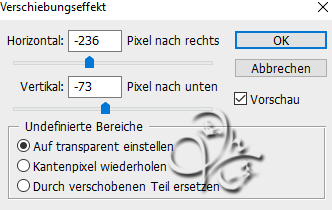
Öffne das Bild LA-Gothic HG 2 und verkleinere es auf eine Breite von 220 px
Filter - Scharfzeichnungsfilter - Stärker scharfzeichnen
Ziehe es nun auf dein Bild, Ebene - Anordnen - Schrittweise nach hinten
Schiebe es nun unter den oberen Rahmen und aktiviere die Rahmenebene
aktiviere deinen Zauberstab und klicke in das innere des Rahmens (Achtung!!! Auch in in die Ecke wo die Schleife ist)
Auswahl - Auswahl verändern - Erweitern um 2 px, Auswahl - Auswahl umkehren
Aktiviere die Bildebene und drücke ENTF. Auswahl - Auswahl aufheben
Nun öffne LA-Gothic HG 3 und verkleinere diesen auf eine Breite von 200 px
Filter - Scharfzeichnungsfilter - Stärker scharfzeichnen
Ziehe es nun auf dein Bild, Ebene - Anordnen - Schrittweise nach hinten
Schiebe es nun unter den unteren Rahmen und aktiviere die Rahmenebene
aktiviere deinen Zauberstab und klicke in das innere des Rahmens (Achtung!!! Auch in in die Ecke wo die Schleife ist)
Auswahl - Auswahl verändern - Erweitern um 2 px, Auswahl - Auswahl umkehren
Aktiviere die Bildebene und drücke ENTF. Auswahl - Auswahl aufheben
Aktiviere die oberste Ebene, nun kannst du mit den Elemten aus dem Scrap dein Bild noch verschönern. Größe und Schattensetzung bleibt dir überlassen. Scharfzeichnen nicht vergessen
Du solltest aber mindestens eine Kerze zum Animieren verwenden
Wordart bitte auch benutzen. Lasse auf der unteren rechte Seite etwas Platz für deine Tube
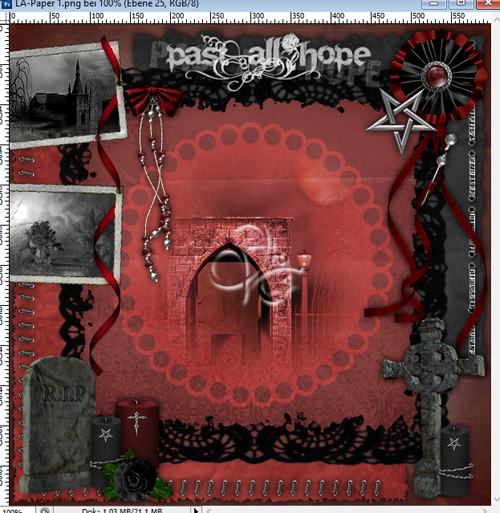
Nun öffne deine Tube und verkleinere es ca auf eine Höhe von 450 px, kommt auf dein Tub an Scharfzeichnen nicht vergessen, ziehe sie auf dein Bild und schiebe sie an die freie Stelle
fx - Schlagschatten

Wenn dir dein Bild nun gefällt fasse es auf Hintergrundebene zusammen
Bild - Arbeitsfläche - 2 px - Schwarz (Haken drin bei Relativ)
Bild - Arbeitsfläche - 24 px - Weiß
Öffne das Paper LA_Paper 4, ziehe es auf dein Bild und passe mit Strg+T an das es an allen Rändern liegt und bestätige dann
Auswahl - Alles auswählen, Auswahl - Auswahl verändern - verkleinern um 12 px
drücke nun ENTF. Ebene - Auf Hintergrundebene reduzieren und nun Strg+J
fx - Schlagschatten

Ebene - Auf Hintergrundebene reduzieren
Bild - Arbeitsfläche - 2 px - Schwarz
Bild - Arbeitsfläche - 60 px - Weiß
Öffne das Paper LA_Paper 7, ziehe es auf dein Bild und passe mit Strg+T an das es an allen Rändern liegt und bestätige dann
Auswahl - Alles auswählen, Auswahl - Auswahl verändern - verkleinern um 30 px
drücke nun ENTF. Ebene - Auf Hintergrundebene reduzieren und nun Strg+J
fx - Schlagschatten
Ebene - Auf Hintergrundebene reduzieren
Setzte jetzt noch dein Wasserzeichen und den Copy Vermerk auf dein Bild und speichere es als .jpg oder .png ab.
Wenn du nicht animieren möchtest
Nun werden wir die Kerze animieren
Dazu öffne ani flame, markiere mit gedrückter Umschalttaste die Ebenen 1-19
ziehe sie nun vorsichtig auf dein Bild rüber, achte darauf das alle Ebenen markiert bleiben
schiebe die Flamme nun vorsichtig auf deine Kerze
(solltst du mehrere Kerzen haben, muss du die Flammen natürlich so oft einfügen wie du Kerzen hast)
Schalte nun die Sichtbarkeiten der Ebenen 2-19 ab
Fenster - Animation
Achte darauf das du dich im Framefenster befindest wo das erste Bild zu sehen ist
Stelle unter dem Bild die Verzögerung auf 0,05 sek
Frame - Duplizieren (im Anifenster das geknickte Blatt anklicken)
Schalte nun die 1 unischtbar und die 2 sichtbar (bei mehreren Kerzen jede 1 unsichtbar und jede 2 sichtbar)
Frame - Duplizieren
Schalte nun die 2 unischtbar und die 3 sichtbar (bei mehreren Kerzen jede 2 unsichtbar und jede 3 sichtbar)
Frame - Duplizieren
Schalte nun die 3 unischtbar und die 4 sichtbar (bei mehreren Kerzen jede 3 unsichtbar und jede 4 sichtbar)
Frame - Duplizieren
Schalte nun die 4 unischtbar und die 5 sichtbar (bei mehreren Kerzen jede 4 unsichtbar und jede 5 sichtbar)
Frame - Duplizieren
Schalte nun die 5 unischtbar und die 6 sichtbar (bei mehreren Kerzen jede 5 unsichtbar und jede 6 sichtbar)
Mache das so lange bis du alle 19 Ebenen der Animation hast, es sollten sich nun auch 19 Bilder im Frame befinden
Nun kannst du dir deine Animations anschauen und als .gif speichern
Ich hoffe das Tutorial hat dir gefallen.
Übersetzung & Design